「AIを使えばYouTube動画を量産できる」という話はよく聞くが、実際に回すと、量産できることと、見られること・収益化できることは別だと分かる。本記事では、LIF Techを運営する株式会社LIFRELLのメンバーが運営する2つのチャンネル——スライドとAI音声で作るデータ系のサッカー解説と、実写の旅行vlog——で組んだ制作ラインをもとに、台本からスライド・音声・動画・ショート・サムネイルまでの具体的な作り方、公開後の実際の数字、そしてYouTubeの公式ルールで気をつけることを解説する。
この記事の前提:2026年6〜10月の制作記録にもとづく。チャンネル名は伏せている。YouTubeの仕様・ポリシーは、YouTubeヘルプ(2026年10月11日確認)による。再生回数などの数字は、各時点でYouTube Studioに表示された実数で、時点を併記している。
この記事でわかること
- 量産する前に知っておくべきYouTubeの公式ルール(量産型コンテンツ・AIの開示・音声のクレジット)
- スライド×AI音声で動画を作る制作ラインの全体図と、使ったツール
- 台本・読み上げ・スライド・音声の同期・サムネイルの具体的なノウハウ
- 新しいチャンネルで「再生0回」を抜けたショートの作り方と、実際の数字
- 実写vlogの編集を、過去36本の実測から仕様にする方法
- 量産ラインを止めないための仕組みとチェックリスト
 執筆:佐藤 祐介(株式会社LIFRELL 代表取締役/業界歴15年・マーケティング支援 累計500社以上)
結論:量産するのは「作業」で、「中身」は1本ずつ変える
| 工程 | 自動化したもの | 人が毎回決めるもの |
|---|---|---|
| 台本 | 構成の型、読み上げ用の書き換えルール | その回の主張、データの選び方、断定してよいかの判断 |
| スライド・映像 | レイアウト、色、書き出し、画像化 | 1枚ごとの図の選び方、見せる順番 |
| 音声 | 読み上げ、間の調整、映像との同期 | 読み間違いの確認 |
| ショート・サムネイル | サイズ変換、テロップの配置 | どの一言・どの驚きで止めるか |
| 公開後 | 数字の記録 | 何が効いたかの解釈と、次の打ち手 |
YouTubeは2025年7月、テンプレートで大量生産したような動画を収益化の対象外とする方針をはっきりさせた。作業は型にして速くし、中身(視点・解説・発見)は1本ずつ変える。これが量産ラインの前提になる。
1. 量産する前に知っておくべきYouTubeの公式ルール
① 「量産型のコンテンツ」は収益化できない
YouTubeパートナープログラムの収益化ポリシーでは、2025年7月15日に「繰り返しの多いコンテンツ」の方針を更新し、大量生産されたコンテンツも対象であることを明確にした(名称は「量産型のコンテンツ」)。ヘルプに書かれている例を整理すると、次のようになる。
| 許可される例 | 許可されない例 |
|---|---|
|
・イントロとエンディングは同じだが、中身の大部分は異なる ・似た内容でも、動画ごとにストーリー・焦点・コンセプトが異なる(シリーズや商品レビューなど) ・自分で考えたキャラクターや物語を、AIを使って視覚化する |
・教育的価値や解説、ナレーションが不十分な、似た内容の繰り返し ・説明や解説がほとんどない画像のスライドショー、テンプレート化されたストーリー ・独自の洞察や視点がなく、汎用的なテンプレートで大量生産したような印象を与えるAI生成コンテンツ ・つながりのないAIクリップをつなぎ合わせて驚かせるだけの動画 |
スライドとAI音声で作る動画は、まさに「画像のスライドショー」に近い形式だ。だからこそ、1本ごとに独自の分析と解説があることが欠かせない。私たちのサッカー解説では、試合の結果ではなく「なぜそうなったか」を3〜4段で掘り下げることを、毎回の背骨にした(後述)。なお、このポリシーはチャンネル全体に対して判断される。
② 他人の動画を使うときは「再利用されたコンテンツ」に注意
他人の動画や記事を、実質的な変更や独自の解説なしに使う動画も収益化できない。クリップをまとめただけの動画、ダウンロードしただけの動画、他人の記事を読み上げただけの動画が例に挙がっている。データ系の動画でも、他のチャンネルの分析を読み上げるだけでは同じ扱いになりうる。
③ AIで作ったリアルな映像は開示が必要
| 開示が必要な例 | 開示が不要な例 |
|---|---|
|
・実在の人物が、実際にはしていない発言や行動をしているように見せる ・実際の出来事や場所の映像を改変する ・現実には起きていない場面をリアルに生成する ・動画の中心となる音楽をAIで作る |
・明らかに非現実的な内容やアニメーション ・美顔フィルタ、色調整、背景のぼかし ・台本・サムネイル・タイトルなどの制作支援、字幕の作成 ・自分の声のクローンによるナレーション |
開示は、YouTube Studioのアップロード画面の「属性」→「AIの使用」で選ぶ。ヘルプでは、開示しても視聴者の制限や収益化の資格には影響しないとされている。データをスライドで見せてAI音声で読み上げる動画は、基本的に「開示が不要な例」に当たるが、実在の選手の映像をAIで作るような場合は開示が必要になる。
④ 音声合成ソフトのクレジット表記
私たちが使った無料の音声合成ソフトVOICEVOXのキャラクター音声(四国めたんなど)は、提供元の規約で商用・非商用ともに利用でき、クレジットの表記が必要とされている。表記例は「VOICEVOX:四国めたん」で、動画なら説明欄や動画内のクレジットなど、視聴者が確かめたときに分かる場所に書く。規約では、意図的に虚偽や誤解を招く内容を作る目的での利用なども禁止されている。声ごとに規約が違う場合があるので、使う声の規約を必ず確認する。
2. スライド×AI音声の制作ライン(図解)
データ系の解説チャンネルでは、次の流れを1本ずつ回している。台本とスライドの中身以外は、ほぼコマンド1つずつで進む形にした。
公式・統計サイトから数字を集め、2つ以上で照合
主張を決め、型に沿って書く。読み上げ用に書き換え
プログラムでPowerPointを生成
PDFにしてから1枚ずつPNGに
音声合成で1枚ごとに読み上げ
音声の長さに合わせて画像をつなぐ
同じ仕組みで縦長と表紙を作る
黄=人が考える/青=自動で生成/緑=自動で組み立て
| 工程 | 使ったもの | ポイント |
|---|---|---|
| スライド生成 | pptxgenjs(JavaScriptでPowerPointを作るライブラリ) | 色・フォント・レイアウトをコードで固定。データを差し替えれば別の試合でも同じ見た目になる |
| PDF化 | LibreOffice(soffice --headless --convert-to pdf) |
画面を開かずに変換できる。入力ファイルは絶対パスで指定すると失敗しにくい |
| 画像化 | poppler(pdftoppm -png -scale-to-x 1920) |
横1920pxの画像に。縦のショートは横1080・縦1920で書き出す |
| 音声 | VOICEVOX(パソコン内で動く音声合成) | スライドごとに台本を読み上げてWAVに。声と速さは設定2行で変えられる |
| 動画化 | ffmpeg | 画像と音声を合わせて1本の動画に。後述の「連続した音声」方式で途切れを防ぐ |
このラインで、最初の1本(41枚・10分29秒)が「データから動画まで」通った。以降は、台本とデータを差し替えるだけで別の回を作れる。
3. 工程ごとの具体的なノウハウ
3-1. データ:「出典で取れた数字だけ」を使う
量産でいちばん怖いのは、間違った数字が型に乗って毎回広がることだ。私たちは次のルールを、すべての回に例外なく適用している。
- 出典で確認できた実数だけを使う。「〜のはず」「〜前後」で数字を語らない
- 1本の動画では、同じ指標は1つの提供元にそろえる。期待値(xG)のような指標は、提供元によって値がずれる
- 2つ以上の出典で照合する
- 予測や順位には日付と種類を書く(例:「大会前の予測」「〇月〇日時点」)
- ほかのAIの提案は、発想だけ借りて数字は借りない
最後のルールには理由がある。複数のAIに台本の改善案を聞いたところ、存在しない指標の値を「〜のはず」と書いてきたり、出典にない数字を提示してきたりしたことがあった。発想としては役立つが、数字は必ず自分で一次情報を確かめる。
競合チャンネルの数字を参考にしたときも失敗した。ある回の初期の台本で、競合が出していた「セットプレーから3点」を使ったところ、実際は流れの中からの得点で、コーナーキックからは1点だけだった。選手の得点数も実際と違っていた。競合の数字は自動文字起こし経由で誤りが混ざるため、使うなら競合のスライドの実物と公開データの両方で照合する。
3-2. 台本:「結果」ではなく「原因」を背骨にする
スコアや得点者は、速報を見れば分かる。解説動画の価値は、その裏側にある。私たちは毎回、結果 → 直接の原因 → その原因 → 根本の構造という3〜4段の「なぜ」を台本の背骨にしている。
| 台本のルール | 中身 |
|---|---|
| 2部構成 | 第1部=データ(事実を言い切る)、第2部=なぜ(意味と含意)。第2部で第1部の数字を繰り返さない |
| 断定と仮説を分ける | データで証明できない因果は「有力な仮説」と明示する。相関を因果のように語らない |
| 留保は1回だけ | 相手の強さなどで結論を割り引く留保は必要だが、何度も繰り返すと弱く聞こえる |
| 条件をそろえて比べる | 「支配率A対B」のような総量より、同じ布陣・同じ時間帯などで条件をそろえた比較のほうが深くなる |
| 冒頭に最強の数字1つ | 最初の数秒で、意外な数字と「なぜ?」を1つだけ出す |
競合の動画を細かく見ると、第2部で第1部の数字を再掲し、同じ留保を何度も言っていた。ここを避けるだけで、同じ尺でも情報の密度が上がる。
3-3. 読み上げ:台本は「音声用」に書き換える
AI音声は、書いたとおりに読むとは限らない。スライドの文字はそのままにして、音声用の台本だけを次のように書き換えている。
| スライドの表記 | 音声用の台本 | 理由 |
|---|---|---|
| 他組 | ほかの組 | 「たくみ」と読まれた |
| 最終節 | さいしゅうせつ | 読み間違いを防ぐ |
| 4-2-3-1 | 4バックにダブルボランチ | ハイフンを読ませない |
| 5-0 | 5対0 | スコアとして読ませる |
| VAR/OG/xG | ビデオ判定/オウンゴール/エックスジー | 略語を正しく、聞いて分かる形に |
声が片言に聞こえる問題の原因と直し方は、AIナレーションが片言・不自然になる原因と直し方で詳しく書いている。
3-4. スライド:1枚1つの図、表は最後の手段
- 1枚に1つのメッセージ、1つの図:フォーメーション図、シュートの位置、横棒グラフ、タイムラインなど、内容に合う図を選ぶ。競合は全部が表で、単調だった
- 色は2つの役割に絞る:ブランド色(ポジティブ・自チーム)と、驚き・警告だけに使う色
- 大きい文字は実際に描画して確かめる:PowerPointの大きな文字サイズは、想定より大きく描画されることがあり、72ptを超えると7文字で折り返した。書き出した画像で必ず確認する
- 強調のかぎかっこは「」を使う:プログラムの中で半角の「"」を使うと、文字列が壊れることがある
3-5. 音声と映像の同期:「連続した1本の音声」にする
最初は、スライド1枚ごとに「画像+音声」の短い動画を作ってつないでいた。この方法だと、つなぎ目で音がわずかに途切れることがある。そこで、全スライドの音声と短い無音をつないだ1本の音声(マスター音声)を先に作り、各スライドの表示時間をその音声の長さから決めて、画像の連続と1回で合わせる方式に変えた。音声の長さがそのままスライドの尺になるので、ずれも途切れも起きない。
細かいが、つまずいた点もある。画像の連番は2桁(01、02…)、音声の連番は3桁(001、002…)で出力されていたため、つなぐときの指定を取り違えた。連番の桁数はツールごとに確認しておく。
3-6. サムネイル:データの表は弱い
サムネイルも同じ仕組みで作る(横長のスライドを1枚作り、画像に書き出す)。作ってみて分かったのは、データの表をそのまま載せたサムネイルは弱いことだ。効いたのは次の3つだった。
- 検索される言葉(有名な国名・選手名など、思わず目が止まる言葉)
- 感情(天国と地獄、回避、まさか、など)
- スマホで読める大きな文字で3〜5語
なお、YouTubeヘルプの推奨は、2026年10月時点で動画が3,840×2,160px、ショートが2,160×3,840px(最小幅640px)だ。私たちは1,280×720pxで作っていたので、今後は推奨サイズに合わせる。
4. 新しいチャンネルは「ショート」から
再生0回の原因は「表示されていない」こと
データ系の解説チャンネルを始めたとき、登録者は4人、ロング動画の再生はほぼ0回だった。サムネイルやタイトルを直す前に考えるべきだったのは、そもそも動画が誰にも表示されていないことだ。登録者の少ないチャンネルのロング動画は、おすすめにほとんど出てこない。
そこで、ショートを発見の入り口にした。結果は次のとおりだ。
| 動画 | 再生回数 | 補足 |
|---|---|---|
| ショートA(大会の勝ち上がりの組み合わせ、43秒) | 公開後数十分で156回 → 翌日昼に約2,034回 | 登録者4人のチャンネルで表示が出た |
| ショートB(試合の分析、52秒) | 公開7時間で1,206回、平均視聴率66.1%、高評価7 | 最後まで見られている |
| 同じテーマのロング動画 | 10回、0回 | ショートから流れてこなかった |
※数字は2026年6月23日夜〜24日昼の時点。
分かったのは、ショートとロングは別の入り口だということだ。ショートを見た人が、そのままロングに流れるわけではない。登録者が少ないうちは、ロングは検索で見つけてもらう前提で、タイトルの冒頭と説明文の1行目に検索される言葉を入れる。あわせて、ショートの固定コメントにロングのURLと登録の呼びかけを置き、まず登録者の母数を作る。
ショートの仕様(公式)と、私たちのルール
| 項目 | YouTubeヘルプの記述(2026年10月11日確認) | 私たちのルール |
|---|---|---|
| 長さ | 最長3分。2024年10月15日以降にアップロードされた、正方形または縦長で3分以内の動画はショートに分類される | 60秒未満。1画面に1メッセージ |
| ショートにしたくない場合 | 16:9などの横長にする | ロングは横長1920×1080 |
| 画面の下 | — | 下の部分はボタンや説明文が重なるので、文字を置かない |
| 出すタイミング | — | 試合の直前・直後など、検索が増える時期に出す |
30秒ショートの構成:5つの段階に割り付ける
旅行vlogのショートでは、30秒を5つの段階に分けて作っている。
| 秒数 | 段階 | やること |
|---|---|---|
| 0〜2秒 | ①止める | いちばん強い絵と、7〜12文字のテロップ |
| 2〜8秒 | ②興味 | 「なぜ?」を立てる。答えはまだ出さない |
| 8〜18秒 | ③理解 | 答えと仕組み。見た人の得になる新しい情報 |
| 18〜25秒 | ④感心 | 数字や大きさで「へえ」を作る |
| 25〜30秒 | ⑤好感 | 本人の素直なひとことで締め、最初に戻りたくなる終わり方に |
以前のショートは③④の情報で終わっていて、チャンネルを好きになってもらう⑤がなかった。テロップは、上の帯をタイトルとして固定し、下の帯だけを5段階で切り替えた。全部を固定すると、②の「なぜ?」が最初からネタばれになってしまう。
カットの長さ:速すぎると逆効果
飽きさせないようにと、1カット平均1.41秒(最短1.00秒)まで速めたショートがあった。チャンネルの運営者から出た指摘は「切り替えが速すぎる」だった。絵を認識する前に次のカットに行ってしまい、テロップを読む時間もない。旅行の映像は1枚の情報量が多いので、今は次の基準で作っている。
- 1カット最短1.8秒、平均2.2〜2.6秒
- 40秒なら15〜18カット(以前は25〜30カットにしていた)
- 読ませる絵(解説のパネルなど)は3〜4秒
素材選び:「一言で言える驚き」が強い
旅行vlogのショートは、以前は1本あたり1,100〜3,800回で頭打ちだった。ところが、「1階だと思ったら22階だった」という一言で言える驚きを0秒目に置き、本編があることを明示したショートは、公開48時間で6,356回再生された(2026年9月18日時点)。同時期の「海外でパスポートを失くしたら」は1,394回で、型として効いたのは冒頭に驚きのオチ+本編ありの明示だった。素材を選ぶときは、「一言で言える驚きがあるか」を最初に見る。
実写の切り抜きでチェックする5項目
- 本編に焼き込まれた字幕が映る瞬間は使わない(使うなら自分のテロップと内容が一致するときだけ)
- 店名・価格などの表示が途中で出たり消えたりする素材を並べない。価格が点滅して見える
- 値段のテロップを出している間に、値段と関係ない物を映さない。値札に見える
- 上の帯に書いたことを、下の帯で繰り返さない
- 同じ被写体のアップを続けない。店内・店員・外の景色を挟む
5. 実写vlogの編集を「過去の動画の実測」で仕様にする
実写の旅行vlogでは、撮った素材の編集をAIに任せるために、まずその年に公開した36本を解析して、編集の傾向を数字にした。カットの切り替わりの検出、テロップが画面を占める割合、字幕と説明文の解析を組み合わせた。
| 項目 | 実測の結果(直近10本) |
|---|---|
| 長さとカット数 | 約34分、約180カット。1カットの中央値7.5秒。冒頭2分だけ約2倍速い |
| 画面の設計 | 2026年4〜5月に変化。常に出していた下部の字幕をやめ、右上の地名プレート・左上の時刻と価格のプレートに移った |
| オープニング | 0〜22秒のダイジェストと、白い文字2行のテロップ5枚 |
| 締めの言葉 | 毎回同じ形の言い回し |
| 説明文 | 8つのブロックの定型 |
| 投稿の間隔 | 中央値5日 |
大事なのは、口頭の説明より実測を信じることだ。ショートのレイアウトを合わせる作業では、言われた数値どおりに作ると公開済みのショートと合わず、3往復した。公開済みの動画を測って合わせたほうが早かった。書き出したあとも、最初のコマを画像にして、映像の位置を測ってから報告している。
ロング動画にはチャプターを入れる
長い動画は、チャプターで見たい場面に飛べるようにする。YouTubeヘルプによると、説明欄にタイムスタンプを書いて手動で追加する場合、最初は0:00から始め、3つ以上を昇順に並べ、各チャプターは10秒以上にする必要がある。
6. 公開後の数字で改善を回す
量産ラインは、作るだけでは良くならない。私たちは1本公開するごとに、次の項目を台帳に書いている。
| 指標 | 分かること |
|---|---|
| インプレッション(表示回数) | そもそも表示されたか。新しいチャンネルの最大の壁 |
| クリック率 | サムネイルとタイトルが選ばれたか |
| 平均視聴率・平均視聴時間 | 中身が見続けられたか |
| ショートの序盤の残り具合 | 冒頭で離れられていないか |
| 登録者の増減・高評価・コメント | チャンネルを好きになってもらえたか |
| 流入元(検索・関連動画・ショートのフィード) | どこから見つけてもらったか |
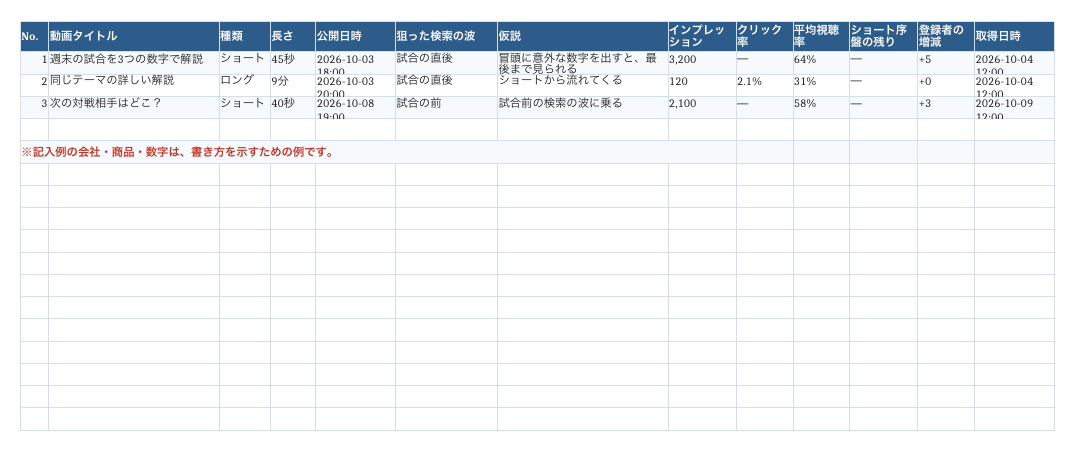
【台帳の1本分の書き方】
・動画:タイトル/長さ/ショートの有無
・公開日時:(狙った検索の波:試合の前/直後など)
・仮説:何が効くと思って作ったか(例:有名な国名でクリック率、ショートで表示)
・結果:表示/クリック率/平均視聴率/ショート序盤の残り/登録+(取得した日時も)
・学び:仮説は当たったか、何が違ったか
・次の打ち手:次の1本で何を変えるか
ほかのチャンネルと比べるより、自分のチャンネルの数字で仮説を確かめるほうが、次に何をすべきかがはっきりする。今回の「ロングはショートから流れない」という学びも、この台帳から出てきた。
7. 量産ラインを止めないための仕組み
AIと一緒に量産するときの弱点は、前回決めたルールを忘れることだ。会話が長くなったり、新しい会話を始めたりすると、読み間違いの対策や数字のルールが抜け落ちる。そこで、ルールをファイルに書いて毎回読み込ませる仕組みにした。
| 仕組み | 中身 |
|---|---|
| 毎回自動で読み込むルールファイル | 数字のルール、断定と仮説の分け方、ショート優先の方針、読み上げの書き換え表、制作ラインの手順 |
| 作業の手順書(スキル) | 調査 → 数字の確認 → 物語 → 台本 → スライドの確認 → 音声 → 動画 → ショート → サムネイル → 台帳の更新、を1つの手順として呼び出せる |
| 分析の3点セット | 「何を見るか」(考察の軸・指標の一覧)、「どう運用するか」(数字のルール・型)、「どこで取るか」(データの取得先)を別々のファイルに |
| レイアウト仕様書 | 公開済みの動画を実測した座標・文字サイズ。勝手に変えない |
| 公開後の台帳 | 上の6章の記録 |
「その場の会話」と「残しておくルール」を分けておくと、何本目でも同じ品質で作れる。人の判断(どこを掘るか、どこに違和感があるか)と、AIの作業(生成・組み立て・確認)を積み上げていく形だ。
8. よくある失敗と対処
| 失敗 | 原因 | 対処 |
|---|---|---|
| ロング動画が0回 | 登録者が少なく、表示されていない | ショートで表示と登録を作る。ロングは検索される言葉で |
| 数字の誤りが毎回の型に乗る | 競合やほかのAIの数字を借りた | 一次情報だけ。2つ以上で照合 |
| AI音声の読み間違い | スライドと同じ文で読ませた | 音声用の台本を別に作り、読み替え表を育てる |
| 大きい文字が折り返す | 想定より大きく描画される | 書き出した画像で必ず確認 |
| 音が途切れる | 短い動画をつないだ | 1本のマスター音声に合わせて画像を並べる |
| ショートが速すぎて見られない | 1秒台前半でカットを切り続けた | 最短1.8秒・平均2.2〜2.6秒 |
| レイアウトが公開済みとずれる | 口頭の数値で作った | 公開済みの動画を実測して合わせる |
| どれも同じ動画に見える | 型だけで中身が変わらない | 1本ごとに主張・発見を変える(収益化ポリシーの観点でも必須) |
9. チェックリスト
| 確認項目 | はい/いいえ |
|---|---|
| この回だけの主張・分析・発見がある(量産型にならない) | □ |
| 数字はすべて出典で確認し、2つ以上で照合した | □ |
| 予測や順位に日付と種類を書いた | □ |
| 音声用の台本で、読み間違いやすい言葉を書き換えた | □ |
| 書き出した画像で、文字の折り返し・はみ出しを確認した | □ |
| AIで作ったリアルな映像があれば「AIの使用」を開示した | □ |
| 音声合成のクレジットを説明欄などに書いた | □ |
| ショートは画面の下に文字を置いていない | □ |
| ロングはタイトル冒頭と説明文1行目に検索される言葉がある | □ |
| ロングにチャプター(0:00から、3つ以上、各10秒以上)を入れた | □ |
| 公開後の数字を台帳に書く日を決めた | □ |
この記事で使った管理シート(無料ダウンロード)
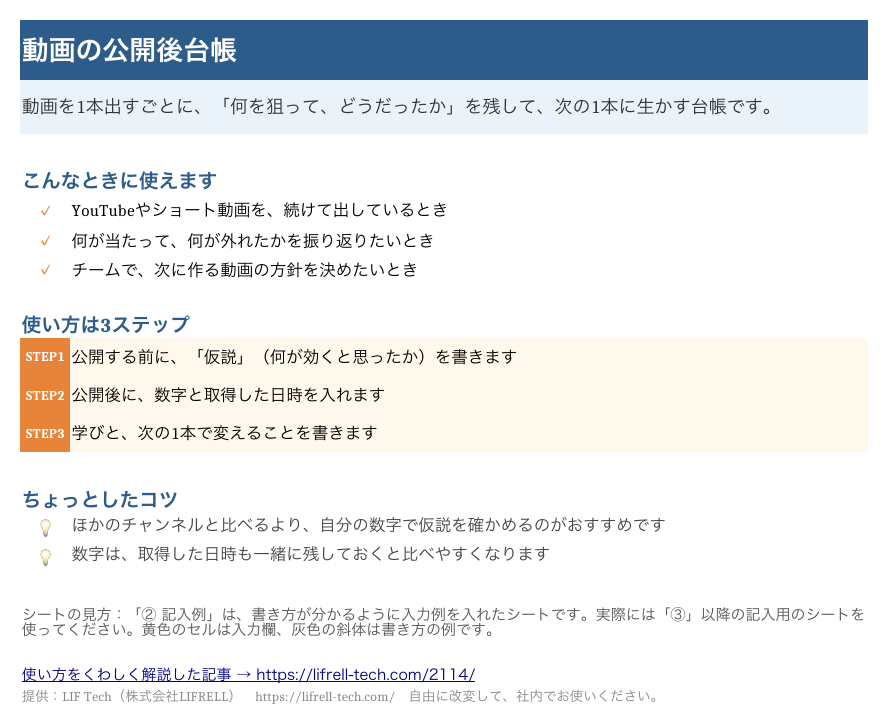
チャンネル運営で実際に使っている台帳を、テンプレートにした。書き方の例を入れた「記入例」シートと、空欄の記入用シートが入っているので、使い方を見ながら自社用に書き換えて使える。
【無料ダウンロード】動画の公開後台帳(Excel)
1本ごとに仮説と結果(インプレッション・クリック率・平均視聴率・登録者の増減)、学びと次の打ち手を記録する台帳。
まとめ
AIでYouTube動画を量産するときに自動化すべきなのは、スライドの生成、読み上げ、音声と映像の同期、書き出しといった作業だ。一方、その回だけの主張や分析、どの一言で止めるかといった中身は1本ずつ人が決める。YouTubeの収益化ポリシーも、独自の視点のない量産を対象外にしている。新しいチャンネルはショートから表示と登録を作り、ロングは検索で見つけてもらう。そして公開後の数字を台帳に書き、次の1本に反映する。この繰り返しが、量産を「同じものの大量生産」ではなく「毎回少しずつ良くなるライン」にする。
この記事を書いた人
AIで広告・動画をつくる体制を、自社にも
この記事で紹介した制作の進め方(台本の設計、AIで作る部分と本物の素材を使う部分の分け方、確認の手順)を、広告のバナーや動画の量産に使っています。社内で同じ体制を作りたい、まず数本作ってほしい、という相談を受け付けています。
運営:株式会社LIFRELL
広告・動画の制作でAIを使った実例は、AIで広告・動画をつくる実例まとめに工程ごとにまとめている。
この記事で紹介したものを含め、実務で使っている依頼文とプロンプトはAI業務の依頼文・プロンプトテンプレート集にまとめている。
よくある質問
Q. AIで作ったYouTube動画は収益化できますか?
A. AIを使うこと自体は禁止されていません。ただしYouTubeは2025年7月15日に、独自の洞察や視点がなく、汎用的なテンプレートで大量生産したような印象を与えるAI生成コンテンツなどを「量産型のコンテンツ」として収益化の対象外にする方針を明確にしました。1本ごとに独自の解説や発見があることが必要です。
Q. AIで作った動画は「AIの使用」を開示する必要がありますか?
A. 実在の人物がしていない発言や行動をしているように見せる、現実に起きていない場面をリアルに生成する、などの場合は開示が必要です。台本・サムネイル・タイトルの制作支援や字幕の作成、明らかに非現実的なアニメーションなどは不要とされています。開示しても収益化の資格には影響しないとされています。
Q. スライドとAI音声で動画を作るには、どんなツールを使えばいいですか?
A. 私たちは、pptxgenjsでスライドを生成し、LibreOfficeでPDFに、popplerで画像にして、VOICEVOXで読み上げ、ffmpegで動画にしました。台本とデータを差し替えるだけで別の回を作れる形にしています。
Q. YouTubeショートは何秒まで作れますか?
A. YouTubeヘルプによると最長3分です。2024年10月15日以降にアップロードされた、正方形または縦長で3分以内の動画はショートに分類されます。私たちは1画面1メッセージを守るため、60秒未満で作っています。
Q. 新しいチャンネルでロング動画が再生されないのはなぜですか?
A. 登録者が少ないうちは、ロング動画がおすすめにほとんど表示されないためと考えられます。私たちのチャンネルでは、ショートが1,000〜2,000回再生された一方、同じテーマのロングは0〜10回でした。ショートで表示と登録を作り、ロングは検索される言葉で見つけてもらう前提で作ります。
Q. VOICEVOXの音声はYouTubeで使えますか?
A. 提供元の規約では、キャラクター音声は商用・非商用ともに利用でき、「VOICEVOX:四国めたん」のようなクレジット表記が必要です。動画なら説明欄など、視聴者が確かめられる場所に書きます。声ごとに規約が異なる場合があるので、使う声の規約を確認してください。