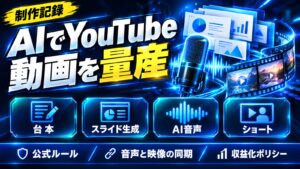
ClaudeにCanvaを接続すると、対応するデザインの検索・作成・編集を会話から進められる。動画のサムネイルや広告バナーでは、最初に自社の素材と文言を決め、レイアウトだけを比較すると修正しやすい。
この記事は、CanvaのAI Connectorを使う手順を対象とする。Canvaアプリを開発するためのDeveloper MCP Serverとは用途が異なる。接続できたのに何も作れない場合も、アカウント接続・チャット内の有効化・利用枠を分けて確認する。
使えることと費用の考え方
| 項目 | 確認内容 |
|---|---|
| Canvaとの接続 | Freeを含むCanvaアカウントで利用可能 |
| デザイン生成 | CanvaのAI利用枠やチーム側の設定が影響 |
| ブランド機能 | テンプレートなど機能ごとにプラン条件が異なる |
| Claudeの利用枠 | Canva側の利用枠とは別に確認 |
| 対象デザイン | 接続したアカウントがアクセスできるもの |
基本の利用条件はCanva公式のAI Connector説明を参照。Autofillなどは公式ページ間で記載が異なる場合があるため、実行時の対象アカウントの表示も確認する。本記事の作例はBrand Templateの一括自動入力を前提としない。
ClaudeとCanvaを接続する5ステップ
- Canvaで使う個人アカウント・チームを確認する。別チームのデザインを誤って対象にしない。
- ClaudeのSettings → ConnectorsでCanvaを選び、接続を進める。
- Canvaの認証画面で対象アカウントとアクセス内容を確認する。会社の環境で接続が制限されている場合は管理者へ確認する。
- Claudeで新しいチャットを開き、そのチャットの設定にあるConnectorsでCanvaをオンにする。
- テスト用デザインの名前を指定し、検索できるかを確認する。生成より先に、意図した場所に接続していることを確かめる。
画面操作の根拠:Connect your Canva account to Claude。設定全体で接続済みでも、チャット内で無効になっていると使えない場合がある。
サムネイル3案を作る制作ブリーフ
目的:業務担当者向け動画のサムネイル試作
テーマ:会議メモを次の行動へ変える方法
主文:議事録を仕事に変える
補助文:担当・期限・次の一手
サイズ:1280×720pxの作業用デザイン
素材:指定する自社写真1枚
色:白、濃紺、アクセント1色
作成先:テスト用デザイン。既存デザインの上書きはしない
案の差:A=文字中心、B=人物中心、C=チェックリスト中心
納品:編集可能なCanvaデザインのリンク
これは編集部が用意した作例だ。主文は動画の内容に合わせて変える。「3倍」「完全自動」など、素材に根拠がない言葉をAIに足させない。
検索から修正まで使える6つの依頼文
1. 素材の所在確認
Canvaで「[テスト用デザイン名]」を検索し、候補の名前とリンクを出す。編集や複製はまだしない。2. 初稿
上の制作ブリーフに沿ってA案を新規作成する。主文は指定文をそのまま使う。使えない素材や機能があれば、代替する前に説明する。3. 比較案
A案の素材と色を固定して、B案を作る。人物の配置と主文の大きさだけを変え、違いを説明する。4. 文言修正
B案の主文を「会議のあと、何をする?」に変更する。補助文、色、写真は変更しない。読みやすい位置で改行する。5. 公開前チェック
選んだ案の文字をすべて書き出し、誤字と動画内容との不一致を点検する。主文にない実績や数値が追加されていたら指摘する。6. 納品整理
A/B/Cのリンクと違いを一覧にし、採用候補を理由付きで示す。公開・外部共有の設定変更は行わない。Canvaを直接操作する場合との比較
| 方法 | 進めやすい工程 | 人が確認する工程 |
|---|---|---|
| Canvaの画面操作 | 細かな配置や文字詰めを直接直す | 素材・文言・書き出し |
| Claude+Canva | 文章の意図を整理して複数案を指示する | 指示通り変更されたか |
| 画像生成だけで作る | 背景やイメージ素材を作る | 文字の修正可能性、素材の利用条件 |
つながらない・ツールが減ったときの対処
| 症状 | 確認・対処 |
|---|---|
| 接続済みなのに呼び出せない | 新規チャットでCanvaをオンにする |
| デザインが見つからない | Canvaアカウントとチーム、デザイン名、共有状態を確認 |
| 生成だけ失敗する | AI利用枠とMagic Designの管理設定を確認 |
| 以前よりツール数が少ない | Claudeではread_designとedit_designに統合されている場合がある。数だけで異常と判断しない |
| 認証エラーが続く | 対象アカウントを確認してから接続解除・再認証する |
ツールの統合と問題の切り分けはCanva公式の操作一覧を参照。必要な編集だけを許可し、確認を省く設定を最初から一律に選ばない。
テンプレート展開の前に原稿と原本を固定する
複数のサムネイルを作るときは、先に1枚を採用し、変更してよい項目を定義する。Canvaの接続機能が使えても、Brand TemplatesやAutofillなどの利用条件はプラン・管理者設定によって異なる。使えるツールを実際に確認してから依頼する。
| 固定するもの | 差し替えるもの | 確認するもの |
|---|---|---|
| ロゴ位置・色・余白 | 承認済みの見出し | 文字切れと改行 |
| 構図・画像枠 | 利用許諾済みの商品写真 | 取り違え・傷の消し込み |
| 書き出し仕様 | 企画番号・ファイル名 | 採用版と出力の対応 |
- テンプレートURLと今回使うアカウントを確認する。
- 見出し・写真・企画IDの対応表を用意する。
- まず1枚だけ複製し、差し替え箇所を確認する。
- 承認後に必要な件数へ展開し、全件の原本URLと書き出し先を記録する。
- 文字切れ、同じ写真の誤使用、元テンプレートの変更がないか見る。
Use the approved template and this content table. Create one draft first; keep the source template unchanged. Replace only the named fields. Return the editable design URL and a preview for review before creating the remaining variants.Figmaから渡す場合は、画像化した素材と編集用の仕様を区別する。構造の作り方はFigma MCPのサムネイル制作、写真の情報整理はGoogleフォトから説明を作る手順を参照できる。2026年10月31日追記。プランごとの生成・展開操作は実機未検証。
よくある質問
Canva Proが必須?
AI Connector自体はFreeでも利用可能だが、個別機能や利用枠にはプラン差がある。
Canvaに接続したら全チャットで使える?
チャット側でCanvaを有効にする操作も確認する。
Developer MCP Serverを入れる?
通常のデザイン操作では、この記事のAI Connectorを使う。アプリ開発用のサーバーとは別だ。
同じデザインを直し続けてよい?
元の案を複製して比較用に残すと、修正しすぎたときに戻しやすい。
作った案の成果は保証される?
保証されない。制作しやすさとクリック率などの配信結果を別に測る。
小さく始めて運用に移す
- 今日:テスト用デザインを検索し、接続先を確認する。
- 今週:同じブリーフで2案を作り、修正回数を記録する。
- 来月:採用案を社内の制作仕様へ反映する。
関連する使い方
AI動画の制作手順 / InVideoの使い方 / Figma Makeとの用途の違い
LIFRELLへの相談
動画サムネイルや広告バナーの制作を、素材整理からAIへの指示、公開前チェックまで一貫した工程にする。
公式資料と確認日
企画の参考:monograph「【続】僕達のAIの使い方、全部見せます。」。本記事の設定例・プロンプト・確認表はLIF Tech編集部が独自に構成した。出演者の実践結果を本記事の検証結果として扱っていない。
公式情報の確認日:2026年10月31日。実機での導入・生成・性能測定は本記事では未実施。手順は公式資料に基づき、作例は実施用の設計例として掲載している。画面、料金、利用条件は変更される場合がある。