
Ollama(オラマ)とは、オープンモデルを自分のPCで動かすための無料ツールだ。公式サイトから入れて、ターミナルで ollama run gemma4:e2b と打てば、モデルのダウンロードからチャットまでが1行で済む。Mac・Windows・Linuxに対応し、2026年11月7日時点の最新版はv0.40.15(11月3日公開)。日本語に特化したモデルは公式ライブラリには並んでいないため、日本語で使うならGemma 4・Qwen3.8・gpt-ossといった多言語モデルを選ぶか、Hugging FaceのGGUFを hf.co/ から直接読み込む。本記事では、インストール、モデルの入れ方、日本語で使うコツ、つまずきやすいエラーまでを公式ドキュメントに沿って整理する。
この記事の前提:手順・コマンド・仕様は、Ollama公式ドキュメント(docs.ollama.com)、公式サイト(ollama.com)、GitHubのリリース、各モデルのモデルカードで2026年11月7日に確認した。コマンドは公式ドキュメントの手順をもとにした例で、本記事では速度の実測は行っていない。Ollamaは数日おきに更新されるため、画面やコマンドが変わることがある。
この記事でわかること
- Ollamaでできること、料金、動作環境
- Mac・Windows・Linuxのインストール手順
- モデルの入れ方・消し方と、覚えておくコマンド
- 日本語で使えるモデルと、いつも日本語で答えさせる設定
- 会話の長さ(コンテキスト)、API連携、ローカルとクラウドの違い
- よくあるつまずきと対処、まだわからないこと
 執筆:佐藤 祐介(株式会社LIFRELL 代表取締役/業界歴15年・マーケティング支援 累計500社以上)
1. Ollamaとは
Ollamaとは、Gemma 4やQwen3.8、gpt-ossなどのオープンモデル(重みが公開されたAIモデル)を、自分のPCで動かすためのツールだ。本体はMITライセンスのオープンソースとしてGitHubで公開されている(ollama/ollama)。
操作の中心はターミナルのコマンドだが、MacとWindowsにはアプリもある。起動すると、PCの中に http://localhost:11434 というAPIの窓口ができ、ほかのアプリや自作のプログラムからモデルを呼び出せる。OpenAIやAnthropicのAPIと同じ形式で呼べる互換機能もある(OpenAI compatibility)。
現在は、自分のPCで動かす「ローカルモデル」に加えて、Ollamaのサーバーで動かす「クラウドモデル」も選べる。クラウドモデルはモデル名の末尾に :cloud が付く(Ollama Cloud)。この違いは8章で説明する。
料金
ローカルで動かす分には料金はかからない。料金が発生するのはクラウドモデルを使う場合だけだ。
| プラン | 月額(2026年11月7日確認) | 主な内容 |
|---|---|---|
| Pay as you go | 0ドル | ローカル実行、クラウドモデルはトークン単位の従量課金、同時リクエスト3 |
| Pro | 20ドル(年払いは200ドル) | 毎月60ドル分の利用枠、より大きなモデル |
| Max | 100ドル | 毎月300ドル分の利用枠、同時リクエスト10 |
| Team(先行提供) | 500ドル | ユーザー数無制限、毎月1,000ドル分の利用枠をチームで共有 |
出典:Ollama Pricing。日本円での価格表示は公式に記載がない。
画面操作でモデルを選びたい場合は、LM Studioという別のツールもある。違いはLM StudioとOllamaの違いを比較で整理している。
2. 動作環境と必要なメモリ
Macは macOS 14 Sonoma 以降、Windowsは Windows 10 22H2 以降が条件だ。快適さを決めるのはCPUよりも、GPUのメモリ(VRAM)かMacのユニファイドメモリの容量になる。
| OS | 公式の条件 | GPU |
|---|---|---|
| macOS | macOS 14 Sonoma 以降 | Apple MシリーズはCPUとGPUの両方を使う。Intel(x86)MacはCPUのみ |
| Windows | Windows 10 22H2 以降(Home・Pro)。本体の導入に4GB以上の空き | NVIDIAはドライバー551.61以降。AMDはROCm v7対応ドライバーかVulkan |
| Linux | 公式のインストールスクリプトで導入 | NVIDIAはCompute Capability 5.0以上・ドライバー550以降。AMDはROCm v7 |
出典:macOS、Windows、Hardware support。
メモリの目安として、公式のクイックスタートは「Gemma 4 E2Bのダウンロードは約7.2GBで、8GBのVRAM(Macならユニファイドメモリ)を推奨」と書いている。VRAMが足りない場合はPCのメインメモリも使うが、応答は遅くなる(Quickstart)。モデルの保存には数十〜数百GBの空きが要ることもある。自分のPCでどの大きさのモデルまで動くかは、ローカルLLMの必要スペックで計算方法と早見表を載せている。
3. インストール手順(Mac・Windows・Linux)
どのOSも公式サイトのダウンロードページ(ollama.com/download)から入れる。入れたあとに ollama -v でバージョンが表示されれば成功だ。
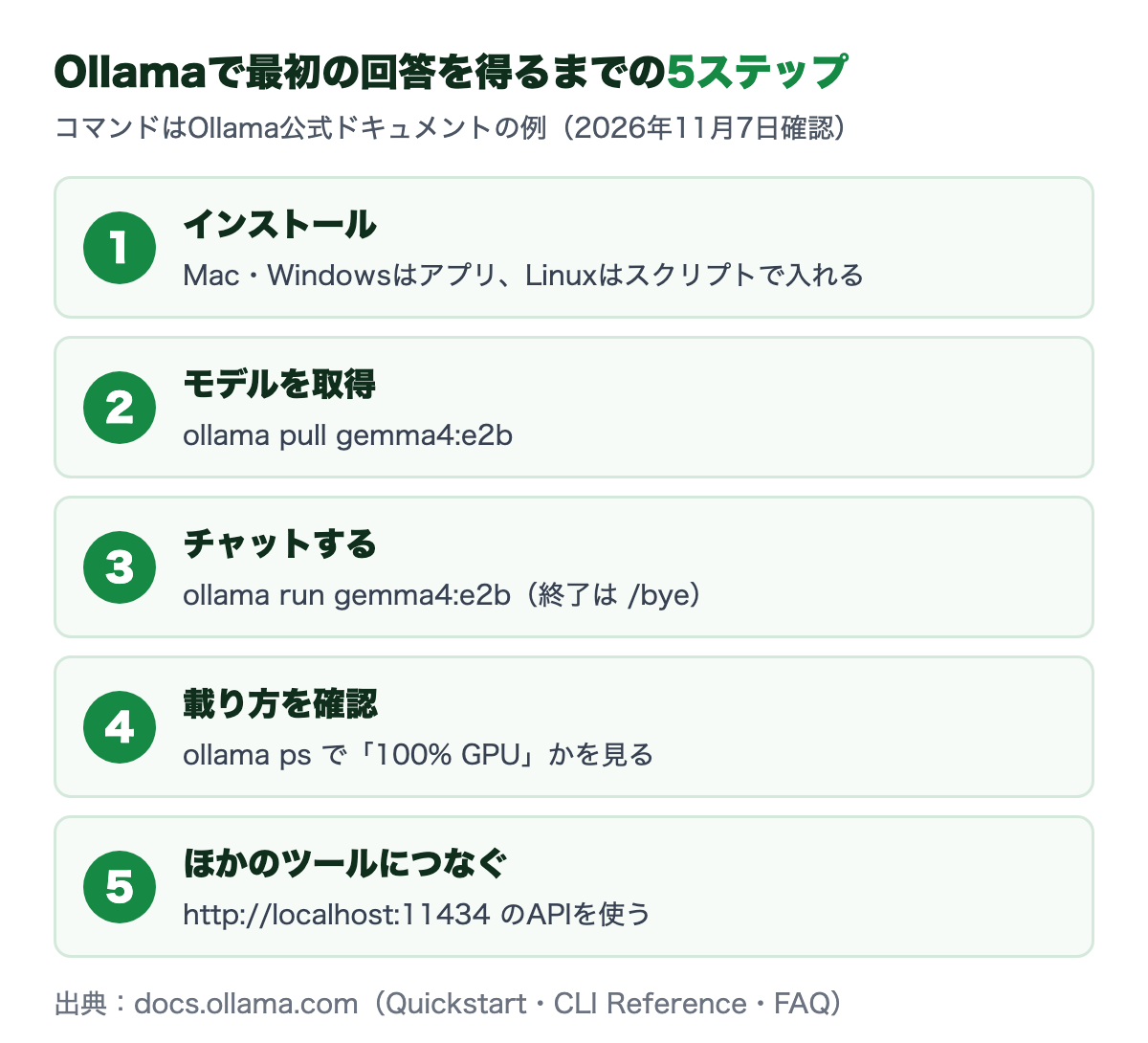
図の要点:①インストール、②ollama pull でモデルを取得、③ollama run でチャット、④ollama ps でGPUに載っているか確認、⑤APIでほかのツールにつなぐ、の順に進める。
Mac
- ダウンロードページから
ollama.dmgを取得して開く。 - Ollamaのアプリを「アプリケーション」フォルダにドラッグする。
- アプリを起動する。
ollamaコマンドが見つからない場合は、/usr/local/binにリンクを作るための許可を求められるので許可する。 - ターミナルを開き、
ollama -vを実行する。
ダウンロードページには、ターミナルで curl -fsSL https://ollama.com/install.sh | sh を実行して入れる方法も載っている。モデルと設定は ~/.ollama に保存される(macOS)。
Windows
- ダウンロードページから
OllamaSetup.exeを取得して実行する。管理者権限は不要で、ユーザーのホームフォルダに入る。 - インストール後、Ollamaはバックグラウンドで動き、コマンドプロンプトやPowerShellで
ollamaが使えるようになる。 - PowerShellで
ollama -vを実行する。
PowerShellで irm https://ollama.com/install.ps1 | iex を実行して入れる方法もダウンロードページにある。Cドライブの容量が心配な場合は、環境変数 OLLAMA_MODELS でモデルの保存先を変えられる(Windows)。
Linux
curl -fsSL https://ollama.com/install.sh | sh
ollama -v
サーバーが動いていない場合は ollama serve で起動する。手動で入れる方法や、systemdのサービスとして常駐させる手順は公式のLinuxのページにある。アップデートは同じスクリプトをもう一度実行する。MacとWindowsは自動でダウンロードされ、メニューバーやタスクバーの「Restart to update」で適用する(FAQ)。
4. モデルの入れ方と基本コマンド
モデルは ollama pull モデル名:タグ で取得し、ollama run でチャットを始める。覚えるコマンドは7つほどで足りる。
タグとは、同じモデルの中の大きさや量子化(重みを小さく丸める方式)の違いを表す名前のこと。たとえばGemma 4には e2b・e4b・12b・26b・31b があり、タグを省くと latest(Gemma 4では e4b と同じもの)が選ばれる(gemma4 tags)。
- モデルを取得する:
ollama pull gemma4:e2b - チャットを始める:
ollama run gemma4:e2b(取得していなければ自動でダウンロードされる) - 日本語で質問を打ち込み、Enterで送る。複数行は
"""で囲む。 - 終わるときは
/byeと入力する。 - 別のターミナルで
ollama psを実行し、PROCESSOR欄が「100% GPU」になっているかを見る。
| やりたいこと | コマンド |
|---|---|
| モデルを取得 | ollama pull gemma4 |
| チャットを開始 | ollama run gemma4 |
| 取得済みのモデル一覧 | ollama ls |
| いまメモリに載っているモデル | ollama ps |
| メモリから下ろす | ollama stop gemma4 |
| モデルを削除 | ollama rm gemma4 |
| 画像について質問 | ollama run gemma4 "この画像には何が写っている? /Users/xxx/Desktop/photo.png" |
出典:CLI Reference。モデルは使い終わっても5分間はメモリに残り、その後に自動で下ろされる(FAQ)。
5. 日本語で使えるモデルと設定
日本語で使うなら、公式ライブラリの多言語モデル(Gemma 4、Qwen3.8、gpt-oss)から始めるのが手早い。日本語特化モデルは公式ライブラリに並んでおらず、使う場合はHugging FaceのGGUFを直接読み込む。
2026年11月7日にollama.comで「japanese」「swallow」「llm-jp」などを検索すると、ヒットするのは個人がアップロードしたモデルで、開発元の公式版は見当たらなかった。個人のアップロードは中身や更新の責任が配布者にあるため、業務では開発元が配布するファイルを使うほうが確かめやすい。
| モデル | Ollamaのタグ | 大きさ(4bit版) | 日本語の根拠 |
|---|---|---|---|
| Gemma 4 E4B | gemma4:e4b | 6.6GB | Googleは35以上の言語に標準対応と説明。Swallowの日本語平均0.484 |
| Gemma 4 12B | gemma4:12b | 8.0GB | 同上(Swallowには未掲載) |
| Gemma 4 26B A4B | gemma4:26b | 18GB | Swallowの日本語平均0.646 |
| Gemma 4 31B | gemma4:31b | 20GB | Swallowの日本語平均0.675 |
| Qwen3.8-27B | qwen3.8:27b | 18GB | モデルカードに日本語の個別評価の記載なし(Swallowにも未掲載) |
| gpt-oss-20b | gpt-oss:20b | 14GB | Swallowの日本語平均0.521 |
出典:大きさはollama.comの各タグ(Gemma 4はq4_K_M版)、Gemma 4の言語対応はモデルカード、日本語平均はSwallow LLM Leaderboardの「日本語タスクの平均」(0〜1、1に近いほど高い)。モデルごとの比較は日本語に強いオープンモデル比較で詳しく扱う。
Hugging FaceのGGUFを直接使う
GGUFとは、OllamaやLM Studioが読み込めるモデルファイルの形式のこと。Hugging Face上のGGUFは、次の書式で直接実行できる。量子化を指定しなければ、リポジトリにQ4_K_Mがあればそれが選ばれる(Hugging Face「Use Ollama with any GGUF Model」)。
ollama run hf.co/{ユーザー名}/{リポジトリ名}
ollama run hf.co/{ユーザー名}/{リポジトリ名}:Q8_0LLM-jp-4.1のGGUFは注意:国立情報学研究所が公開する国産モデルLLM-jp-4.1は公式のGGUF(Q4_K_M:8Bが5.5GB、33Bが20.41GB)を配布しているが、モデルカードは「本家のllama.cppではチャットの解析に失敗するため、専用のフォークが必要」と注意している。Ollamaで正しく動くかは公式に記載がない。試す場合は短い質問で、回答の区切りや思考部分の表示が崩れないかを確かめる(llm-jp-4.1-8b-thinking-gguf)。使い方はLLM-jp-4/4.1の使い方で解説している。
いつも日本語で答えさせる(Modelfile)
Modelfileとは、元のモデルにシステムメッセージや設定を足した「自分用のモデル」を作る設計図のこと。英語で答えてしまう場合は、次のように日本語の指示を書いておく。
FROM gemma4:e4b
SYSTEM """あなたは日本語で簡潔に答えるアシスタントです。"""
PARAMETER num_ctx 8192- 上の内容を
Modelfileという名前で保存する。 ollama create gemma4-ja -f ./Modelfileを実行する。ollama run gemma4-jaで使う。
出典:Modelfile Reference。元のモデルの設定は ollama show --modelfile gemma4 で見られる。
6. 会話の長さ(コンテキスト)の設定
コンテキストとは、モデルが一度に覚えておける文章の長さ(トークン数)のこと。Ollamaの初期値はVRAMの量で決まり、長い資料やエージェント用途では自分で広げる必要がある。
| VRAM | 初期のコンテキスト長 |
|---|---|
| 24GiB未満 | 4K(約4,000トークン) |
| 24〜48GiB | 32K |
| 48GiB以上 | 256K |
出典:Context length。同じページは、Web検索・エージェント・コーディングツールでは6万4,000トークン以上にするよう勧めている。なお、FAQ(4096)やModelfileの説明(2048)には別の初期値が書かれており、公式ドキュメント内で記載がそろっていない。実際の値は ollama ps のCONTEXT欄で確かめるのが確実だ。
- アプリ:設定画面のスライダーで変える。
- サーバー全体:
OLLAMA_CONTEXT_LENGTH=64000 ollama serve - チャット中:
/set parameter num_ctx 8192 - API:リクエストの
optionsに"num_ctx": 8192を入れる。
コンテキストを広げると、その分メモリを使う。GPUに収まらなくなると一部がCPU側に回り、遅くなる。どれだけ増えるかの計算は必要スペックの記事で示している。
7. APIでほかのツールとつなぐ
Ollamaが動いていれば、http://localhost:11434 に送るだけで、自作のプログラムからローカルのモデルを呼べる。OpenAIのライブラリをそのまま使う場合は、接続先を書き換える。
from openai import OpenAI

client = OpenAI(
    base_url="http://localhost:11434/v1/",
    api_key="ollama",  # 必須だが値は使われない
)
res = client.chat.completions.create(
    model="gemma4:e4b",
    messages=[{"role": "user", "content": "Ollamaを一文で説明して"}],
)
print(res.choices[0].message.content)出典:OpenAI compatibility(公式例のモデル名と質問文を差し替えたもの)。Claude Code・Codex CLI・OpenCodeなどは ollama launch claude のように起動コマンドが用意されている(Quickstart)。
社内ネットワークに公開するときは注意:Ollamaは初期設定で自分のPC(127.0.0.1)からの接続だけを受け付ける。OLLAMA_HOST=0.0.0.0:11434 などで外に開くと、同じネットワークの誰でも呼び出せるようになる(FAQ)。認証の仕組みを用意してから開く。
8. ローカルとクラウドの違い
モデル名に :cloud が付くものはOllamaのサーバーで処理され、自分のPCでは動かない。機密データを外に出したくない場合は、クラウド機能を止めておく。
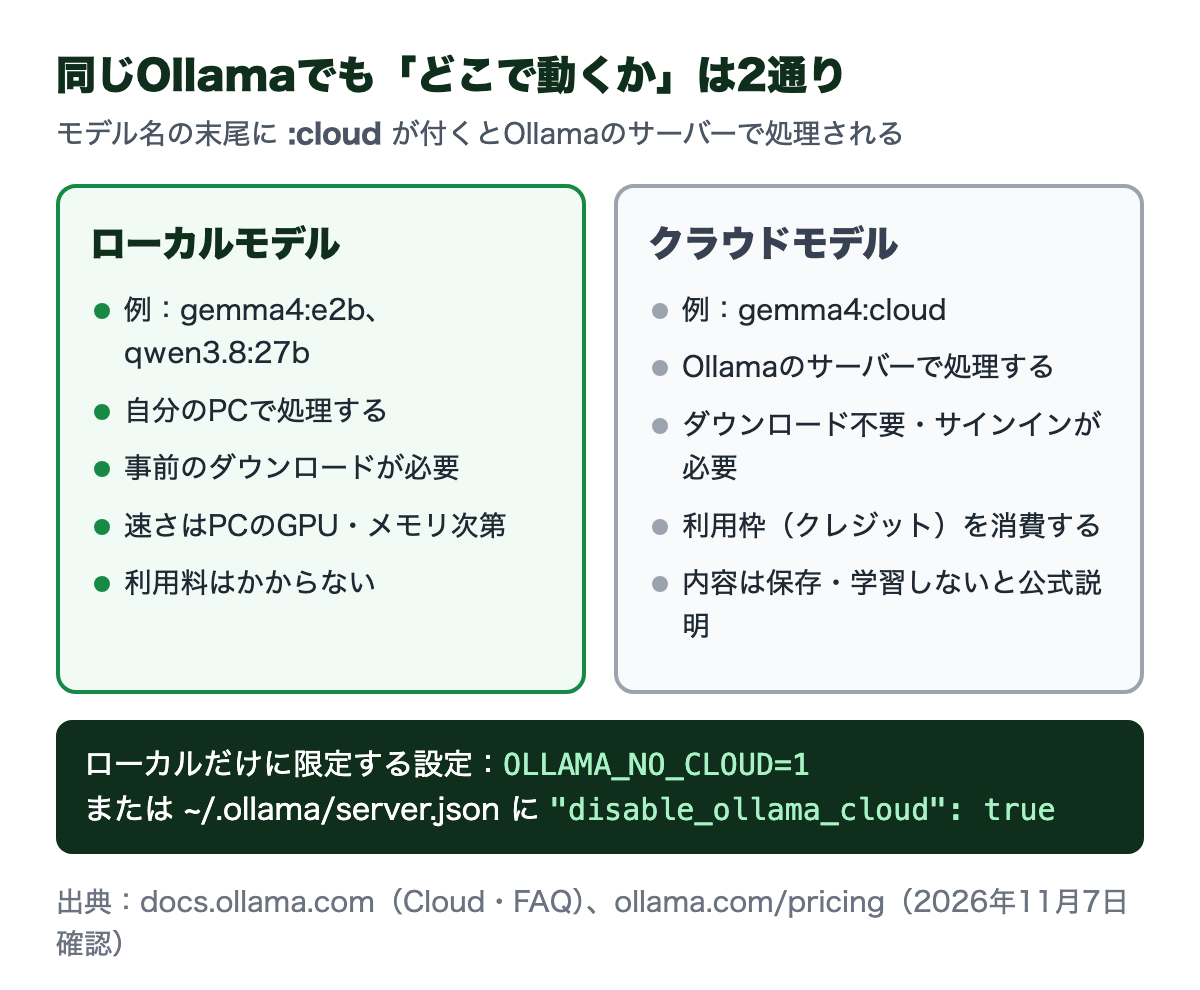
図の要点:ローカルは自分のPCで処理し利用料はかからない。クラウドはOllamaのサーバーで処理し、サインインと利用枠が要る。
Ollamaは「ローカルで動かす場合、プロンプトやデータは見えない」「クラウドモデルの内容は処理のために使うが、保存・記録せず、学習にも使わない」と説明している(FAQ)。ローカルに限定するには、~/.ollama/server.json に "disable_ollama_cloud": true を書くか、環境変数 OLLAMA_NO_CLOUD=1 を設定して再起動する。たとえばDeepSeek V4.1-FlashやGLM-5.3は、2026年11月7日時点でOllamaにはクラウド版しかない(deepseek-v4.1-flash、glm-5.3)。中国発モデルを業務で使うときの論点は中国製AIの危険性にまとめている。
9. つまずき・エラーと対処
多いのは「遅い」「GPUが使われていない」「容量が足りない」の3つだ。まず ollama ps とログを見ると原因を絞りやすい。
| 症状 | 原因の候補 | 対処 |
|---|---|---|
| 応答がとても遅い | モデルがGPUに収まらずCPUに回っている | ollama ps のPROCESSOR欄が「48%/52% CPU/GPU」のようになっていれば一部がCPU。小さいタグにするか、コンテキストを短くする |
| GPUが使われない(NVIDIA) | ドライバーが古い、GPUの検出に失敗 | 最新ドライバーに更新。Linuxでスリープ復帰後に起きた場合は sudo rmmod nvidia_uvm && sudo modprobe nvidia_uvm |
| GPUが使われない(AMD・Linux) | ROCm 6.x以前の古いドライバー | ログに「failed to finish discovery before timeout」があればROCm v7へ更新して再起動 |
| メモリが足りない | モデル本体+会話分のキャッシュ | 環境変数 OLLAMA_KV_CACHE_TYPE=q8_0 で会話分のメモリが約半分になる(Flash Attentionが有効な場合) |
| ディスクが足りない | モデルは数十〜数百GB | ollama rm で削除するか、OLLAMA_MODELS で保存先を別ドライブにする |
| 社内でダウンロードできない | プロキシ | HTTPS_PROXY を設定する。HTTP_PROXY は設定しない |
| APIが503を返す | リクエストが多すぎる | 同時処理数や OLLAMA_MAX_QUEUE(初期値512)を見直す |
| Windowsで「←[?25h」のような文字が出る | 古いWindows 10の端末の不具合 | Windows 10 22H1以降に更新する |
| Macで環境変数が効かない | アプリには端末の設定が渡らない | launchctl setenv 変数名 値 を実行してアプリを再起動 |
出典:Troubleshooting、FAQ、Hardware support。ログはMacが ~/.ollama/logs/server.log、Windowsが %LOCALAPPDATA%\Ollama の server.log、Linuxが journalctl -u ollama で見られる。
10. 欠点・制限事項(わからないこと)
- 速さは環境しだいで、本記事では測っていない。同じモデルでもGPU・量子化・コンテキスト長で大きく変わる。
- 日本語特化モデルの公式版がライブラリにない。Hugging Faceから読み込む場合、モデルによっては専用の対応が必要(LLM-jp-4.1など)。Ollamaでの動作保証は公式に記載がない。
- コンテキストの初期値の記載が公式ドキュメント内でそろっていない(VRAM別の表、4096、2048の3通り)。
- クラウドの日本円価格と、モデルごとの1回あたりの消費量の目安は公式に記載がない。単価はドル建ての1Mトークンあたりで示されている。
- 更新が速い。2026年10月27日から11月3日までの1週間でv0.40.12〜v0.40.15の4つのリリースがあった(GitHub Releases)。コマンドや画面が変わる可能性がある。
- モデルのライセンスは別。Ollama本体はMITでも、動かすモデルの利用条件はモデルごとに確認が必要だ。
11. よくある質問
Ollamaは無料で使える?
自分のPCでモデルを動かす分は無料だ。料金がかかるのは、Ollamaのサーバーで動かすクラウドモデルを使う場合で、従量課金のほか月20ドルのPro、月100ドルのMaxなどのプランがある(2026年11月7日確認)。
Ollamaに画面(GUI)はある?
MacとWindowsにはアプリがあり、設定画面でコンテキスト長などを変えられる。Macのアプリでは「Apps」からClaudeやChatGPTのデスクトップアプリにOllamaのモデルをつなげる。モデルの取得や細かい操作はターミナルのコマンドが基本になる。
インターネットなしで使える?
取得済みのローカルモデルなら、PCの中で処理される。モデルのダウンロードや更新には通信が必要だ。クラウドモデルを誤って使わないよう、OLLAMA_NO_CLOUD=1 などでクラウド機能を止めておける。
モデルはどこに保存される?
Macは ~/.ollama/models、Windowsは C:\Users\ユーザー名\.ollama\models、Linuxは /usr/share/ollama/.ollama/models だ。環境変数 OLLAMA_MODELS で別の場所に変えられ、不要なモデルは ollama rm で消せる。
日本語で答えてくれないときは?
Modelfileに「日本語で答える」というSYSTEMの指示を書いて、ollama create で自分用のモデルを作る。モデル自体が日本語に弱い場合は、Gemma 4の大きいサイズなど日本語の評価が高いモデルに替える。
まとめ
Ollamaは、オープンモデルを自分のPCで動かすための無料ツールで、ollama run の1行で始められる。日本語ならGemma 4などの多言語モデルから選び、英語で返ってくる場合はModelfileで日本語の指示を足す。遅いときは ollama ps でGPUに載っているかを見て、モデルかコンテキストを小さくする。
今すぐできるアクション:
- 今日:Ollamaを入れて
ollama run gemma4:e2bを実行し、日本語で3つ質問する。ollama psで「100% GPU」かを確認する。 - 今週:PCのメモリに合う大きさ(
gemma4:12bやgpt-oss:20bなど)に上げ、同じ質問で答えの質と速さを比べる。日本語の指示を入れたModelfileを1つ作る。 - 来月:社内の定型作業(要約・分類など)をAPI経由で試し、クラウド機能を止めた設定と、使うモデルのライセンスを文書に残す。
本記事の内容は、2026年11月7日にOllama公式ドキュメント・公式サイト・GitHub、Hugging Faceの各モデルカード、Swallow LLM Leaderboardで確認したもの。Ollamaは頻繁に更新されるため、仕様・料金・コマンドは変わることがある。コマンドは公式手順をもとにした例で、すべての環境での動作を保証するものではない。
関連記事
- ローカルLLMの必要スペック|VRAM・メモリ別に動くモデル早見表
- 日本語に強いオープンモデル比較|Gemma 4・Qwen・gpt-oss・LLM-jp
- LM StudioとOllamaの違いを比較|ローカルLLMの選び方・API・費用
- ローカルLLMの始め方|LM Studioの使い方・必要スペック・モデルの選び方
- Gemmaとは?Gemma 4の使い方と5モデル比較
- Qwen3.8とは?4モデルの違い・ローカルでの動かし方
- LLM-jp-4/4.1の使い方|GGUF・ローカル導入の確認手順
- Hugging Faceとは?使い方5ステップ・モデルの探し方
- Mac miniでAIを常時稼働させる方法
出典
- Ollama公式ドキュメント(すべて2026年11月7日確認):Quickstart/CLI Reference/FAQ/Context length/Modelfile Reference/macOS/Windows/Linux/Hardware support/Troubleshooting/Cloud/OpenAI compatibility
- Ollama ダウンロード/Pricing/モデルライブラリ(gemma4、qwen3.8、gpt-oss、deepseek-v4.1-flash、glm-5.3)(2026年11月7日確認)
- GitHub ollama/ollama Releases(v0.40.15:2026年11月3日)、リポジトリ(MIT License)
- Hugging Face「Use Ollama with any GGUF Model on Hugging Face Hub」
- モデルカード:google/gemma-4-12B-it、Qwen/Qwen3.8-27B、llm-jp/llm-jp-4.1-8b-thinking-gguf(2026年11月7日確認)
- Swallow LLM Leaderboard(事後学習モデル)(CC-BY 4.0、2026年5月8日更新分を11月7日に確認)
この記事を書いた人
ローカルLLMを業務で使う前の「機器・モデル・運用」を相談できます
Ollamaなどで動かすモデルの選定、PCやGPUの構成、社内データを外に出さない運用ルール、既存の業務ツールとのAPI連携まで、ご相談をお受けします。まずは無料でご相談ください。
運営:株式会社LIFRELL
