
InVideo AI(インビデオ)で日本語の動画を作るには、「Use my script」に日本語の台本を貼り、言語を日本語にして、声に「Japanese Voice」を指定する。2026年11月7日に公式ドキュメントで確認すると、プロンプトで指定できる声の一覧に男性・女性のJapanese Voiceがあり、字幕の追加・位置・大きさ・スタイルも「Magic Box」への指示で変えられる。字幕は書き出し後にSRTファイルとしてダウンロードできる。一方で、編集画面の日本語表示や、対応言語の一覧は現行の公式ドキュメントに記載がない。この記事では、日本語のナレーション・字幕・声の設定と、つまずきやすい点を公式の手順に沿って整理する。
この記事の前提:手順・仕様は2026年11月7日に、InVideoの公式ドキュメント(docs.invideo.io)、公式サイトの料金ページ・ヘルプ(invideo.io)で確認したもの。手元で日本語の動画を生成して品質を測った記事ではない。手順は「公式ドキュメントの手順」として書いている。InVideoの無料プラン・料金・透かしはInVideo AIは無料でどこまで使える?で詳しく扱っている。
この記事でわかること
- InVideo AIでできる日本語対応(ナレーション・字幕・アバター)
- 日本語の台本から動画を作る手順(図解)
- 声・読む速さ・字幕を直すMagic Boxの指示の例
- 自分の声のクローン、ClaudeやChatGPTから使う方法
- 日本語で使うときのつまずきと対処、料金の考え方
 執筆:佐藤 祐介(株式会社LIFRELL 代表取締役/業界歴15年・マーケティング支援 累計500社以上)
1. InVideo AIの日本語対応でできること
InVideo AIは、台本やプロンプトから、映像・ナレーション・字幕・BGMをまとめて作る動画制作サービスだ。日本語については、ナレーションの声、字幕、アバターの3つが使える。
| 項目 | 公式ドキュメントの記載 | 出典 |
|---|---|---|
| ナレーションの声 | プロンプトで指定できる声の一覧に「Japanese Voice」がある。男性・女性を選べる | 声の追加・変更 |
| 台本の言語 | 「Use my script」で、メディアの種類・BGM・字幕スタイルと並んで言語を設定できる | 台本から動画を作る |
| 複数の話し手 | ナレーターに加えて話し手を追加できる。全員がナレーターと同じ言語で話す | 複数の声 |
| 字幕 | 追加・削除・位置・大きさ・スタイルをMagic Boxで変えられる。書き出し後にSRTでダウンロードできる | 字幕の位置・大きさ、字幕のダウンロード |
| アバター | 自分のAIツインやライブラリのアバターを、InVideo AIが対応する言語で使える | アバターと言語 |
| 編集画面の日本語表示 | 現行の公式ドキュメントに記載なし。公式サイトには日本語のページ(invideo.io/jp/)がある | AIボイスオーバー(日本語ページ) |
確認日:2026年11月7日。Magic Boxとは、生成した動画の下にある入力欄のことで、「字幕を追加して」のような指示を文章で送ると動画が直る。公式ドキュメントに載っている指示の例は、すべて英語だ。
InVideoの画面は2026年に大きく変わっている:公式ドキュメントによると、トップページは最新の「Agent Two」の画面が初期表示になり、以前の画面は「Older versions」で切り替える。台本から一発で作るときは、Agent Twoのドロップダウンで「Autopilot」に切り替えてからテンプレートを選ぶ。古い解説記事と画面が違う場合は、この2つを確認してほしい。
2. 日本語の台本から動画を作る手順
日本語の動画は、「Use my script」で台本を貼り、言語と声を日本語にして生成するのが基本の流れだ。以下は公式ドキュメントの手順をまとめたものだ。
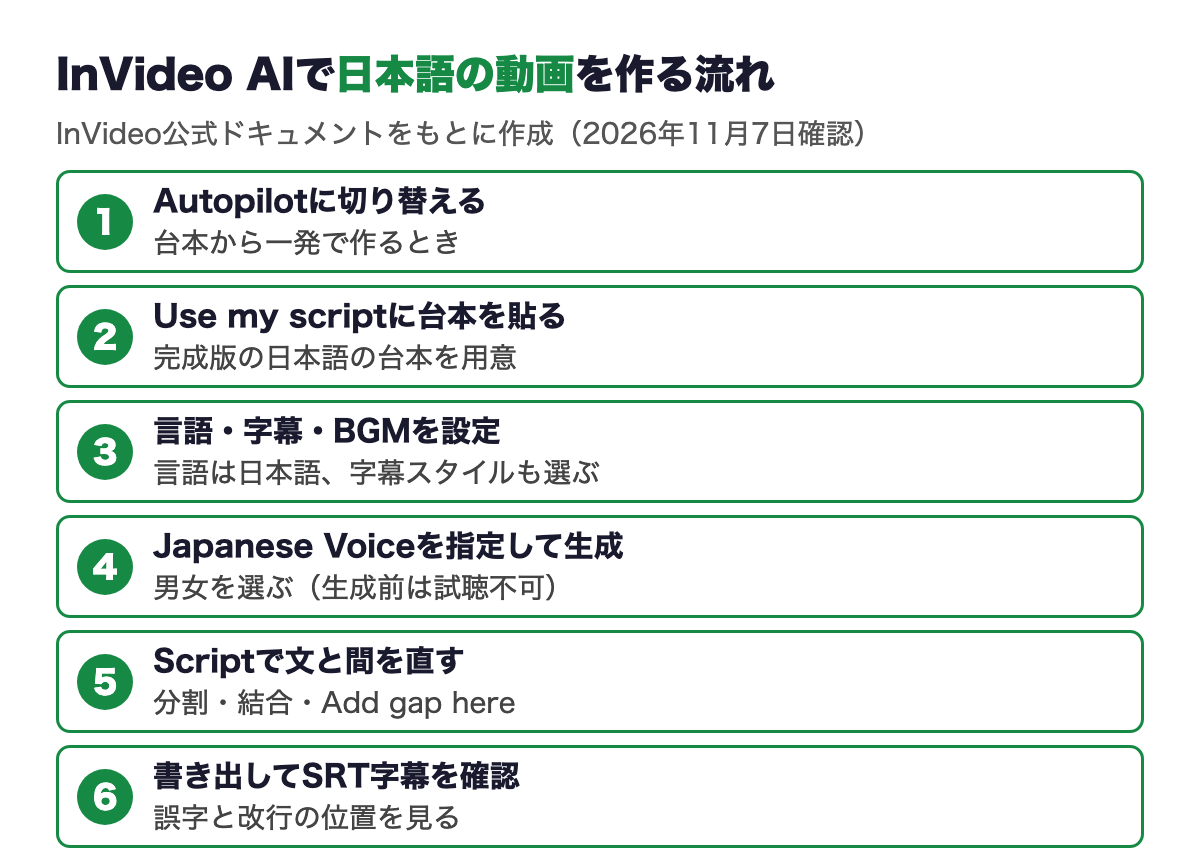
- invideo.ioにログインし、作り方を選ぶ:会話しながら作るならAgent Twoのまま、台本から一発で作るならドロップダウンで「Autopilot」に切り替える。
- 「Use my script」を選び、日本語の台本を貼る:台本は完成版を貼る。あとから文を直すこともできるが、生成のやり直しにはクレジットを使う。
- 言語・字幕スタイル・BGM・メディアの種類を設定する:言語は日本語にする。字幕スタイルもここで選べる。
- 声を指定して生成する:プロンプトに「female Japanese Voice」のように声を書くか、フローの設定欄で声を選ぶ。公式ドキュメントによると、声は生成する前に試聴できない。
- 生成された動画を見て、台本と間を直す:「Edit」→「Script」で文を右クリックすると、文の分割・結合・追加・削除、「Add gap here」(ナレーションに間を入れる)が使える。
- 書き出して、字幕ファイルを確認する:書き出し後にSRTの字幕ファイルをダウンロードできる。誤字や改行の位置は、SRTを開いて確認すると早い。
生成前に台本を固めておくと、やり直しのクレジットを減らせる。台本の作り方は、172本分の台本を作ったAIで動画広告を量産する方法が参考になる。SRT字幕の誤字をAIで直す方法はSRT字幕の誤字をAIで修正する方法にまとめている。
3. 声・読む速さ・字幕を直す指示の例
生成後の修正は、Magic Boxに英語で指示を送るのがいちばん早い。公式ドキュメントに載っている例を、日本語の動画向けに並べる。
| 直したいこと | Magic Boxへの指示の例(公式ドキュメントの例をもとに作成) | 画面での操作 |
|---|---|---|
| ナレーターの声を変える | Change the narrator to a male Japanese Voice. | Scriptで話し手の名前をクリック→「Change character to」 |
| 読む速さを変える | Change the voiceover speed to 1.20 | Scriptで話し手の名前をクリック→速さを設定 |
| 字幕を付ける・消す | Add subtitles / Remove subtitles | — |
| 字幕の位置 | Change the subtitle position to 10% from the bottom | — |
| 字幕の大きさ | Change subtitle size to 70 | — |
| 字幕のスタイル | Add clean subtitles with outline | Settings→「Subtitle Preset」 |
| 字幕の色 | Change subtitle style color to white | — |
出典:声(アクセント)の変更、読む速さ、字幕のスタイル(2026年11月7日確認)。速さや大きさは、画面に表示される範囲の中で指定する。
字幕の色は、ブラウザが対応する色の名前(white、red、LightSalmonなど)で指定する。公式ドキュメントは、16進数のカラーコードや文字枠の透明度は効かないことがあると書いている。
縦型ショートでは、字幕が画面下のボタンや説明文と重なりやすい。「下から10%」のように位置を上げておくと、投稿後に読めなくなる失敗を防げる。YouTubeショートの投稿の仕組みはYouTubeショート自動投稿のやり方で扱っている。
4. 自分の声をクローンして日本語で読ませる
自分の声で読ませたい場合は、「AI twins」から声のクローンを作る。公式ドキュメントでは、AI twinsは以前の画面(Older versions)にあると書かれている。
- トップページで「Older versions」に切り替える:最新のAgent Twoの画面では、AI twinsが表示されない。
- プロンプト欄の「AI twins」→「Create voice clone」を選ぶ。
- 声のファイルをアップロードする:MP3・WAV・M4Aなど、アップローダーが受け付ける形式で。
- 画面の指示に従い、最初に同意の文を読み上げる:InVideoは、録音された本人の明確な同意を求めている。
- 「Looks good」→チェックをすべて付ける→「Finalize」:完成まで数分かかる。
- 動画に使う:Magic Boxに「Change narrator voice to [声の名前]」と送ると、生成済みの動画の声が差し替わる。
出典:声のクローン、クローンした声を使う(2026年11月7日確認)。クローンした声が日本語をどの程度自然に読むかは、公式に記載がない。短い台本で試してから本番に使う。
他人の声はクローンしない:InVideoの利用条件の説明では、クローンしてよいのは自分の声など使う権利のある声だけだとしている。タレントや社員の声を使うなら、本人の同意を書面で取っておく。
5. ClaudeやChatGPTからInVideoを使う
InVideoは、ClaudeやChatGPT、Geminiアプリから操作することもできる。公式ドキュメントによると、ChatGPTには公式のInVideoプラグインがあり、ClaudeとGeminiアプリにはMCPサーバー(https://mcp.invideo.io/mcp)を追加して使う。APIキーは使わず、ブラウザでInVideoにサインインする方式だ(ターミナルなしで使う)。
日本語の動画で便利なのは、翻訳と吹き替えの流れだ。公式ドキュメントの手順では、AIが台本を翻訳して文章のメモにまとめ、人がそのメモを直してから声を作る。翻訳の誤りを、声の料金を払う前に直せるのが利点だ。公式ドキュメント自身も、翻訳の品質はInVideoが判断しないので、その言語を話す人が確認するよう書いている。
外部のAIから操作する場合、タイムラインの編集と書き出しは無料で、生成・文字起こし・有料素材だけがクレジットを使う。InVideoの中のAgent Twoに頼む場合は、Agent Twoの作業自体もクレジットを使う(クレジット)。ClaudeからAI動画サービスを使う例は、Higgsfield×Claudeの使い方も参考になる。
6. 料金とクレジットの考え方
InVideoは、動画の生成・声の生成にクレジットを使い、編集と書き出しには使わない。日本語の動画でも、この仕組みは同じだ。
| プラン | 月払い | 年払い(月あたり) | 月のクレジット |
|---|---|---|---|
| Starter | 20ドル | 10ドル | 400 |
| Plus | 60ドル | 30ドル | 2,000 |
| Max | 250ドル | 250ドル | 8,000 |
出典:InVideo料金ページ、Plan Limits(2026年11月7日確認。1シートあたり)。公式ドキュメントは、プランと価格は地域で異なり、料金ページには自分の地域の価格が表示されると書いている。日本からの表示価格はログインして確認してほしい。
- 無料プラン:上限は週ごとで、使い切ると次の週のリセットを待つか有料にする(Plan Limits)。InVideoの日本語ページのFAQには「無料アカウントでinvideoロゴを使って週に4回までエクスポートができます」とある。
- クレジットは繰り越さない:有料プランのクレジットは毎月の契約日にリセットされ、未使用分は消える。追加購入したクレジットは12か月有効だ。
- 声の料金は文字数で決まるモデルが多い:音声モデルの料金表では、Seed TTS 2.0が1,000文字あたり2.20クレジット、MiniMax Speech 2.6が2.40〜4.00クレジットなどとなっている(Audio pricing)。
- 動画モデルは1秒単位:解像度・長さ・音声の有無で単価が変わる。生成前に表示される消費量を必ず確認する(Video model pricing)。
InVideoで呼び出せる動画モデル(Seedance・Kling・Gemini Omniなど)の秒数と料金の比較は、動画生成AIの比較で扱っている。
7. 日本語で使うときのつまずきと対処
日本語の動画で多いつまずきは、声・読み・字幕の3つに集まる。
| つまずき | 原因 | 対処 |
|---|---|---|
| ナレーションが英語の声になる | 声を指定していない | プロンプトに「Japanese Voice」と男女を書く。生成後ならMagic Boxで変更 |
| 複数の話し手で言語が混ざる | 話し手はナレーターと同じ言語で話す仕様 | ナレーターを日本語の声にしてから話し手を追加する |
| 漢字の読みを間違える | 読み上げAIが文脈を取り違える | Scriptで該当の文だけ、読み間違える語をひらがなに書き換える(一般的な対処で、公式の記載ではない) |
| 息つぎがなく早口に聞こえる | 文と文の間がない | Scriptで「Add gap here」を入れる。読む速さを下げる |
| 字幕の色が変わらない | 16進数のカラーコードが効かないことがある | white・yellowなどの色名で指定する |
| AI twinsが見つからない | 最新のAgent Twoの画面には出ない | 「Older versions」に切り替える |
| 声を試聴してから選びたい | 生成前には試聴できない仕様 | 短い台本で一度生成し、声を決めてから本番の台本を流す |
8. 欠点・制限事項(わからないこと)
- 対応言語の一覧が現行の公式ドキュメントにない。声の一覧にJapanese Voiceがあることは確認できたが、日本語字幕の対応や、言語ごとの品質の説明は見当たらなかった。
- 編集画面の日本語表示は、現行の公式ドキュメントに記載がない。
- 日本語での指示がどこまで通じるかは公式に記載がない。Magic Boxの例はすべて英語だ。
- 日本語の読み上げの自然さ(イントネーション・固有名詞の読み)は、本記事では測っていない。
- 日本円での価格は、地域ごとの表示のため本記事では確認できていない。
- 画面の構成が頻繁に変わる。2026年にAgent Twoが初期画面になり、AI twinsは以前の画面に移った。手順のボタン名は変わる可能性がある。
9. よくある質問
Q. InVideo AIは日本語のナレーションに対応している?
A. 対応している。公式ドキュメントの、プロンプトで指定できる声の一覧に「Japanese Voice」があり、男性・女性を選べる。生成後に別の声へ変えることもできる。
Q. 日本語の字幕は付けられる?
A. Magic Boxに「Add subtitles」と送ると字幕を付けられ、位置・大きさ・スタイル・色も指示で変えられる。書き出し後は、字幕をSRTファイルでダウンロードできる。
Q. InVideoの画面は日本語で表示できる?
A. 現行の公式ドキュメントには、編集画面を日本語表示にする方法の記載がない。公式サイトには日本語のページ(invideo.io/jp/)があるが、画面操作は英語の表記を前提に覚えておくと迷いにくい。
Q. 自分の声で日本語のナレーションを作れる?
A. 以前の画面(Older versions)のAI twinsから、声のクローンを作れる。録音の最初に同意の文を読み上げる必要がある。クローンした声の日本語の自然さは公式に記載がないため、短い台本で試してから使う。
Q. 日本語の動画を作るのにクレジットはどれくらいかかる?
A. 使うモデル・長さ・解像度で変わる。声のモデルは1,000文字あたりの料金のものが多く、動画のモデルは1秒あたりの料金だ。生成前に画面に消費量が表示されるので、それを確認してから実行する。編集と書き出しにはクレジットを使わない。
まとめ
InVideo AIで日本語の動画を作るには、Use my scriptに日本語の台本を貼り、言語を日本語に、声を「Japanese Voice」に指定する。生成後は、Scriptで文と間を直し、Magic Boxで声・速さ・字幕を調整して、書き出し後にSRTで字幕を確かめる。画面の日本語表示や対応言語の一覧は公式に記載がないため、英語の画面を前提に、短い台本で試してから本番に進むのが確実だ。
今すぐできるアクション:
- 今日:30秒ほどの日本語の台本を1本用意し、Use my scriptとJapanese Voiceで試作して、男性・女性の声を聞き比べる。
- 今週:読み間違えた語をひらがなに直す、間を入れる、字幕の位置を上げる、の3つを試し、修正にかかったクレジットと時間を記録する。
- 来月:声と字幕の型が決まったら、台本だけを差し替えて量産し、1本あたりのクレジットで有料プランを選ぶ。
本記事の内容は、2026年11月7日にInVideoの公式ドキュメント(docs.invideo.io)と公式サイト(invideo.io)で確認したもの。画面・機能・料金は変わることがあるため、利用前に公式の最新情報を確認してほしい。手順は公式ドキュメントをもとに整理したもので、本記事での生成品質の測定結果ではない。生成物の権利や広告審査の可否を保証するものではない。
関連記事
- InVideo AIは無料でどこまで使える?料金・透かし・使い方を解説
- 動画生成AI比較【2026年11月】料金と生成秒数を公式で確認
- 動画生成AIの無料版比較【2026年11月】無料枠・透かし・商用利用
- AI動画の音声を差し替える方法(アフレコ)
- SRT字幕の誤字をAIで修正する方法
- HeyGen(ヘイジェン)の料金とクレジット消費量
出典
- InVideo 公式ドキュメント(すべて2026年11月7日確認):How can I create a video using my script?/How can I add or change the voice of the voiceover?/How can I add multiple voiceovers?/How to change the accent/Voiceover speed/How can I edit the script?/Subtitles position/size/Subtitle style/Download the subtitles/How to clone your voice/Apply my cloned voice/Avatar languages/Without a terminal/Credits/Plans/Licensing and commercial use/Prices by country
- InVideo 公式サイト(2026年11月7日確認):Pricing/Plan Limits/How Do Credits Work?/Video model pricing/Audio pricing/Subscriptions and Refunds/AIボイスオーバー(日本語ページ)
この記事を書いた人
日本語のAI動画を「台本から量産」する体制を相談できます
InVideoなどのAI動画ツールの選定、日本語の台本とナレーションの設計、字幕と読みの確認ルールづくり、広告やSNSでの使い方まで、ご相談をお受けします。まずは無料でご相談ください。
運営:株式会社LIFRELL
