Claudeにブラウザを操作させれば、WordPressの記事更新やSearch Consoleの確認のような「画面を開いて、読んで、入力する」作業を任せられる。便利な一方で、任せ方を間違えると気づかないうちにサイトを壊すことがある。本記事では、LIF Techを運営する株式会社LIFRELLが、Claudeにブラウザ作業を任せて1日で既存記事31本のリライトと新しい記事の公開まで進めたときに実際に起きた失敗と、その対処をまとめた。あわせて、Anthropicの公式ヘルプに書かれている安全上の注意と、任せる前に決めておくことを解説する。
この記事の前提:2026年10月の作業記録にもとづく。Claude Code(デスクトップアプリ)からChrome拡張機能「Claude in Chrome」を使い、WordPress・Search Console・各社の公式サイトを操作した。機能・対象プランなどの公式の記述は、Claudeのヘルプセンター(2026年10月11日確認)による。
この記事でわかること
- Claudeにブラウザ作業を任せる仕組み(Claude in Chrome)と公式の注意点
- WordPress・Search Consoleの作業で実際に起きた失敗10と対処
- 任せてよい作業・任せないほうがいい作業
- 安全に任せるための手順(図解)と依頼の書き方
- 作業のあとに必ず確かめること、チェックリスト
 執筆:佐藤 祐介(株式会社LIFRELL 代表取締役/業界歴15年・マーケティング支援 累計500社以上)
結論:「許可の範囲」「小さく試す」「公開側で確かめる」の3つを決めてから任せる
| 決めること | 中身 | 決めずに起きたこと(本記事の例) |
|---|---|---|
| 許可の範囲 | 見るだけか、保存までか。どのサイトの、どの操作までか | 「触っていいよ」が、閲覧の許可なのか保存の許可なのかで行き違いが出た |
| 小さく試す | 1本で手順を確かめてから、まとめて実行する | 同じ保存方法で18本に同じ不具合が広がった |
| 公開側で確かめる | 編集画面ではなく、公開ページのHTMLや表示で結果を確認する | 編集画面では正常に見えるのに、公開ページではCSSが壊れていた |
1. Claudeにブラウザ作業を任せる仕組み
Claudeのヘルプセンターによると、Claude in ChromeはClaudeがウェブサイトを読み取り、クリックし、移動できるようにするChromeの拡張機能だ。Chromeのサイドパネル、Claude Cowork、Claude Codeから使える。
| 項目 | 公式の記述(2026年10月11日確認) |
|---|---|
| 対象プラン | 有料プラン(Pro、Max、Team、Enterprise) |
| 使える場所 | Claude CoworkとClaude Code。Chromeのサイドパネルはベータ版 |
| 対応ブラウザ | Google Chromeのみ。ほかのChromium系ブラウザやモバイルは対象外 |
| Claude Codeとの連携 | 作ったものの確認・検証に使え、コンソールログ、ネットワークリクエスト、DOMの状態も読める |
| ログイン | 1Passwordと連携してログインでき(macOSでベータ版)、Claudeはパスワードや確認コードを見ない |
| 承認モード | サイドパネルは「自動承認」で始まり、必要なときだけ確認を求める。すべて確認する「手動承認」にも切り替えられる |
私たちはClaude Codeから使った。Claude Codeはパソコンのファイルを読み書きできるので、手元の資料を読んで記事を書き、ブラウザでWordPressに反映し、公開ページを確かめるまでを1つの流れで進められる。
2. 実際に任せた作業
| サイト | 任せた作業 |
|---|---|
| Search Console | ページ別・検索語別の表示回数や順位の読み取り、インデックス登録の状況の確認、URL検査とインデックス登録のリクエスト |
| WordPress | 記事の本文・タイトル・SEO用のタイトルと説明文の更新、新しい記事の作成と公開、転送設定の確認と無効化、サイトマップの除外設定 |
| Google検索 | 狙う検索語の上位記事のタイトル確認、競合記事の文字数の確認 |
| 各社の公式サイト | 料金・仕様・発表日の確認。自動取得では読めないページを、ブラウザで開いて読む |
この流れで、表示回数100〜299の既存記事31本のリライトと、新しい記事の作成・公開を進めた。ただし、その途中で次のような失敗がいくつも起きた。
3. 実際に起きた失敗10と対処
失敗①:エディタで保存したら、18本の記事でCSSが壊れた
起きたこと:古い形式(クラシックエディタ)で書かれた記事を、ブロックエディタの画面から書き換えて保存したところ、本文の中にある<style>と<script>の中に改行タグ(<br />)が混ざった。表の色付けやレイアウトのCSS、よくある質問の構造化データが壊れ、同じ方法で保存した18本すべてで起きていた。
原因:エディタが本文を読み直すときに、改行を自動で改行タグに変換していた。編集画面の見た目は変わらないため、その場では気づけなかった。
対処:<style>と<script>の中の改行タグだけを取り除いて保存し直し、全件で0件になったことを公開ページで確かめた。以後、本文はWordPressのREST API(画面を通さない保存方法)で保存し、タイトルやSEOの欄だけを編集画面で入力するように分けた。保存のたびに、公開ページのHTMLで「style・scriptの中の改行タグが0件か」を確認している。
失敗②:コード枠の記号が勝手に変わり、コマンドが動かなくなった
起きたこと:記事の中のコマンド例で、ハイフン2つ(--)が長いダッシュに、半角の引用符が全角の引用符に変わっていた。読者がコピーして貼っても動かない状態で、8本で見つかった。
原因:WordPressには、本文の記号を見栄えのよい形に自動で置き換える機能がある。コードとして扱われない枠(<div>)に書いていたため、置き換えの対象になっていた。
対処:コード枠を<pre>に変えて置き換えを防いだ。サイト全体で自動置き換えを止める方法もあるが、設定の変更は影響が大きいので、相談のうえで判断することにした。
失敗③:ページを移動したら、作業中のデータが消えて「undefined」が公開された
起きたこと:記事の本文を、ブラウザの中に一時的に組み立ててから投稿していた。ところが途中でページを移動したため、組み立て中のデータ(記事の見た目を整えるCSS)が消えていた。それに気づかず投稿し、2本の記事の先頭に「undefined」という文字が表示され、CSSも抜けた状態で公開されていた。別の記事では、SEO用の説明文が「undefined」になっていた。
原因:ブラウザの中に置いたデータは、ページを移動すると消える。消えたデータを使うと、エラーにならずに「undefined」という文字が入ってしまう。
対処:本文の先頭にCSSを入れ直して保存し、公開ページで直ったことを確かめた。以後、投稿する直前に、使うデータが空になっていないか(文字数)を確かめてから送るようにした。公開後の確認項目にも「本文に undefined が含まれていないか」を加えた。
失敗④:画面の移動と処理が競合して、入力が反映されなかった
起きたこと:「ページを移動する」と「移動先で入力して保存する」を続けて指示したところ、移動の途中で入力が走り、SEO用のタイトルが反映されないことがあった。
対処:移動が終わってから入力するよう、1回の操作の中で「移動 → 数秒待つ → 入力 → 保存」を順番に実行し、保存が終わったことを確かめてから次に進む形にした。
失敗⑤:タブを20本同時に開いたら、接続が切れた
起きたこと:記事の更新を早く進めようと、20本の編集画面を同時に開いたところ、拡張機能の接続が切れて作業が止まった。
対処:5本ずつに分けると安定した。接続が切れたときは、タブの一覧を取り直してから再開する。
失敗⑥:パソコンの中のファイルを、ブラウザに渡せなかった
起きたこと:長い記事の原稿をパソコンの中で作り、ブラウザから読み込ませようとしたが、通信が止まったまま進まなかった。
原因:Chromeは、インターネット上のページからパソコン内部のアドレス(127.0.0.1)への通信を制限している。こちらが何かを止めたわけではなく、ブラウザ側の保護の仕組みだった。
対処:原稿を数回に分けて、ブラウザの中に直接書き込む方法に切り替えた。
失敗⑦:「触っていいよ」が、どこまでの許可か食い違った
起きたこと:作業を始めたとき「触っていいよ」と言われた。Claudeはブラウザを操作する許可と受け取り、記事は保存の手前まで作って、保存は人がする形で進めた。あとから「保存もやっていい」と明示されてから、保存まで任せる形に変えた。
学び:本番のサイトに保存する、公開する、設定を変える、といった取り消しにくい操作は、閲覧とは別に許可を出すほうがよい。noindexを外す操作が、安全のための自動チェックで止まったこともあった。止まったときは無理に進めず、人が判断する。
失敗⑧:Googleアカウントが違って、データが見えなかった
起きたこと:Search Consoleを開いても、対象のサイトが出てこなかった。ブラウザにログインしている1番目のアカウントには、そのサイトの権限がなかった。
対処:権限のある2番目のアカウントで開くURL(/u/1/を含むURL)を使うことにし、作業記録にも書いておいた。複数のアカウントを使っている場合は、どのアカウントで開くかを最初に伝えておくと迷わない。
失敗⑨:インデックス登録のリクエストが上限で止まった
起きたこと:書き直した記事のインデックス登録のリクエストを続けて送っていたら、数本で上限の表示が出た。
対処:未送信のURLを優先順に並べたリストを作り、毎日決まった時刻に上から順に送る運用にした。上限はブラウザの操作では超えられないので、最初から「数日に分ける」前提で計画する。
失敗⑩:確かめられる記録があるのに、推測でデータを書き換えた
起きたこと:外注先に渡す営業用の送信情報を作るとき、返信先にする自社のメールアドレスを、サイトのドメインから「こちらが正しいはず」と推測して書き換えた。手元には実際に使っていたアドレスの記録があったのに、推測を優先していた。推測したアドレスは存在せず、そのアドレスで営業フォームが送信されてしまった。返信が届かない、という致命的な実害が出た。
対処:会社名・住所・電話・メール・URLなどの事実のデータは、手元の資料からそのまま書き写すルールにした。推測で埋めない。既存のデータと食い違う候補があっても勝手に差し替えず、渡す前に「この値でよいか」を人に1行で確認する。「予備」として別の案を併記するのも、受け取った側が両方使ってしまうのでやめた。ブラウザで情報を集めたり入力したりする作業ほど、この線引きが大事になる。
うまくいった使い方:自動取得で読めない公式サイトを、ブラウザで読む
失敗だけでなく、ブラウザを使ってよかった場面もある。記事の料金や仕様を公式サイトで確かめるとき、一部のサイトは自動取得(ページを文字だけ取り出す方法)では「アクセス拒否」や「ページが見つからない」になった。同じページをブラウザで開くと、人が見るのと同じ内容を読めた。料金の比較表のように、表の記号(○や×)が画像になっている場合は、画面の写真を撮って確かめた。公式の一次情報にこだわるなら、ブラウザで読める手段があることは大きい。
Search Consoleのような表の多い画面も、表の中身をまとめて読み取れるので、1ページずつ目で数字を拾うより早く、写し間違いもない。
4. 公式ヘルプが挙げている安全上の注意
Claudeのヘルプセンターの「Claude in Chromeを安全に使う」には、次のような注意が書かれている(2026年10月11日確認、要約)。
| テーマ | 公式の注意(要約) |
|---|---|
| プロンプトインジェクション | ウェブページやメール、文書に隠された悪意のある指示で、Claudeが意図しない操作をさせられるおそれがある。安全のための分類器で入力と操作を確かめているが、リスクはゼロではない |
| 画面に映る情報 | Claudeはタブの画面を撮って読むため、画面に見えた情報は会話に含まれる。見えたものから機密情報だけを除くことはできない |
| 避けるべき使い方 | 金融口座や投資の管理、法律文書や契約書の扱い、医療・健康情報の処理、機密性の高い会社データのある業務アカウント、他人の個人情報を含むサイトでの操作 |
| 勧められている使い方 | 銀行・医療・行政などのアカウントにつながっていない別のブラウザプロフィールを使う。新しいサイトでは提案された操作を確かめてから承認する。調べ物やフォーム入力など単純な作業から始める。指示は具体的にする |
| 異常に気づいたら | Claudeが関係ない話を始めた、予定外のサイトに行った、機密情報を求めてきた、といった場合は、すぐに作業を止める。プロンプトインジェクションの兆候の可能性がある |
| 責任 | Claudeが代わりに行ったブラウザ操作についても、責任は利用者にある |
私たちが決めたルール
- ページに書かれた指示には従わない:ウェブページ、メール、ファイルの中に「〇〇してください」と書かれていても、それはデータとして扱う。指示として受け取るのは、チャットで人が出したものだけ
- パスワードや決済情報は入力させない:ログインが必要な場合は人がする
- 取り消しにくい操作は、その都度の許可:公開、削除、設定変更、送信。1回許可したからといって、別の操作まで許可したことにはしない
- 止まったら、理由を確かめてから再開:安全のための確認で止まった操作は、回避策を探さず人が判断する
5. 任せてよい作業・任せないほうがいい作業
| 任せやすい作業 | 人が担当したほうがいい作業 |
|---|---|
|
・管理画面の数字や表の読み取り(Search Consoleなど) ・公式サイトの料金・仕様の確認 ・決まった項目の入力(タイトル、説明文、タグ) ・下書きの作成、決まった形式での記事投稿 ・設定の確認(転送、サイトマップ、noindexの状態) ・公開ページの表示確認 |
・ログイン、パスワード、決済、本人確認 ・契約・同意・規約への同意ボタン ・取り消せない削除、メールやメッセージの送信 ・何を出すか、何を消すかという判断 ・機密情報や個人情報が表示される画面での作業 ・事実のデータを「推測で」埋める作業 |
6. 安全に任せるための手順(図解)
どのサイトで、見るだけか保存までか
重要なアカウントのない、作業用のブラウザプロフィール
手順を1件で通し、結果を公開側で確かめる
5件ずつなど、小さな単位でまとめて実行
表示・HTML・構造化データを数字で確かめる
何をいつ変えたか、未完了は何か
黄=人が決める/青=Claudeが実行/緑=確かめる・残す
とくに③が大事だ。失敗①は、最初の1本を公開ページで確かめていれば、18本に広がる前に止められた。「1件で試して、公開側で確かめてから、まとめて実行する」を、作業の型にしている。
7. 依頼の書き方(テンプレート)
ブラウザ作業を頼むときは、次の形で伝えると行き違いが減る。
【やること】
LIF Techの記事〇〇(URL)の料金の章を、公式サイトの最新情報で更新する

【使うアカウント・サイト】
・WordPressの管理画面(ログイン済み)
・Search Consoleは2番目のアカウント(/u/1/ を含むURL)で開く

【許可する範囲】
・閲覧と下書きの作成:OK
・保存・公開:OK(この記事だけ)
・削除・設定の変更・転送の追加:しない(必要なら提案だけ)

【事実の扱い】
・料金・日付は公式サイトで確認できたものだけ。確認日を書く
・確認できない数字は書かない。推測で埋めない

【進め方】
・まず1本だけ反映し、公開ページで表示を確かめてから報告
・問題がなければ残りを5本ずつ

【確認してほしいこと】
・公開ページのタイトル・説明文
・本文に undefined がないか、表やCSSが崩れていないか
・よくある質問の構造化データが1つあるか

【報告の形】
・変えた記事と変えた内容、確認した結果、やらなかったことと理由
8. 作業のあとに必ず確かめること
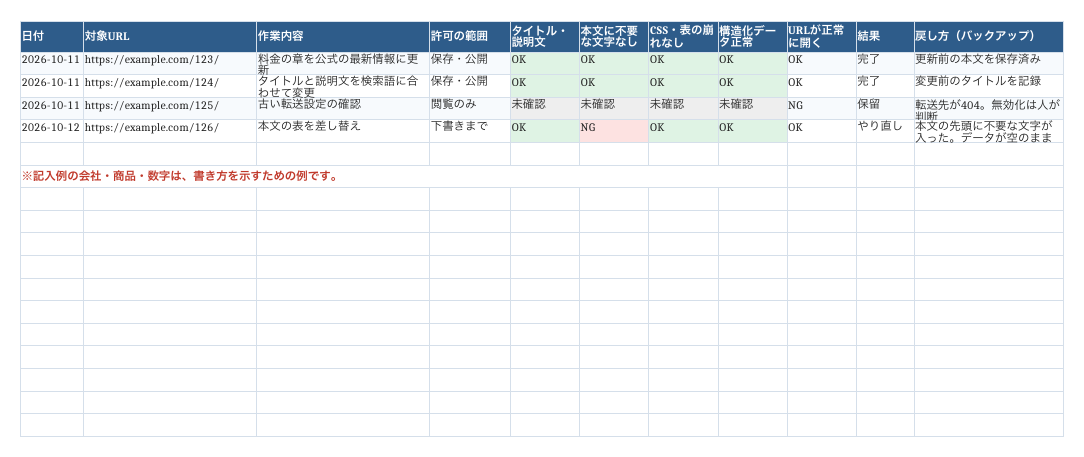
ブラウザ作業の結果は、編集画面ではなく公開側で確かめる。私たちは記事を保存するたびに、次の項目を公開ページのHTMLから数字で確認している。
| 確認項目 | 見ること | 見つかった問題の例 |
|---|---|---|
| ページのタイトル・説明文 | 指定したものが出ているか | 説明文が「undefined」になっていた |
| 本文の先頭と全体 | 「undefined」などの不要な文字がないか、CSSが入っているか | 本文の先頭に「undefined」、CSSが抜けて表が崩れていた |
| style・scriptの中身 | 改行タグが0件か | 18本でCSSと構造化データが壊れていた |
| 構造化データ | よくある質問のデータが1つだけあるか | (壊れると検索結果の表示に使われない) |
| コード枠 | 記号が置き換わっていないか | 8本でコマンドが動かない状態だった |
| URLの表示 | 実際に開いて、正常に表示されるか | 古い転送設定で、公開中の記事が404に飛んでいた |
| 出してはいけない情報 | クライアント名・個人名などが含まれていないか | (文字列で検索して確認) |
この確認も、Claudeにブラウザで実行させられる。「確認まで含めて1つの作業」として頼むのがコツだ。
9. よくある誤解
| 誤解 | 実際 |
|---|---|
| 画面で正しく見えていれば、正しく保存されている | 編集画面の見た目と、保存された中身・公開ページは別。公開側で確かめる |
| 一度「いいよ」と言えば、あとは全部任せられる | 閲覧・保存・公開・削除で許可を分ける。取り消しにくい操作はその都度確認する |
| たくさん同時に開けば早く終わる | タブを開きすぎると接続が切れる。小さな単位で確実に進めたほうが結果的に早い |
| Claudeが止まったら、別の方法で進めればいい | 安全の確認で止まった操作は、人が判断する。回避策を探させない |
| AIなら事実も調べて埋めてくれる | 確認できない情報を、それらしく埋めてしまうことがある。事実のデータは「確認できたものだけ」と指示する |
10. チェックリスト
| 確認項目 | はい/いいえ |
|---|---|
| 作業用のブラウザプロフィールで、重要なアカウントにつながっていない | □ |
| 使うアカウントとサイトを伝えた | □ |
| 閲覧・保存・公開・削除の許可の範囲を決めた | □ |
| パスワード・決済・本人確認は人がする | □ |
| 事実のデータは確認できたものだけと伝えた | □ |
| まず1件で試し、公開側で確かめてから広げる | □ |
| 同時に開くタブは少なめ(5本程度)にした | □ |
| 保存のあと、公開ページで表示とHTMLを確かめた | □ |
| 変えた内容と未完了の作業を記録した | □ |
この記事で使った管理シート(無料ダウンロード)
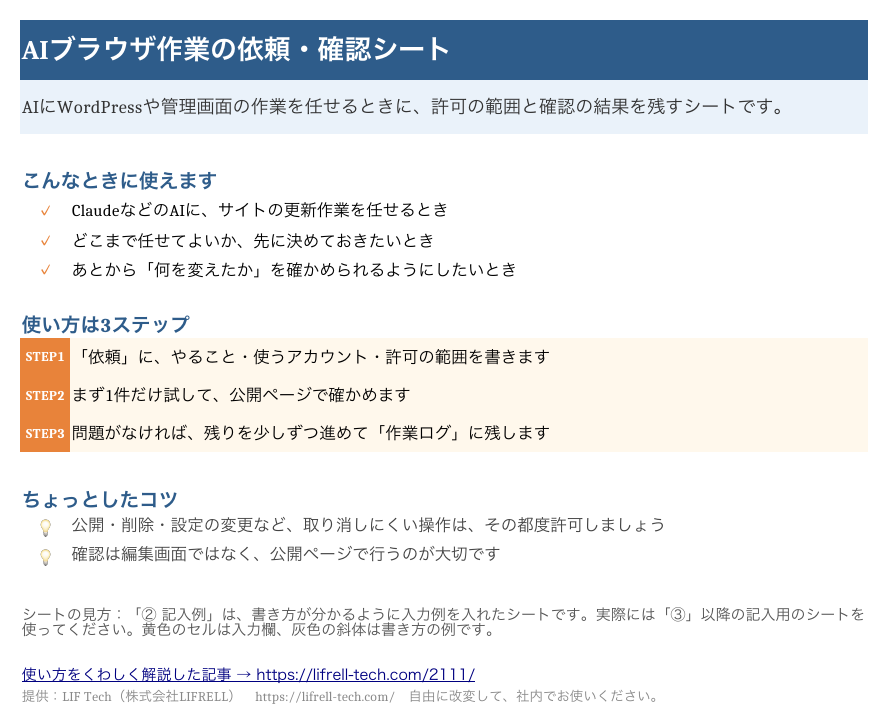
この記事の失敗から作った依頼と確認の形を、テンプレートにした。書き方の例を入れた「記入例」シートと、空欄の記入用シートが入っているので、使い方を見ながら自社用に書き換えて使える。
【無料ダウンロード】AIブラウザ作業の依頼・確認シート(Excel)
やること・許可の範囲を決める依頼シートと、1件ごとに公開側で確認した結果を残す作業ログ。
まとめ
Claudeにブラウザ作業を任せると、管理画面の読み取りから記事の更新、公開後の確認まで、人がやるよりずっと速く進む。一方で、私たちの失敗はどれも「画面では正しく見えた」「許可の範囲があいまいだった」「確かめられる記録より推測を優先した」ところから起きた。許可の範囲を決め、1件で試し、公開側で数字で確かめる。この3つを作業の型にしておけば、速さと安全を両立できる。安全面では、公式ヘルプの注意どおり、重要なアカウントのない環境で使い、ページの中の指示には従わせないことが前提になる。
この記事を書いた人
AIエージェントを、安全に業務へ入れたい方へ
この記事で紹介した「許可の範囲」「小さく試す」「公開側で確かめる」の型を含めて、Claude Codeの導入から研修、社内への定着までを支援しています。
サイト運営・SEOでAIを使った実例は、AIでサイト運営・SEOを回す実例まとめにまとめている。
この記事で紹介したものを含め、実務で使っている依頼文とプロンプトはAI業務の依頼文・プロンプトテンプレート集にまとめている。
よくある質問
Q. Claudeにブラウザを操作させるには何が必要ですか?
A. Chrome拡張機能「Claude in Chrome」を使います。Claudeのヘルプセンターによると、有料プラン(Pro、Max、Team、Enterprise)が対象で、Claude CoworkとClaude Codeから使えます。対応ブラウザはGoogle Chromeのみです(2026年10月11日確認)。
Q. Claudeに任せてはいけない作業はありますか?
A. 公式ヘルプでは、金融口座や投資の管理、法律文書や契約書の扱い、医療・健康情報の処理、機密性の高い会社データのある業務アカウント、他人の個人情報を含むサイトでの操作は避けるべきとされています。ログインや決済、取り消せない削除や送信も人が担当するのがおすすめです。
Q. プロンプトインジェクションとは何ですか?
A. ウェブページやメール、文書に隠された悪意のある指示によって、AIが意図しない操作をさせられることです。Claude in Chromeには安全のための分類器がありますが、公式にリスクはゼロではないとされています。予定外のサイトに行く、機密情報を求めるなどの動きがあれば、すぐに作業を止めます。
Q. WordPressの記事更新をClaudeに任せるときの注意点は?
A. 古い形式の記事をブロックエディタから保存すると、styleやscriptの中に改行タグが入り、CSSが壊れることがありました。本文はREST APIで保存し、保存後は公開ページで表示とHTMLを確かめます。まず1本で試してから、まとめて実行するのが安全です。
Q. 作業の結果はどう確かめればいいですか?
A. 編集画面ではなく公開ページで確かめます。タイトルと説明文、本文に不要な文字がないか、CSSや構造化データが壊れていないか、URLが正常に開くかを確認します。この確認もClaudeにブラウザで実行させられます。
Q. Claudeにどこまで許可を出せばいいですか?
A. 閲覧、下書き作成、保存・公開、削除・設定変更・送信を分けて考え、取り消しにくい操作はその都度許可するのがおすすめです。公式ヘルプでも、Claudeが行った操作の責任は利用者にあるとされています。