
Gensparkのスーパーエージェント(Super Agent)とは、完成させたいものを伝えると、手順を自分で立ててクラウド上のコンピューターで作業し、レポート・スライド・表・Webページ・画像などのファイルにして返すAIエージェントのことだ。2026年11月時点の公式ヘルプでは、プロジェクトごとに専用のクラウドコンピューターを使う「新しいスーパーエージェント」と、従来の「クラシック」の2つのモードがあり、新しいほうは1回の依頼で最大2時間動き、タブを閉じても作業を続ける。本記事では、公式ヘルプ(2026年11月6日更新)で確認できたことだけを使い、使い方・できること・費用・つまずきを整理する。
この記事の前提:仕様・画面の表記・クレジットの数字は、Genspark公式ヘルプセンターの「スーパーエージェント」(日本語版・英語版、2026年11月6日更新)などで2026年11月7日に確認した。手順は「公式ヘルプに書かれた手順」だ。Gensparkの全体像はGensparkとは?使い方・できること・危険性、料金はGensparkの料金比較にまとめている。
この記事でわかること
- スーパーエージェントの仕組みと、新しいスーパーエージェント・クラシックの違い
- 使い方の手順(図解)と、依頼文の書き方
- できること7つと、すぐ使える依頼文の例
- クレジットの目安(Standard・Ultra)と無料枠、ファイルの上限
- スキル(作業の型)の保存方法、止まったときの対処
 執筆:佐藤 祐介(株式会社LIFRELL 代表取締役/業界歴15年・マーケティング支援 累計500社以上)
1. スーパーエージェントとは
スーパーエージェントは、1つの質問に1つの答えを返すチャットではなく、「仕事をまるごと引き受ける」ためのエージェントだ。依頼を手順に分け、手順ごとに道具を選び、途中のファイルを保ったまま作業を進める。たとえば市場調査のレポートを頼むと、検索し、読み、書き、体裁を整えるところまで進める(Genspark ヘルプセンター「スーパーエージェント」)。
返ってくるのはファイルだ。公式ヘルプによると、スライドの依頼はクラウドコンピューター上で作られたデッキとして返り、ビューアーの「エクスポート」から「PPTXとしてエクスポート」「PDFとしてエクスポート」で書き出せる。文書はPDFへの書き出しやAIドキュメントでの編集ができるカードか、頼めば.docxファイルになる。表の分析はPythonで行い、頼めば.xlsxを返す。Webページは1つの.htmlファイルで返る。
ほかの機能との使い分けは次のとおりだ。スライドを1枚ずつ細かく直し続けるならAIスライド、表を編集し続けるならAIシートのほうが向く、と公式ヘルプも書き分けている。各ツールの作り方はGensparkの使い方|AIスライド・シート・ドキュメントで解説している。
2. 新しいスーパーエージェントとクラシックの違い
違いは作業を動かす「マシン」だ。新しいスーパーエージェントはプロジェクトごとに専用のクラウドコンピューター(ほかのプロジェクトや自分のパソコンとは切り離された仮想マシン)で作業し、クラシックはそれを使わない従来のエンジンで動く。
| 項目 | クラシック | 新しいスーパーエージェント |
|---|---|---|
| 作業を動かすもの | 従来のエンジン | プロジェクトごとのクラウドコンピューター |
| 向いている作業 | 日々の短い作業、小さな修正 | ファイルを作る、手順の多い長い作業 |
| 長い作業 | 主に順番に進める | 1回の依頼で最大2時間。タブを閉じても続く |
| スキル | 使えない | 保存・実行・共有ができる |
| 1ファイルの上限 | 100MB | 無料500MB、有料1GB(1メッセージの合計は5GB) |
| 初期設定 | 無料アカウントの多くはこちらで始まる | 有料プランの初期設定(Web・スマートフォンのブラウザ・アプリ) |
出典:スーパーエージェント「クラシックと新しいスーパーエージェントの比較」「ファイルの上限」(2026年11月7日確認)
モードはチャットを始める前に決め、途中では切り替えられない。切り替えのスイッチはホーム画面の入力欄の「+」の1行目にあり、選んだモードはブラウザごとに記憶される。クラシックの古いチャットは、有料アカウントならWeb上で「新しいスーパーエージェントで続ける」から引き継げる。ただし作ったファイルはコピーされず、エージェントにリンクが渡される形だ。
用語の注意:スーパーエージェントの画面で「クラウドコンピューター」と言うときは、1つのプロジェクト用の作業環境のことだ。デスクトップ常駐エージェント「Genspark Claw」で使う有料の「Cloud Computer」の契約とは別物だと公式ヘルプは説明している。ClawについてはGenspark CLI(gsk)×Claude Codeの使い方とClawの料金で扱っている。
3. スーパーエージェントの使い方
使い方は、ホーム画面の入力欄でモードと品質を選び、ファイルを添付して依頼文を送るだけだ。公式ヘルプのクイックスタートを図にした。
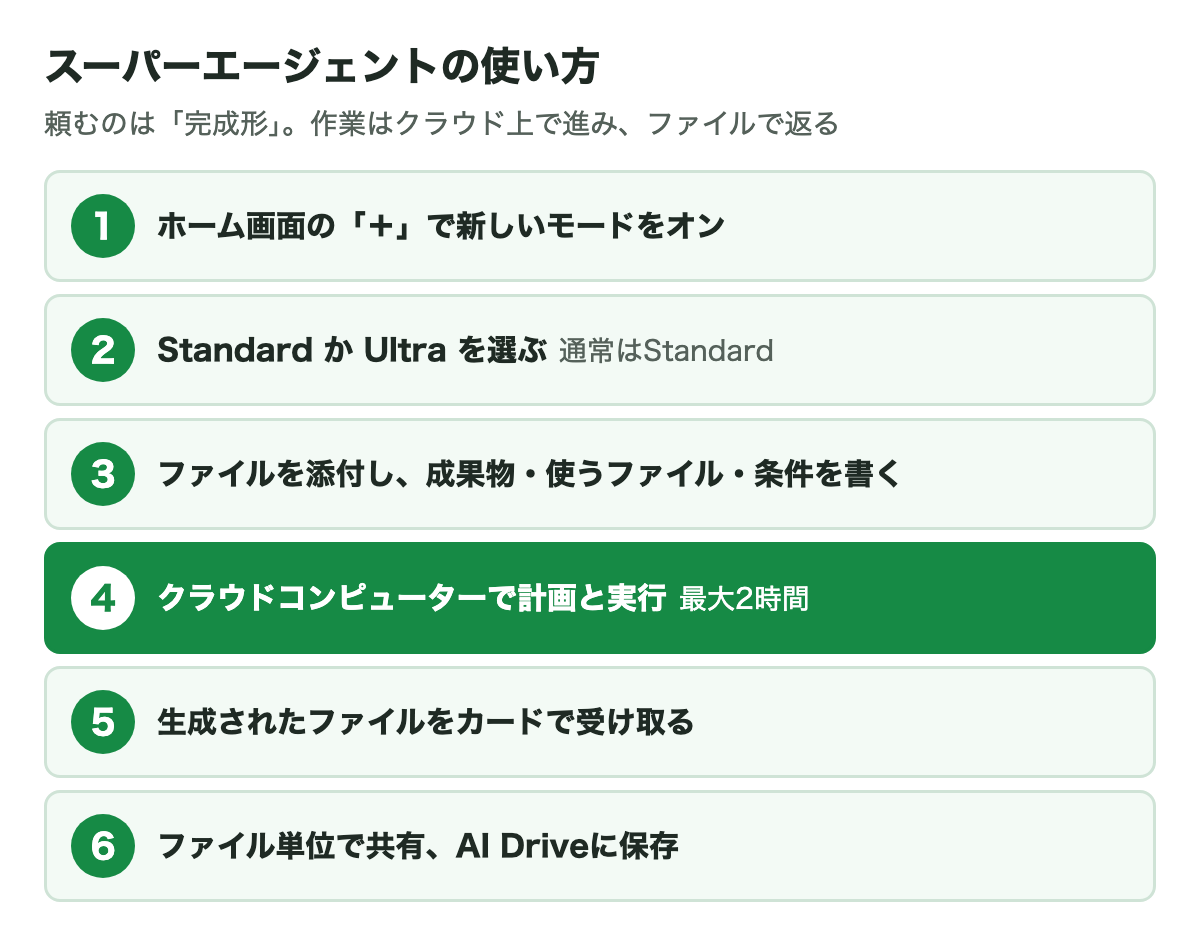
- 入力欄を開く:Gensparkのホーム画面の入力欄をクリックするか、「エージェント」→「一般」→「スーパーエージェント」を開く。新しいスーパーエージェントのスイッチはホーム画面にしかないため、先にホーム画面でモードを決める。
- モードを確かめる:入力欄の「+」(ツールチップは「ファイルなどを追加」)を押し、1行目の「新しいスーパーエージェント」のスイッチを確認する。有料プランでは最初からオン、無料アカウントは自分でオンにする。
- 品質(ティア)を選ぶ:ほとんどの作業はStandard、より高い処理が必要ならUltra。前回のティアで開くので、送る前に確かめる。
- 資料を添付する:「+」→「ローカルファイルを参照」か、ドライブやノートにあるものは「クラウドコンピューターから選択」。
- 依頼文を書いて送る:「欲しい成果物」「使うファイル」「長さ・読み手・形式などの条件」の3つを書く。計画は手順のリストとしてチャットに出て、作業の様子は右側のペインに表示される。
- ファイルを受け取る:終わると「{n} 件のファイルを生成」と表示され、ファイルごとのカードから開く・ダウンロードができる。右側の「出力ファイル」にも同じ一覧がある。
タブを閉じても作業はサーバー上で続き、左側の「タスク」からプロジェクトを開き直すと、進んだところまでのやり取りが表示される(スーパーエージェント「クイックスタート」)。
依頼文の書き方
公式ヘルプが勧めるのは、最初のメッセージで「形(長さ・章立て・形式・読み手)」まで伝え、1つの依頼で1つの成果物を狙うことだ。足りない情報があれば作業を始める前に聞いてもらう一文を入れると、やり直しが減る。次は公式ヘルプのレシピ14の依頼文を日本語にし、項目を埋めた例だ。
これを1回で仕上げてください。時間をかける前に、足りない情報があれば先に教えてください。
タスク:添付した3社の料金表を比較し、社内の検討会議用の資料にする。
出力:A4で2ページのレポート(結論→比較表→注意点)。Word形式(.docx)で納品。
添付したファイルだけを使い、ファイルにない数字は「記載なし」と書いてください。
参照するファイルは一度だけ添付し、依頼文の中で「添付の料金表」のように名指しする。添付したのに無視された場合は、ファイル名を挙げて何に使うかを書き直すよう公式ヘルプは案内している。
4. スーパーエージェントでできること
公式ヘルプは、よくある依頼を7つの型にまとめている。1・5・6番はファイルや会議メモを先に添付する。
| できること | 公式の依頼文の例(要約) |
|---|---|
| 1. 渡したファイルから完成したファイルを作る | アップロードした売上データを分析し、グラフと平均注文額の表を付けたカテゴリ別分析を作る |
| 2. 作業の手順をスキルとして保存する | 最近のメール・問い合わせ・利用状況から顧客の更新リスクを評価し、スキルとして保存する |
| 3. 作風の違うポスターを複数作る | 友人の30歳の誕生日を祝うポスターを4種類の作風で作る |
| 4. 調査してレポートやスライドにする | 電気自動車の市場動向を調べ、要点をまとめた10枚のスライドを作る |
| 5. 要件から小さなWebページを作る | アップロードした商品資料をもとに、スマート水筒の商品紹介ページを作る |
| 6. 会議メモから週の振り返りを作る | 今週の会議メモから、成果・決定事項・課題・次の行動をまとめる |
| 7. 長い作業で完成したファイルを作る | 過去3年分の決算説明資料を調べ、出典付きの30ページの競合レポートを作る |
出典:スーパーエージェント「できること」(2026年11月7日確認)
このほか公式ヘルプのレシピには、過去のスライドを型にした新しいスライド、表の分析とグラフ、論文や公開ページの資料をAI Driveに集める、写真からの短い動画、文書の翻訳・形式変換などが並ぶ。また、スーパーエージェントは人や企業に電話をかけたり、テキストメッセージを送ったりすることもできる。どちらもメンバーシップ、電話の設定、クレジットが必要だ。電話代行(Call for Me)の条件はGensparkアプリのダウンロード方法|AIドライブ・電話代行で詳しく扱う。
できないこと:スーパーエージェントは決まった時間に作業を自動で実行できない。毎週の定期作業は「ワークフロー」という別機能を使うよう公式ヘルプは案内している。また、ログインが必要なページは読めない。メールの下書きは作れるが、送るにはGmailかOutlookの接続が必要で、自分で「送信」を押すまでは送られない。
5. 費用:クレジットの目安と無料枠
費用は「1ターン」ごとのクレジットで決まる。1ターンとは、自分が送った1通のメッセージと、それに答えるためにエージェントが行う作業全部のことだ。新しいスーパーエージェントのターンは、計画・コードの実行・ファイルの処理をするため、チャットの回答より大きくなる。
| 項目 | 公式ヘルプの記載(2026年11月7日確認) |
|---|---|
| Standard | 1メッセージあたり通常10〜60クレジット(初期設定) |
| Ultra | 1メッセージあたり通常50〜500クレジット |
| 目安を超える場合 | 長いチャット、やり直し、大きなファイルは目安より高くなる |
| Free Quota(週ごとの無料枠) | 個人のGo・Plus・Proプランで、Standardのターンに使える。対象のときは標準(Standard)の行に「無料枠を使用」と表示される。Ultra、動画、音楽は常にクレジット |
| 無料アカウント・Team/Enterpriseの席 | Free Quotaがないため、すべてのターンにクレジットがかかる |
| 画像・動画・音楽 | 生成の前に、作風・縦横比・モデルと価格を選ぶ確認フォームが出る。動画と音声は実行前に価格のカードが出る |
| 文章の作業 | 費用はターンの後にクレジット履歴で確認する |
| 残高の下限 | ターンの開始前に残高を確認し、足りないと開始されない |
出典:スーパーエージェント「クレジット消費を抑え、実行のコストを把握する」、メンバーシッププラン(2026年11月3日更新)
無料プランの付与は1日100クレジット(無料で受け取れる総量に上限あり)なので、Standardの目安「10〜60」で計算すると、1日に数ターンで尽きる可能性がある(計算上)。Plusは月10,000クレジットからで、Free Quotaも付く。プランごとの金額はGensparkの料金比較を参照してほしい。
クレジットを抑える5つの習慣(公式ヘルプより)
- 新しい作業は新しいチャットで始める。長いチャットほど高くなる。
- 必要がなければStandardのままにする。
- 参照ファイルは一度だけ添付して、依頼文で名指しする。2回目の試行は2ターン目になる。
- 長さ・章立て・形式・読み手を最初のメッセージで伝える。
- 1つの依頼で1つのはっきりした成果物を狙う。小さな依頼を重ねるほうが高くつく。
6. ファイルの受け取り・共有・保存
できたファイルはプロジェクトの中に残り、チャットを開かなくても後から開く・ダウンロード・共有ができる。共有は「ファイル単位」と「プロジェクト単位」を分けて考える。
- ファイルだけ共有:右側のペインでファイルを開き、プレビューの上部にある「このファイルを共有」を押す。「会話ではなく、このファイルへのリンクを共有します」と表示され、「プロジェクトにアクセスできるユーザー」か「公開リンク」(リンクを知っている人は誰でも閲覧可)を選べる。リンクは常に最新版を表示する。
- AI Driveに保存:プレビューかファイルの行のメニューから、AI Driveのマイドライブや共有ドライブに保存できる。
- チャット内のリンクは期限がある:エージェントがチャットに書いたリンクは、数時間で使えなくなることがある。ファイル自体は消えないので、カードか「出力ファイル」から開き直す。
- 一時ファイルは消える:エージェントが作っても「納品」しなかったファイルは一時ファイルで、クラウドコンピューターが回収(リサイクル)されると失われる。必要なものは納品するよう頼む。
出典:スーパーエージェント「ファイルとセッション」。AI Driveの使い方はAIドライブの解説で扱う。
なお、プロジェクトごとにクラウドコンピューターがあるため、複数のプロジェクトは同時に動かせる。1つのプロジェクトの中では、1度に1ターンしか動かない。作業中に送ったメッセージはそのターンに組み込まれ、3秒間は編集・取り消しができる。
7. スキルの作り方と使い方
スキルとは、一度うまくいった作業の手順・依頼文の型・出力の形を保存し、別の材料で繰り返し実行できるようにしたもののことだ。毎週の報告や、毎回同じ形式で作る比較表に向く。使えるのは新しいスーパーエージェントだけだ。
- 新しいスーパーエージェントで作業を1回行い、満足できる出力になるまで直す。
- チャットで「このワークフローをスキルとして保存して」と頼む。.skillファイルのカードが返る。
- カードの「マイスキルに追加」を押す。表示が「追加済み」に変わればライブラリに入っている。
- 次からは「+」→「Skills」から選ぶか、入力欄で「/」とスキル名を入力する。
- 共有するときは、ライブラリでスキルの共有を開き、メール・チーム・公開リンク(有効期間30日)から選ぶ。
公式ヘルプは「悪い実行からは悪いスキルができる」として、満足できる1回を先に作るよう注意している。チームへの公開は、初期設定では組織の管理者の確認を経てから使えるようになる(スーパーエージェント「スキル」)。
8. 止まった・失敗したときの対処
止まる理由は限られており、チャットかペインに理由が表示される。公式ヘルプの対処を表にまとめる。
| 表示・症状 | 対処 |
|---|---|
| 「Connection lost. It will reconnect automatically.」 | 何もしなくてよい。返信が途中で止まったら「Reconnect」、「Not sent」の印が付いたメッセージは「Resend」で送り直す |
| クラウドコンピューターがヘルスチェックに失敗している | 依頼文の問題ではない。数分待ってから同じプロジェクトで次のメッセージを送る |
| クラウドコンピューターがリサイクルされた | その会話は続けられない。「納品済みファイルを表示」で成果物を開き、「新しいプロジェクトを開始」で続ける |
| 時間の上限に達した | 1ターンの上限は最大2時間。同じチャットで「続けて」と送れば、できたファイルを引き継いで再開する |
| ターンが始まらない | 残高が下限を下回っている。クレジットを追加する |
| 質問に答えないまま止まった | 10分間だれも答えないとターンが終わる。返信すれば再開する |
| 保存したスキルが見つからない | クラシックのチャットではないか、「マイスキルに追加」を押したか、モバイル版でないか、組織がスキルを無効にしていないか、ライブラリが上限の80個に達していないかを確かめる |
| ファイルが添付できない | プランとファイルによる上限を超えている。ファイルを分ける。画像は1つの会話で80枚まで |
出典:Genspark Help Center「Super Agent」Troubleshooting(英語版、2026年11月6日更新)。英語の表示文はヘルプ英語版の表記をそのまま載せた。
9. 欠点・制限事項(わからないこと)
- 費用はやってみるまで確定しない。Standardの「10〜60クレジット」は目安で、長いチャットややり直しで超える。文章の作業はターンの後にしか費用がわからない。
- モードは途中で変えられない。無料アカウントのクラシックのチャットは、新しいモードに引き継げない。
- 定期実行はできない。決まった時間の自動実行は別機能(ワークフロー)になる。
- ログインが必要なページは読めない。社内システムの情報は、ファイルにして添付するか、接続(コネクター)を使う。
- 出力の正しさは保証されない。公式ヘルプも、結論より先に出典を読み、出典のない主張には出典を求めるよう勧めている。
- 使われるAIモデルの内訳は、スーパーエージェントのヘルプには書かれていない(Standard・Ultraという品質の区分のみ)。
- Goプランの料金と提供条件は、メンバーシッププランのヘルプの料金表に記載がなく、確認できなかった。
10. よくある質問
Q. スーパーエージェントは無料で使える?
A. 使える。ただし無料アカウントはFree Quotaがないため、すべてのターンにクレジットがかかる。無料アカウントの多くはクラシックで始まり、「+」メニューから新しいスーパーエージェントをオンにできる。
Q. 新しいスーパーエージェントはクレジットを多く使う?
A. モードそのものが理由で高くなるわけではない。手順の多い作業、コードの実行、ファイルの処理など、1ターンでする作業が多いぶん全体として高くなることがある、と公式ヘルプは説明している。
Q. タブを閉じると作業は止まる?
A. 止まらない。作業はサーバー上で続き、「タスク」からプロジェクトを開き直すと進んだところまで表示される。1ターンは最大2時間まで動く。
Q. 毎週決まった時間に自動で実行できる?
A. スーパーエージェントではできない。定期的な作業はワークフローという別機能で行うよう公式ヘルプは案内している。
Q. スーパーエージェントで作ったスライドはPowerPointにできる?
A. できる。スライドのビューアーの「エクスポート」から「PPTXとしてエクスポート」か「PDFとしてエクスポート」で書き出せる。細かく編集を続けたい場合は「Genspark AIスライドで編集」か「編集可能なスライドプロジェクトとして保存」を選ぶ。
まとめ
スーパーエージェントは、調査から資料・表・Webページづくりまでを1つの依頼で任せ、ファイルとして受け取るためのエージェントだ。2026年11月時点では、クラウドコンピューターで最大2時間動く新しいスーパーエージェントが有料プランの初期設定になっている。費用はターン単位で、Standardは通常10〜60クレジット、Ultraは50〜500クレジットが目安。依頼を一度で伝えること、新しい作業は新しいチャットで始めることが、品質と費用の両方に効く。
今すぐできるアクション:
- 今日:ホーム画面の「+」でモードとティア(Standard)を確かめ、手元の表を1つ添付して「この表から要点3つと比較表を作って」と頼む。終わったらクレジット履歴で使った量を見る。
- 今週:毎週の会議メモや報告を1つ選び、本記事の依頼文の型で依頼する。満足できる出力になったら「このワークフローをスキルとして保存して」と頼み、マイスキルに追加する。
- 来月:保存したスキルで同じ作業を4回まわし、作業時間・修正の回数・クレジットを記録する。Free Quotaの範囲で収まるか、Ultraが必要な作業はどれかを決める。
本記事の内容は、2026年11月7日にGenspark公式ヘルプセンター(日本語版・英語版)で確認したもの。スーパーエージェントのヘルプは2026年11月6日にも更新されており、機能・表示・クレジットの目安は変わることがある。最新の情報は本文中のリンク先で確認してほしい。本記事はGensparkの提供元とは関係のない第三者の解説である。
関連記事
- Gensparkとは?使い方・できること・危険性を確認する5ステップ
- Gensparkの料金比較|無料・Plus・Pro・Teamとクレジット、消費税
- Gensparkの使い方|AIスライド・シート・ドキュメント
- Gensparkアプリのダウンロード方法|AIドライブ・電話代行
- Genspark CLI(gsk)×Claude Codeの使い方とClawの料金
- Manus(マナス)とは?使えない理由・Meta買収の結末・料金
出典
- Genspark ヘルプセンター(すべて2026年11月7日確認):スーパーエージェント(英語版、2026年11月6日更新)/メンバーシッププラン(2026年11月3日更新)/AI Drive(2026年10月23日更新)/電話代行/Credits Guide(2026年10月14日更新)
この記事を書いた人
生成AIを使った資料づくり・リサーチの仕組み化を相談できます
Gensparkなどの生成AIで提案書・レポート・分析表を作る手順づくり、社内で使うときのルールと確認工程の設計、広告や記事LPへの活用まで、ご相談をお受けします。まずは無料でご相談ください。
運営:株式会社LIFRELL
