
NotebookLM(2026年7月16日から「Gemini Notebook」)の使い方は、「ノートブックを作る→ソース(資料)を入れる→チャットで質問する→Studioで音声解説・動画解説・スライドなどを作る→共有する」の5段階。音声解説は2人のAIホストが資料を会話形式で解説する機能で、日本語を含む80以上の言語に対応する。動画解説は「解説」「ショート動画(約60秒)」などの形式を選べ、生成に30分以上かかることもある。共有は、相手を招待する限定共有、リンクを知っている全員への一般公開、音声や動画だけのリンク共有の3段階だ。本記事では、Google公式ヘルプ(2026年11月7日確認)で確かめた手順だけを使い、つまずきやすい点と「できないこと」まで整理する。
この記事の前提:手順と仕様は、Gemini Notebook(旧NotebookLM)の公式ヘルプ(support.google.com/notebooklm)、Googleの公式ブログ、Google Workspace Updatesで2026年11月7日に確認した。公式ヘルプは機械翻訳を含むと注記されており、画面の表記と少し違う場合がある。また、ヘルプのページ同士で記載が食い違う部分があり、その点は「わからないこと」に書いた。本記事では検索されることの多い「NotebookLM」の名前を主に使う。
この記事でわかること
- NotebookLM(Gemini Notebook)の基本の使い方(図解)
- 音声解説・動画解説・スライド資料の作り方と設定の選び方
- 共有の3つの方法と、共有できない条件(図解)
- 使用量の上限の仕組みと「後で生成」
- NotebookLMでできないこと、よくあるエラーと対処
 執筆:佐藤 祐介(株式会社LIFRELL 代表取締役/業界歴15年・マーケティング支援 累計500社以上)
1. NotebookLM(Gemini Notebook)とは
NotebookLMとは、自分で入れた資料(ソース)の中身をもとに、質問に答えたり、要約・音声解説・動画解説・スライドなどを作ったりするGoogleのAIリサーチツールのことだ。2026年7月16日にGoogleは名前を「Gemini Notebook」に変え、同じ独立した製品として続けると発表した(Google公式ブログ「NotebookLM is now Gemini Notebook」)。
アクセス先は notebook.google.com だ。旧アドレスの notebooklm.google.com は、2026年11月7日に確認した時点で新しいアドレスへ自動で転送された。改名の経緯と、無料・有料プランの違いはGemini Notebook(旧NotebookLM)とは?変わったこと・新機能で詳しく扱っている。
| 項目 | 内容(公式ヘルプ) |
|---|---|
| 使える人 | 対応する国・地域(日本を含む)で、法定年齢に達し、Googleアカウントで年齢確認をした人。仕事用・学校用アカウントは管理者が有効にする必要がある |
| 言語 | 80以上の言語に対応。出力言語は右上の設定 →「出力言語」で変えられる |
| 料金 | 無料で使える。Google AI Plus・Pro・Ultraに入ると使用量の上限が上がる |
| データの扱い | 個人アカウントでは、フィードバックを送らない限りトレーニングに使われない。Workspaceでは人間のレビューも学習への利用もない |
出典:Gemini Notebook の詳細、出力言語を変更する、プランに関する詳細(2026年11月7日確認)。
2026年10月23日からは、Geminiアプリのチャットで「@Gemini Notebook」と入力して、ノートブックの作成・ソースの追加・メモの保存・既存ノートブックへの質問ができるようになった。個人のGoogleアカウントでも使え、欧州経済領域(EEA)以外では初期設定でオンになっている(Google Workspace Updates)。
2. 基本の使い方——5ステップ
NotebookLMは「ノートブック」単位で使う。ノートブックとは、特定のプロジェクトのソースをまとめたもので、それぞれ独立して動く。公式ヘルプのとおり、複数のノートブックの情報に同時にアクセスすることはできないため、一緒に分析したい資料は同じノートブックに入れる(ノートブックを作成する)。
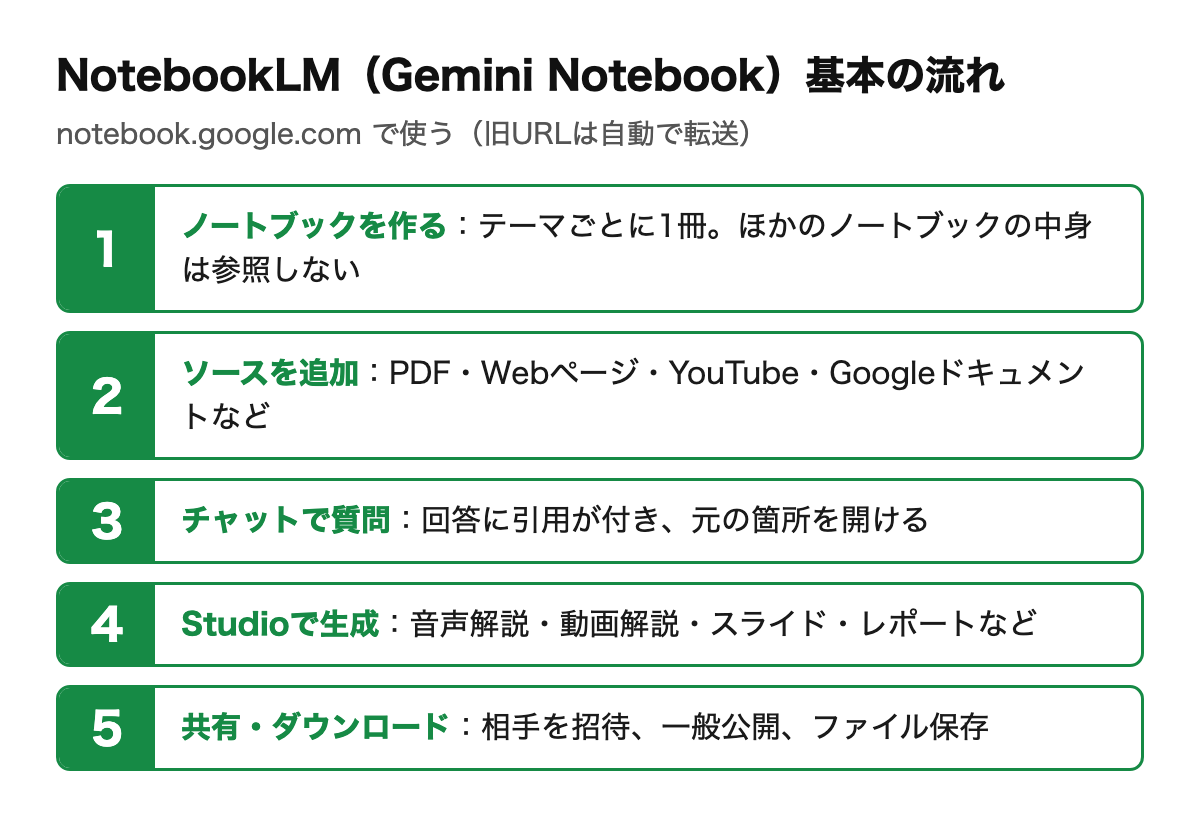
- ノートブックを作る:NotebookLMを開き、「ノートブックを新規作成」を選ぶ。
- ソースを追加する:ポップアップで「ソースをアップロード」を選ぶ。PDF、Word(docx)、テキスト、Markdown、CSV、PowerPoint(pptx)、ePub、画像、音声ファイル、GoogleドキュメントとGoogleスライド(100枚まで)、Googleスプレッドシート、WebのURL、公開されているYouTube動画のURL、コピーしたテキストなどを入れられる。1ソースあたり50万語まで、アップロードは200MBまでだ(新しいソースを追加または検索する)。
- チャットで質問する:「チャット」パネルに、全ソースの概要が出る。質問すると、回答にソースからの引用が付き、引用を選ぶと元の箇所が開く。答えに使うソースは、ソースパネルで個別に選べる(チャットを使用する)。
- Studioで形を変える:「Studio」パネルで、メモ・音声解説・動画解説・マインドマップ・レポート・データテーブル・フラッシュカード・クイズ・スライド資料・インフォグラフィックを作る。
- 共有・書き出しをする:ノートブックを人と共有するか、音声・動画・スライドなどをダウンロードする。レポートはGoogleドキュメントに、データテーブルはGoogleスプレッドシートに書き出せる。
チャットの答え方は、チャットパネルの「チャットを設定」で変えられる。会話のスタイルは「デフォルト」「学習ガイド」「カスタム」(例:博士課程の学生のように答えて)から選び、回答の長さも決められる。役に立った回答は「メモに保存」でノートボードに残せる。ソースの取り込みでつまずいた場合はNotebookLMでソースを追加できない原因と対処を見てほしい。
最初のソース追加で自動生成されるもの:公式ヘルプによると、ノートブックに初めてソースを入れたとき、レポート・フラッシュカード・インフォグラフィック・スライド資料・音声解説・動画解説が自動で作られる場合がある。これは1回だけで、使用量の上限には数えられない。
3. 音声解説の作り方
音声解説とは、入れたソースの主なトピックを、2人のAIホストが会話しながら掘り下げて要約する音声のことだ。公式ヘルプは、ホストの主観的な意見ではなく、ソースの内容を客観的に反映するよう設計されていると説明している(音声解説を生成する)。
- ノートブックを開き、ソースを入れる(音声解説の生成・削除にはノートブックの編集権限が必要)。
- 「Studio」パネルで「音声解説」を選ぶ。生成パネルで、次の設定を選べる。
- 形式を選ぶ(下の表)。
- 言語を選ぶ。日本語にも対応している。
- 長さを「短め」「デフォルト」「長め」から選ぶ(この調整は英語のみ)。
- プロンプト欄に、重点を置くトピックや専門性のレベルを書く。例:「第3章の価格戦略だけを、マーケティング担当者向けに解説して」。
- 生成を始める。数分かかるが、バックグラウンドで進むので他の作業を続けられる。
| 形式 | 内容 | 向いている使い方 |
|---|---|---|
| 詳細(デフォルト) | 2人のホストが主要なトピックを会話で掘り下げ、関連性を示す | 資料全体を移動中に理解する |
| 概要 | 1人のホストが要点を2分以内にまとめる | 会議前に要点だけつかむ |
| 批評 | 2人のホストがエッセイや設計書などを建設的に評価する | 自分の原稿や企画書の弱点を探す |
| 議論 | 2人のホストがテーマについて形式に則って議論する | 複数の視点で論点を整理する |
再生中は、その他メニューから再生速度を変えられる。英語の音声解説では「インタラクティブモード」で会話に「参加」し、ホストに声で質問することもできる(現時点では英語のみ、新しく生成した音声解説のみ)。なお公式ヘルプは、音声解説はAIが生成するため、不正確な情報や音声の乱れが含まれる場合があるとしている。
4. 動画解説・スライド資料の作り方
動画解説は、ソースをナレーション付きの動画にまとめる機能だ。形式・言語・ビジュアルスタイルを選んで生成する(動画解説を生成する)。
- ノートブックを開き、「Studio」パネルで「動画解説」を選ぶ。
- 形式を選ぶ。「解説」はソース内の情報を結びつけた構造的な概要、「ショート動画」は約60秒で主要な概念をつかむ動画、「シネマティック」は映像とストーリーで見せる没入型の動画だ(シネマティックは18歳以上・英語のみ)。
- ナレーションの言語を選ぶ(日本語に対応)。
- ビジュアルスタイルを選ぶ。クラシック・ホワイトボード・水彩画・レトロプリント・ヘリテージ・ペーパークラフト・カワイイ・アニメなどがあり、自動選択や、説明文で作る「カスタム」もある(18歳以上のみ。シネマティックとショート動画は対象外)。
- 重点を置くトピックを選ぶか、自分で書く。
- 「今すぐ生成」か「後で生成」を選ぶ。公式ヘルプは、生成に30分以上かかる場合があるとしている。
Google AI Ultraの契約者は、生成前に「プロデューサーのメモ」(構成案)を確認して手直しできる。「続行」を押した後は、メモの手直しはできない。
スライド資料
スライド資料は、ソースをプレゼン資料にまとめる機能だ(18歳以上のみ)。「Studio」パネルで「スライド資料」を選び、形式・出力言語・長さ・ソースを決め、作りたいスライドを文章で説明して生成する。完成後はPDFでダウンロードでき、全画面のスライドショーでそのまま発表できる。上部の改訂アイコンから、スライドごとに直したい点を書いて「改訂版のスライドを生成」を押すと作り直せる。ただし改訂のたびに新しい資料として作られ、改訂できる資料の総数には上限があるため、直したい点はまとめて指示したい(スライド資料を生成する)。
5. 共有の方法——3段階で考える
NotebookLMの共有は、「誰に」「どこまで」見せるかで3つの方法を使い分ける。
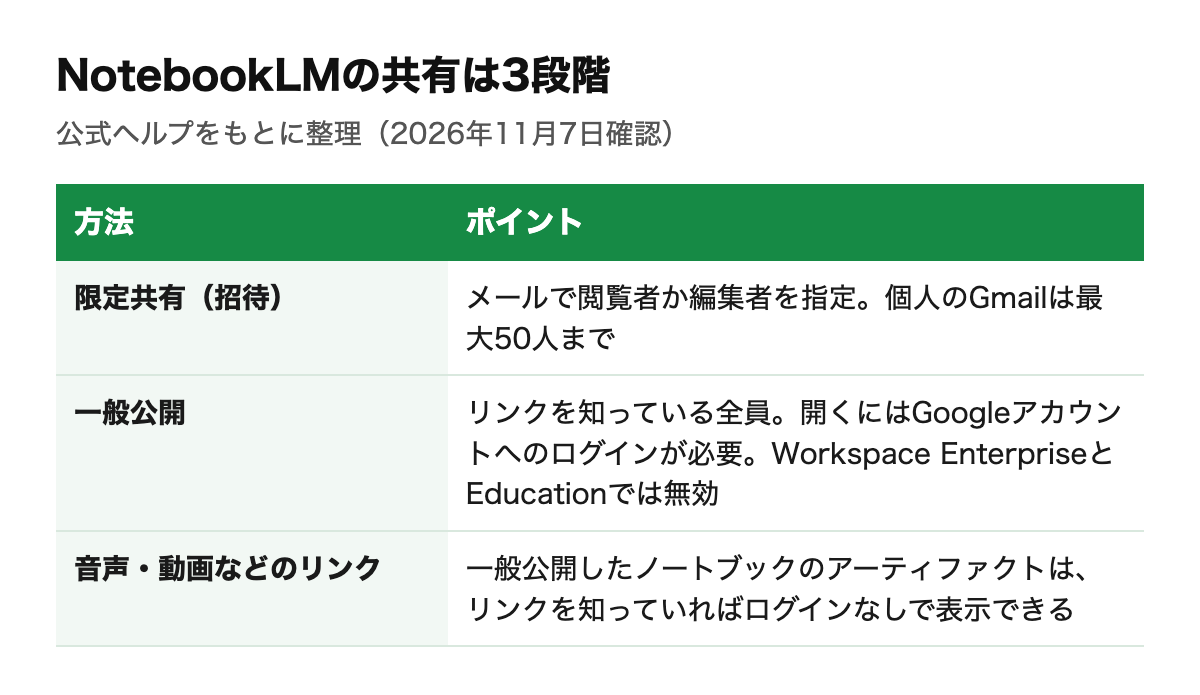
限定共有(相手を招待する)
- ノートブックを開き、「共有」を選ぶ。
- 相手のメールアドレスを入れ、「閲覧者」か「編集者」を選ぶ。閲覧者は共有されたソースとメモを読むだけ、編集者はソースとメモの追加・削除や、さらに他の人への共有ができる。
- リンクをコピーして相手に送る。「チャットビューへのリンクをコピー」を選ぶと、チャット画面だけのリンクになる。
- 相手にコピーを作らせたいなら「コピーを許可」にチェックを入れて保存する。
個人のGmailアカウントでは最大50人と共有でき、Googleグループとは共有できない(ノートブックを作成する)。
一般公開(リンクを知っている全員)
「共有」でアクセスを「リンクを知っている全員」にすると、Googleアカウントを持つ人なら誰でも閲覧できる。閲覧にはGoogleアカウントへのログインが必要だ。公開を止めるには、アクセスを「制限付き」に戻す。所有者と編集者の変更は、リンクを作り直さなくても公開ノートブックに反映される。共有ボタンの横に地球のアイコンがあれば公開中だ(公開ノートブックとおすすめノートブックを利用する)。
音声解説・動画解説だけを共有する
プレーヤーの「共有」から、音声や動画へのリンクをコピーできる。条件は、ノートブックが相手と共有されているか一般公開されていて、閲覧者のアクセスレベルが「ノートブックすべて」になっていることだ。一般公開しているノートブックのアーティファクトは、リンクを知っていればGoogleアカウントにログインしていなくても表示できる。ファイルとして渡したいなら「ダウンロード」を使う。
「チャットビュー」でも資料は見られうる:公式ヘルプは、チャットビューのリンクではソースやアーティファクトが非表示になるが、閲覧者の基本的なアクセス権は失われず、別の操作で非表示の資料にアクセスされる可能性があると注意している。見せたくない資料は、共有するノートブックに入れないことが確実だ。
4人以上と共有し、直近7日にチャットが使われたノートブックでは、「アナリティクス」で1日あたりのユーザー数とクエリ数を確認できる。共有したノートブックがどれだけ使われているかを見るのに使える。
6. 使用量の上限と「後で生成」
NotebookLMの使用量の上限は、コンピュート量(処理の重さ)に基づく。プロンプトの複雑さ、使うモデルと機能、チャットの長さなどで消費量が変わり、上限に達すると5時間ごとに割り当てがリセットされる。これとは別に週単位の上限がある(使用量上限を管理する)。
| プラン | 使用量の上限 | ノートブック数 | 1ノートブックのソース数 |
|---|---|---|---|
| プランなし(無料) | 標準 | 100 | 50 |
| Google AI Plus | 標準の2倍 | 200 | 100 |
| Google AI Pro | 標準の4倍 | 500 | 300 |
| Google AI Ultra | AI Proの5倍または20倍(契約による) | 500 | 500または600 |
出典:使用量上限を管理する、プランに関する詳細(2026年11月7日確認。Ultraのソース数は20TBプランが500、30TBプランが600)。残りの使用量は、右上の「設定」→「使用量」で確認できる。上限に達しても、Web版ではStudioでアーティファクトを選んで「後で生成」を押せば、数時間後に生成される。通知をオンにしておけば完了時に知らせが届く。
7. NotebookLMでできないこと(制限事項)
公式ヘルプで確認できた「できないこと」をまとめる。期待とずれやすいのは、ソースの外の知識で答えない点と、ノートブックをまたいだ分析ができない点だ。
- 複数のノートブックをまたいで質問できない。各ノートブックは独立している。
- ソースにない情報では答えない。チャットはソースのデータだけを使う。「短編小説の結末を書き換えて」のような創作の依頼には「この質問には答えられません」と返ることがある。
- 削除したメモは元に戻せない。現時点で復元の方法はない(よくある質問)。
- 書き出したファイルは元に同期されない。Googleドキュメント・スプレッドシートに書き出した後の変更はNotebookLMに戻らず、共有権限も引き継がれない。
- 仕事用・学校用アカウントでは一般公開できない。ノートブックの公開共有は一般ユーザー向けアカウントのみで、Workspace EnterpriseとEducationのアカウントでは無効になっている。
- 年齢と言語で使えない機能がある。スライド資料とインフォグラフィックは18歳以上のみ。シネマティック動画は18歳以上・英語のみ。音声解説のインタラクティブモードと長さの調整は英語のみ。
- モバイルアプリは一部の機能だけ。ソースはPDF・Webサイト・YouTube・音声・コピーしたテキストのみ。メモ・マインドマップ・レポート・データテーブルは作れない。音声解説はアプリ内でオフライン再生用に保存できるが、端末にファイルとしては保存できない(モバイルアプリを使ってみる)。
- Play ブックスの電子書籍を使ったノートブックには制約がある。そのアーティファクトを含むノートブックは一般公開できず、ダウンロードできない場合もある。
8. よくあるエラー・つまずきと対処
質問に答えてくれない
公式ヘルプは3つの理由を挙げている。①ソースに暴力や性的な内容などが含まれ、歴史的な文脈でも安全フラグが立った。②ソースが多く、質問があいまいで関連する情報を探せなかった(より具体的に聞き直す)。③答えがソースにない。②は、質問にソース名を入れて範囲を絞ると改善しやすい。
ソースを読み込めない
1ソース50万語を超えている、200MBを超えている、PDFにコピー保護がかかっている場合は取り込めない。形式別の対処はNotebookLMでソースを追加できない原因と対処にまとめている。
「上限に達しました」と出た
チャットの下に、上限がリセットされる時刻が表示される。待てない場合は、Web版で「後で生成」を使うか、Google AIのプランを上げる。
共有のリンクを送ったのに相手が開けない
一般公開のノートブックを開くには、相手がGoogleアカウントにログインしている必要がある。音声・動画のリンクが開けない場合は、閲覧者のアクセスレベルが「ノートブックすべて」になっているかを確認する。音声や動画を削除すると、以前のリンクは使えなくなる。
仕事用のアカウントで使えない・公開できない
組織のアカウントでは、管理者がGemini Notebookへのアクセスを有効にする必要がある。一般公開はWorkspace EnterpriseとEducationのアカウントでは使えないため、社外と共有するなら限定共有か、音声・動画のダウンロードで渡す。
9. 欠点・制限事項(わからないこと)
- 無料プランの具体的な使用量は公開されていない。使用量上限のページは「標準」とその倍率だけで、チャットや音声解説が何回分かは書かれていない。一方で、同じヘルプの「よくある質問」には「1日あたり最大50件のチャットクエリと3件の音声生成」という以前の記載が残っており、ページ同士で食い違っている(2026年11月7日確認)。
- ノートブックのコピー機能の記載も食い違っている。「ノートブックを作成する」のページには非公開コピーの手順がある一方、「よくある質問」には「この機能はまだサポートされていません」とある。
- 動画解説の正確な生成時間と長さの上限は公式に記載がない。「30分以上かかる場合もある」「ショート動画は約60秒」以外の数字は確認できなかった。
- 音声解説・動画解説の内容は誤りを含みうる。公式ヘルプも、AIが生成するため不正確な情報や音声の乱れが含まれる場合があるとしている。社外に出す前に、引用元と照らし合わせて確認したい。
- Google検索のAIモードとの連携の時期は未定。改名時の公式ブログは「近く」とするのみで、日付は示していない。
10. よくある質問
Q. NotebookLMとGemini Notebookは別のサービス?
A. 同じサービスだ。Googleは2026年7月16日にNotebookLMの名前をGemini Notebookに変え、同じ独立した製品として続けると公式ブログで発表した。旧アドレスのnotebooklm.google.comは新しいnotebook.google.comに転送される。
Q. 音声解説は日本語で作れる?
A. 作れる。音声解説は日本語を含む80以上の言語に対応しており、生成画面で言語を選べる。ただし長さの調整(短め・長め)とインタラクティブモードは英語のみだ。
Q. 音声解説や動画解説はダウンロードできる?
A. できる。プレーヤーの「ダウンロード」から保存できる。ただしモバイルアプリの音声解説はアプリ内のオフライン再生用の保存で、端末にファイルとしては保存できない。Play ブックスの電子書籍をソースにした場合は、ダウンロードできないことがある。
Q. 共有した相手はチャットの履歴も見られる?
A. 見られない。公式ヘルプによると、チャットの履歴は保持され、非公開のままになる。共有した相手が見られるのは、共有したソース・メモ・Studioで作ったアーティファクトだ。
Q. 無料でどこまで使える?
A. ノートブック100件、1ノートブックあたりソース50件まで使える。使用量は処理の重さに基づく「標準」の上限で、5時間ごとにリセットされ、別に週単位の上限がある。Google AI Plusで2倍、Proで4倍に上がる。
まとめ
NotebookLM(Gemini Notebook)は、ノートブックにソースを入れ、チャットで引用付きの答えを得て、Studioで音声解説・動画解説・スライドなどに変える流れで使う。音声解説は形式(詳細・概要・批評・議論)とプロンプトで中身を絞り、動画解説は形式とビジュアルスタイルを選ぶ。共有は限定共有・一般公開・アーティファクトのリンクの3段階で、仕事用アカウントでは一般公開できない点に注意したい。上限は5時間ごとにリセットされ、上限に達してもWeb版なら「後で生成」が使える。
今すぐできるアクション:
- 今日:notebook.google.com でノートブックを1つ作り、読み切れていない資料を3〜5本入れて、チャットで要点と引用を確かめる。
- 今週:同じノートブックで音声解説を「概要」と「批評」の2形式で作り、移動中に聞いて使いどころを決める。社内で使うなら、限定共有で1〜2人に渡して反応を見る。
- 来月:定例会議や研修など繰り返す業務を1つ選び、ソース・プロンプト・共有範囲を決めた「型」のノートブックを作る。上限に当たる頻度を見て、プランを上げるかを判断する。
本記事の内容は、2026年11月7日にGemini Notebook(旧NotebookLM)の公式ヘルプ、Google公式ブログ、Google Workspace Updatesで確認したもの。機能・上限・対象年齢・対応言語は変わることがある。最新の情報は本文中のリンク先で確認できる。
関連記事
- Gemini Notebook(旧NotebookLM)とは?変わったこと・新機能・無料プランの上限
- NotebookLMでソースを追加できない原因と対処|PDF・YouTube・Drive別に解説
- NotebookLMとClaudeを連携する方法|引用を残す5ステップ・Google Drive・MCPの違い
- NotebookLMとObsidianの連携方法|手動5ステップ・引用保存・同期の注意点
- NotebookLMとNotionの違い・連携方法|4つの接続ルートとNotion AIとの使い分け
- Obsidianの使い方|初心者の始め方・同期・おすすめ設定
- Obsidian AIプラグイン比較|Copilot・Smart Connectionsの使い方
出典
- Google公式ブログ「NotebookLM is now Gemini Notebook」(2026年7月16日)
- Google Workspace Updates「Take actions on your notebooks from Gemini Notebook directly in the Gemini app」(2026年10月23日)
- Gemini Notebook ヘルプ(すべて2026年11月7日確認):Gemini Notebook の詳細/ノートブックを作成する/新しいソースを追加または検索する/チャットを使用する/音声解説を生成する/動画解説を生成する/スライド資料を生成する/公開ノートブックとおすすめノートブックを利用する/使用量上限を管理する/プランに関する詳細/出力言語を変更する/モバイルアプリを使ってみる/よくある質問
この記事を書いた人
NotebookLMを業務で使う前の「使い分け・情報ルール」を相談できます
マーケティング・制作の業務にAIツールを入れるときの、Obsidian・NotebookLM・Claudeなどの使い分け、AIに渡してよい資料と情報の取り扱いルールの整理について、ご相談をお受けします。まずは無料でご相談ください。
運営:株式会社LIFRELL
