
ObsidianのAIプラグインは、目的で選ぶ。関連するノートを自動で見つけたいなら「Smart Connections」、AIエージェントにノートの整理や作成を任せたいなら「Copilot」か「Claudian」、ノートを外部に送りたくないなら「Local GPT」とローカルモデルの組み合わせが候補になる。2026年11月7日時点で、Obsidian公式の配布データでダウンロード数が最も多いAIプラグインはCopilot(累計約331万)。ただしCopilotはv4でAIエージェント中心の作りに変わり、以前の「ノートの意味検索」は別アプリのMiyoに移った。本記事では、各プラグインのGitHubと公式サイトで確認できたことだけを使い、主な6本の違い・料金・設定手順・つまずきやすい点を整理する。
この記事の前提:ダウンロード数はObsidian公式の配布リポジトリ(obsidianmd/obsidian-releases)の統計ファイル、バージョンは各プラグインのGitHubの最新リリース、機能と料金は各プラグインのREADME・公式ドキュメント・料金ページで、すべて2026年11月7日に確認した。本記事では各プラグインを実際に動かした検証はしておらず、手順は公式ドキュメントの手順を日本語に置き換えたもの。コミュニティプラグインはObsidian公式の製品ではなく、仕様と料金は予告なく変わる。
この記事でわかること
- 主なAIプラグイン6本の違い(ダウンロード数・最新版・料金・データの送り先)
- 目的別の選び方(図解)
- Smart Connections・Copilot・Claudianの設定手順
- ノートの中身がどこへ送られるか(図解)
- よくあるエラーと対処、まだわからないこと
 執筆:佐藤 祐介(株式会社LIFRELL 代表取締役/業界歴15年・マーケティング支援 累計500社以上)
1. ObsidianのAIプラグインとは
ObsidianのAIプラグインとは、利用者や外部の開発者が作り、Obsidianのコミュニティプラグインとして配布しているAI機能の拡張のことだ。Obsidian本体には、AIによるチャットや要約の機能は入っていない(公式ヘルプのコアプラグイン一覧、2026年11月7日確認)。AIを使うには、こうしたプラグインを入れるか、MCPなどで外部のAIからObsidianをつなぐ必要がある。
2つのやり方の違いは「どちらが主役か」だ。プラグインはObsidianの画面の中でAIを使う方法、MCP連携はClaudeなど外部のAIアプリからノートを読み書きする方法になる。MCP連携の設定はObsidian MCPとは?設定方法と安全設定とObsidianとAIを連携する方法で扱っているので、本記事はObsidianの中で使うプラグインに絞る。Obsidian自体の始め方はObsidianの使い方|初心者の始め方・同期・おすすめ設定を先に読んでほしい。
2. 主なAIプラグイン6本の比較
ダウンロード数が多く、2026年に入ってからも更新のあるものを中心に6本を並べる。ダウンロード数は公式の統計ファイルの累計値、最新版はGitHubの最新リリースだ。
| プラグイン | 累計DL | 最新版(公開日) | 主な機能 | 料金 |
|---|---|---|---|---|
| Copilot | 3,310,835 | 4.0.18(2026年11月3日) | OpenCode・Claude Code・CodexをObsidianの中で動かすエージェント、短い対話のQuick Chat、選択範囲に質問するQuick Ask | 無料(自分のAPIキー・ローカルモデル・Claude/ChatGPTの契約を使う)。Plusは年払い139.99ドル(月あたり11.67ドル。月払いは料金ページの比較表示で月14.99ドル) |
| Claudian | 2,643,492 | 2.3.39(2026年11月5日) | Claude Code・Codexなどのコーディングエージェントを保管庫に組み込む。保管庫が作業フォルダになる | プラグインは無料(MIT)。各エージェントの契約かAPIが必要 |
| Smart Connections | 1,263,017 | 4.7.2(2026年8月6日) | いま開いているノートに意味が近いノートを一覧表示。意味で探すLookup検索 | 無料(APIキー不要)。Pro版は月30ドルか年299ドル(14日間無料) |
| Text Generator | 593,345 | 0.8.7(2026年4月27日) | テンプレートとプロンプトで、アイデア・タイトル・要約・下書きを生成 | 無料・オープンソース(MIT)。使うAIのAPI料金は別 |
| Smart Composer | 178,736 | 1.2.9(2026年1月26日) | @でノートを指定して対話、編集案をワンクリックで反映、保管庫の検索(RAG)、MCP対応 | 無料(MIT)。使うAIのAPI料金は別 |
| Local GPT | 107,321 | 4.3.13(2026年10月26日) | 選択した文章に右クリックでAIの操作。Ollamaなどローカルモデルに対応、リンク先やPDFも文脈に使える | 無料(MIT) |
出典:Obsidian公式 community-plugin-stats.json、各プラグインのGitHub・Copilot料金ページ・Smart Connections Pro plugins(すべて2026年11月7日確認)。CopilotのSupporterプラン(買い切り、確認時点の表示は349.99ドル)もある。なお、ダウンロード数は累計で、いま使っている人の数ではない。
あわせて知っておきたいのは、Smart Composerは積極的な開発が止まっていることだ。READMEの冒頭に、1人の開発者が保守しており活発な開発は行っていない、課題や要望への対応が遅れる可能性がある、との告知がある。新しく導入するなら、更新が続いているものから選ぶほうが無難だ。
3. 目的別の選び方
迷ったら「関連ノートを見つけたいのか、AIに作業をさせたいのか」で分けると決めやすい。
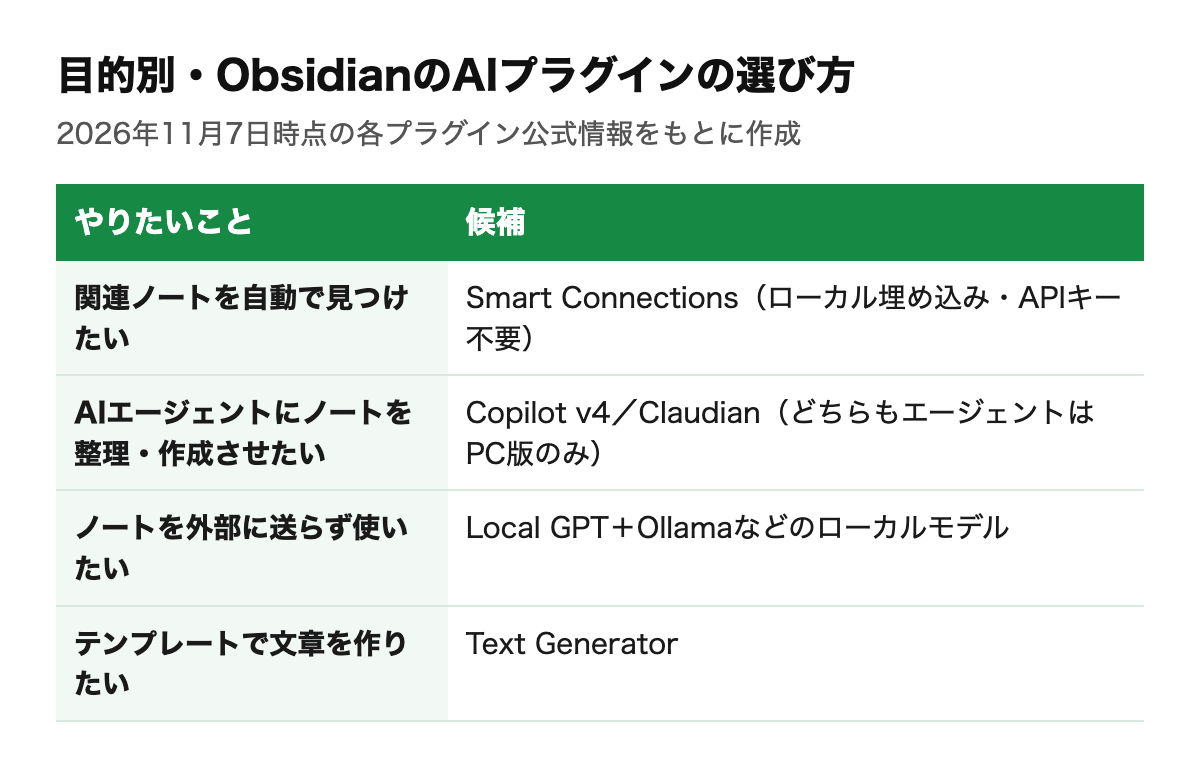
- 関連ノートを自動で見つけたい:Smart Connections。入れて有効にするだけで、端末内のモデルがノートを索引にし、開いているノートに近いノートを並べる。APIキーはいらない。
- AIエージェントにノートの整理・作成を任せたい:Copilot v4かClaudian。どちらもClaude CodeやCodexをObsidianの中で動かせる。Copilotは保管庫向けの機能(Projects・共有Skills・Quick Ask)がそろい、Claudianはエージェントの種類が多く、セッション同士の連携に強い。
- ノートを外部に送りたくない:Local GPTとOllamaなどのローカルモデル。CopilotやText Generatorもローカルモデルを指定できる。
- 決まった型の文章を量産したい:Text Generator。テンプレートとプロンプトを組み合わせて生成する作りだ。
4. Smart Connectionsの使い方
Smart Connectionsは「関連ノートを見つける」専用のプラグインで、設定はほぼいらない。公式READMEは3ステップで説明している。
- 設定 →「コミュニティプラグイン」→「閲覧」で「Smart Connections」を検索し、インストールして有効にする(制限モードはオフにしておく)。
- そのまま書き続ける。内蔵のローカルモデルが自動で保管庫を索引にする(埋め込みを作る)。完了すると通知が出る。
- 左のリボンのアイコンか、コマンドパレットの「Open: Connection view」でConnectionsビューを開く。いま開いているノートと意味が近いノートが、近い順に並ぶ。
- 結果をノートにドラッグするとリンクが作られる。Ctrl(Macは Cmd)を押しながらカーソルを重ねるとプレビューが出る。
- 言葉で探したいときは、リボンかコマンド「Open: Lookup view」でLookupビューを開き、意味で検索する。
埋め込みとは、文章の意味を数値の並びに変えたもので、意味が近い文章同士を見つけるのに使う。Smart Connectionsの公式ドキュメントによると、埋め込みと索引は保管庫の中の.smart-env/フォルダに保存される(Smart Environment settings)。
v4での変更点:以前はSmart Connectionsの中にあったチャット機能は、別のプラグイン「Smart Chat」に分かれた。さらに、APIで外部やローカルのモデルにつなぐ機能は有料の「Smart Chat Pro」に移っている(Smart ConnectionsのREADME)。無料版のSmart Connectionsは「関連ノートを見つける」ことに集中した作りだ。
5. Copilot(v4)の使い方
Copilotは、v4で「Agents for your Obsidian vault(保管庫のためのエージェント)」を掲げる作りに変わった。中心はAgent Chatで、OpenCode・Claude Code・Codexのどれかを選び、ノートを読み、ツールを使い、複数の手順にまたがる作業を、許可を確認しながら進める(Getting Started with Copilot V4)。
- 設定 →「コミュニティプラグイン」→「閲覧」で「Copilot」を検索し、インストールして有効にする。デスクトップ版では左のリボンにAgent Chatのアイコンが出る。
- 設定 →「Copilot」→「Basic」の「Agents」を開く。公式が勧めるのはOpenCodeで、「Configure」→「Managed by Copilot」→「Download & install」でCopilotが入れて管理する。
- OpenCodeが使うモデルを決める。Copilotのライセンスがあればホスト型モデル、なければ「BYOK」タブで自分のAPIキーやローカルモデルを登録する。キーはその端末のObsidianのキーチェーンに保存され、保管庫の
data.jsonには書かれない。 - Claude Codeをすでに使っているなら、「Agents」→「Claude」→「Configure」→「Auto-detect」でつなげる。APIキーは貼らず、Claude Codeのログインがそのまま使われる。Codexは専用のアダプター(codex-acp)をCopilotに入れてもらい、ブラウザでサインインする。
- リボンのアイコンかコマンド「Open Copilot Agent Chat window」でチャットを開き、モデルと許可の設定を選んで依頼を書く。公式の例は「この保管庫の未完了タスクを見直して、短い計画を作って」だ。
v3まであったプラグイン内の意味検索は、Miyoという別のローカル検索サービスに移った。Copilotは更新時に古い索引の設定とファイルを削除する(Copilotの命名規則に一致するファイルだけ)。意味で探したい場合は、Miyoを入れて設定 →「Copilot」→「Miyo」で接続し、「Semantic search for agents」をオンにする(Miyo: Local-First Search)。
Claudianとの違い
Claudianも、Claude Code・Codex・Grok Build・Antigravity CLI・OpenCode・Pi・DeepSeek Harnessなどを保管庫に組み込むプラグインだ。READMEによると、保管庫がエージェントの作業フォルダになり、ファイルの読み書き・検索・bashの実行がそのまま使える。要件は、対応するエージェントを1つ以上入れていること、契約かAPIがあること、Obsidian v1.13.0以上、デスクトップ版(macOS・Linux・Windows)であることだ(Claudian README)。なお、Obsidianの配布データでは「Obsidianのスタッフによる手動の審査を受けていない」と表示されている(2026年11月7日確認)。
6. ノートの中身はどこへ送られるか
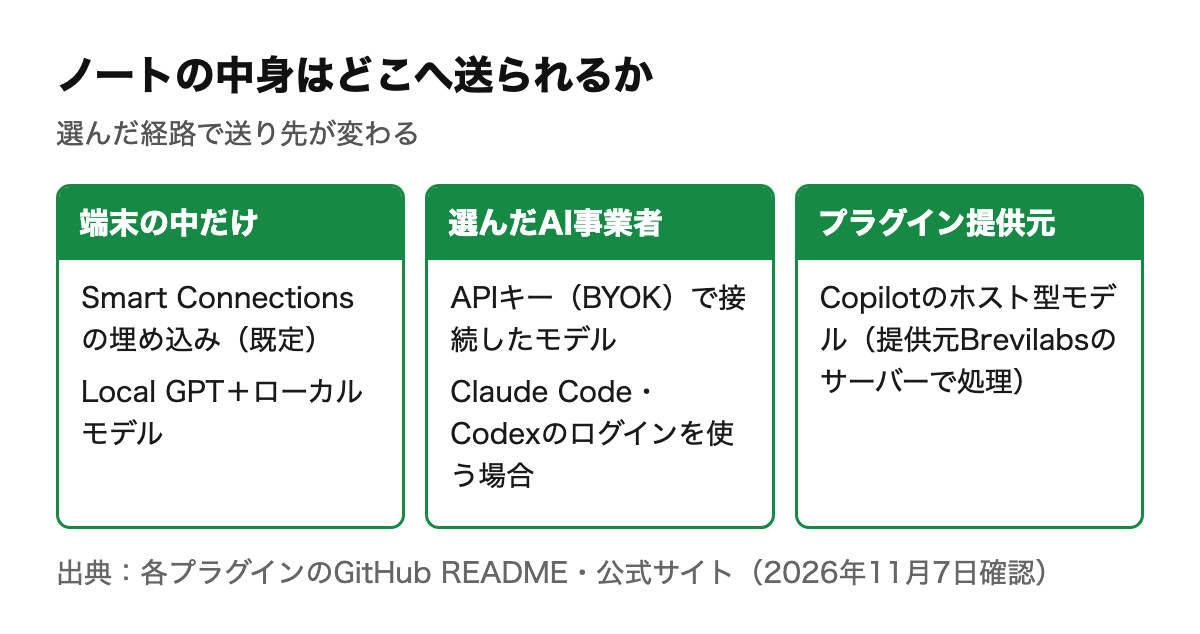
AIプラグインを選ぶときに一番確かめたいのは、ノートの中身の送り先だ。同じプラグインでも、どのモデルを選ぶかで送り先が変わる。
| 経路 | 送り先 | 公式の記載 |
|---|---|---|
| Smart Connectionsの関連ノート表示 | 端末の中 | 埋め込みは初期設定でローカルで作られ、ノートは手元に残る(README) |
| Copilotの無料利用(BYOK・CLIエージェント) | 自分で設定したAI事業者・ローカルのモデル | 開発元のBrevilabsは、ホスト型の機能を使わない限りメッセージやノートの文脈を受け取らない(README) |
| Copilotのホスト型モデル(有料) | Brevilabsのサーバーと提携するモデル事業者 | プライバシーポリシーでは、内容は一時的に処理され、保持も学習への利用もしないとしている(README) |
| Claudian | 選んだエージェントの事業者(Anthropic・OpenAI・xAI・Googleなど) | 入力・添付・ツールの出力が送られる。テレメトリー(利用状況の自動送信)は行わない(README) |
もう一つ前提として、Obsidianはコミュニティプラグインに権限の制限をかけられない。プラグインはパソコン上のファイルを読み、インターネットに接続できる(Obsidian Plugin security)。社内の機密を入れる保管庫では、プラグインを入れる前に送り先と権限を確認しておきたい。情報漏洩のリスクの考え方はObsidianは危険?情報漏洩のリスクを公式情報で検証にまとめている。
7. よくあるエラー・つまずきと対処
Copilotが「Starting Copilot…」のまま
Copilotは保管庫が開いた後に裏で読み込むため、準備ができるまでこの表示になる。タブは開いたままでよく、準備ができれば自動でチャットに戻る。「Copilot failed to start」と出た場合は、表示 →「開発者ツール」のConsoleでエラーを確認し、Copilotをオフにしてからオンに戻す(Troubleshooting Copilot V4)。
CopilotでClaudeが「Update required」「サインアウト」と出る
「Update required」はClaude Codeを、Copilotが示す最低バージョン以上に更新してから「Auto-detect」をやり直す。見つからない場合はインストールしてから「Auto-detect」するか、claudeの場所を直接入力する。サインアウトなら「Sign in」を押す。CopilotではClaudeのAPIキーを貼る場所はない。
CopilotのAPIキーが消えた
v4はAPIキーをObsidianのキーチェーンに保存する。「API Key Storage」が「Unavailable」ならObsidianを1.11.4以上に更新する。キーは端末ごとに保存され、同期した保管庫には付いてこないので、別の端末では入れ直す。data.jsonは消さない。
CopilotのQuick Askが開かない
「Quick Ask is not available in source mode」と出たら、ノートをライブプレビューに切り替える。「No active model configured」なら、「Basic」→「Agents」→「Quick Chat」で既定のモデルを選ぶ。
Smart Connectionsにノートが出てこない
除外の設定に引っかかっていないかを確認する。Smart Environmentの設定の「View all exclusions」で除外されているファイルを一覧できる。また公式ドキュメントは、意味の検索は文字の一致とは違い、検索語をそのまま含むノートでも意味が近くなければ出ないことがあると注意している。
Smart ComposerでClaudeの契約をつなぐ
Smart Composerはv1.2.7で、APIキーなしにClaudeやOpenAIの契約をつなぐ機能を加えた。ただしREADME自身が、2026年1月時点でAnthropicが外部ツールからの認証を制限したこと、同じ方式でアカウントが停止・制限された報告があることを挙げ、自己責任で、個人の対話的な利用に限るよう警告している。業務のアカウントでは使わないほうが安全だ。
8. 欠点・制限事項(わからないこと)
- 日本語のノートでの精度は、どのプラグインも公式に示していない。Smart Connectionsは既定のローカルモデルから始め、多言語の検索が必要になったら切り替えるよう勧めている。Local GPTのREADMEは、英語以外の埋め込みには
bge-m3を勧めている(速度は落ちるが精度が高いとしている)。 - エージェント機能はデスクトップ版だけ。CopilotのAgentはローカルのプロセスを動かすためデスクトップ専用で、モバイルではQuick Chat・Commands・Quick Askが使える。Claudianもデスクトップ専用だ。
- Copilotのホスト型モデルの中身と使用量の上限は変わる。料金ページのFAQは、ホスト型モデルには5時間ごとと週ごとの使用量上限があり、使用量はモデルとリクエストの大きさで変わると説明しているが、具体的な量は公開していない。公式は料金ページとアプリ内のモデル選択を最新の情報としている。
- ダウンロード数は人気の目安でしかない。累計の数字で、現在の利用者数や品質を表すものではない。
- コミュニティプラグインの審査には限界がある。Obsidianは全バージョンを自動でスキャンしているが、手動の審査は人気・注目・通報のあったものが中心だ。
- 日本円の料金は公式に記載がない。Copilot・Smart Connectionsとも米ドル表示で、消費税の扱いは確認できなかった。
9. よくある質問
Q. ObsidianのAIプラグインは無料で使える?
A. 使える。Smart ConnectionsはAPIキーもいらず無料で関連ノートを表示できる。Copilot・Text Generator・Local GPTなども無料で、自分のAPIキーかローカルモデルを使う。この場合、APIを使えばAI事業者への料金は別にかかる。
Q. Claude CodeやChatGPTの契約があれば、Copilotの有料プランはいらない?
A. いらない。CopilotのREADMEは、Claude CodeやCodexの既存のログイン、自分のAPIキー、ローカルモデルを使えば、Copilotのプランを買わずに使えると説明している。ただし各事業者の規約と使用量の上限はそのまま適用される。
Q. スマホのObsidianでも使える?
A. 一部は使える。Smart ConnectionsはREADMEでモバイル対応をうたっている。CopilotのAgentとClaudianはデスクトップ専用で、CopilotはモバイルではQuick Chat・Commands・Quick Askが使える。
Q. ノートの中身はAIの学習に使われる?
A. 送り先の事業者の規約によって決まる。Smart Connectionsの関連ノート表示は端末の中で処理される。Copilotのホスト型モデルは、提供元のプライバシーポリシーで学習に使わないとしている。APIキーで接続した場合は、そのAI事業者の規約を確認する。
Q. MCP連携とAIプラグインはどちらがいい?
A. 作業の起点で選ぶ。Obsidianの画面の中でAIを使いたいならプラグイン、ClaudeなどのAIアプリからノートを読み書きさせたいならMCP連携が向く。MCPを使うなら、Obsidian側では Local REST API with MCP などのプラグインを入れる。
まとめ
ObsidianのAIプラグインは、関連ノートを見つけるならSmart Connections、AIエージェントに作業させるならCopilot v4かClaudian、外部に送らないならLocal GPTとローカルモデル、型のある文章ならText Generatorが候補になる。2026年はCopilotがエージェント中心に変わり、Smart Connectionsはチャットを別プラグインに分けるなど、大きな作り替えが続いた。入れる前に、ノートの送り先と、そのプラグインがまだ更新されているかを確かめたい。
今すぐできるアクション:
- 今日:AIに読ませてよいノートとそうでないノートを分け、機密を含む保管庫ではプラグインを入れないと決める。
- 今週:Smart Connectionsを1つの保管庫に入れ、Connectionsビューで関連ノートが役に立つかを確かめる。Claude CodeかCodexを使っているなら、Copilotの「Auto-detect」でつなぎ、小さな整理作業を1つ任せてみる。
- 来月:使い続けるプラグインを2本程度に絞り、設定と送り先をメモに残す。社内で使うなら、利用してよいプラグインの一覧を作る。
本記事の内容は、2026年11月7日にObsidian公式の配布データ・公式ヘルプ、各プラグインのGitHub・公式ドキュメント・料金ページで確認したもの。プラグインの機能・料金・対応モデルは頻繁に変わる。最新の情報は本文中のリンク先で確認できる。
関連記事
- ObsidianとAIを連携する方法|MCP・ノート検索・記憶の仕組みと設定の確認
- Obsidian MCPとは?Claude Code・Cursorからつなぐ設定方法と安全設定
- Obsidianの使い方|初心者の始め方・同期・おすすめ設定
- Obsidianは危険?情報漏洩のリスクとClaudeの学習利用を公式情報で検証
- NotebookLMとObsidianの連携方法|手動5ステップ・引用保存・同期の注意点
- NotebookLMの使い方|音声解説・動画解説・共有の手順
出典
- Obsidian公式 obsidian-releases(community-plugins.json・community-plugin-stats.json、2026年11月7日確認)
- Obsidian公式ヘルプ:Core plugins/Community plugins/Plugin security(2026年11月7日確認)
- Copilot:GitHub README/Getting Started/Miyo: Local-First Search/Troubleshooting/Pricing(2026年11月7日確認)
- Smart Connections:GitHub README/Settings guide/Smart Environment settings/Pro plugins(2026年11月7日確認)
- Claudian README/Text Generator README/Smart Composer README/Local GPT README(2026年11月7日確認)
この記事を書いた人
AIプラグインを業務で使う前の「使い分け・情報ルール」を相談できます
マーケティング・制作の業務にAIツールを入れるときの、Obsidian・NotebookLM・Claudeなどの使い分け、AIに渡してよい資料と情報の取り扱いルールの整理について、ご相談をお受けします。まずは無料でご相談ください。
運営:株式会社LIFRELL
