
Gemini Spark(ジェミニ スパーク)は、名前が「タスク」に変わった。Geminiの入力欄の下にある「チャット」と「タスク」の切り替えから使う。Googleのヘルプは、5月からのベータ版テストで利用者が求めていたのが「タスク」を片付けることだったため、名称を「タスク」に変えたと説明している。既存のタスクとスケジュールはそのまま残っている。使えるのはGoogle AI Pro(月額2,900円)とGoogle AI Ultraの利用者で、18歳以上・個人アカウントが条件。日本でも使える。本記事では、Googleの公式ヘルプとブログで確認できたことだけを使い、Sparkからの変更点、料金と条件、タスクとスケジュールの作り方、安全に使うための設定を整理する。
この記事の前提:仕様・条件・手順は、Geminiアプリ ヘルプ(support.google.com)、Google公式ブログ(blog.google)、Geminiのリリースノートで2026年11月7日に確認した。ヘルプはタスク機能を「試験運用版」としており、内容が変わる可能性がある。報道だけで確認した内容は「報道によると」と書き分けている。
この記事でわかること
- Gemini Sparkが「タスク」になった経緯と、発表からの流れ
- 使えるプラン・料金・条件(日本で使えるか)
- タスク・スケジュール・スキルの違い(図解)
- タスクとスケジュールの作り方(手順)、できること
- 安全に使うための設定、動かないときの対処、まだわからないこと
 執筆:佐藤 祐介(株式会社LIFRELL 代表取締役/業界歴15年・マーケティング支援 累計500社以上)
1. Gemini Sparkとは?いまは「タスク」
Gemini Sparkとは、Geminiがユーザーの代わりに作業を進めるパーソナルAIエージェントのことで、2026年11月7日時点ではGeminiアプリの「タスク」という名前の機能になっている。
Geminiアプリのヘルプには「Spark はどこに移動しましたか?」という質問があり、5月からベータ版をテストする中で、利用者が求めていたのは「タスク」を手伝ってもらうことだったため、わかりやすさのために名称を「タスク」に変えたと説明している。入力欄の横にある [チャット] と [タスク] の切り替えから使え、既存のタスクとスケジュールはサイドバーで確認できる(Geminiアプリ ヘルプ「Gemini アプリでタスクとワークフローを管理する」)。
発表から名称変更までの流れ
| 日付 | できごと | 出典 |
|---|---|---|
| 2026年5月19日 | Gemini Sparkを発表。信頼できるテスターへの提供を始め、米国の18歳以上のGoogle AI Ultra利用者にベータ版を数週間以内に提供すると案内 | Gemini リリースノート |
| 2026年7月16日 | 報道によると、日本語での提供が始まり、まずUltraの利用者が対象になった | GIGAZINE(報道) |
| 2026年7月29日 | Google Japanが、日本のGoogle AI Pro利用者にも今後数週間以内に順次提供すると発表。日本語と英語のUltra・Pro利用者が対象と説明 | Google Japan Blog |
| 2026年8月14日 | Sparkで Gemini 3.7 Flash が使えるようになったと発表。160以上の国のPro・Ultra利用者が対象と説明 | Google Japan Blog |
| 2026年10月13日 | メインのチャット画面で「チャット」から「タスク」へ切り替えられるようになったと発表 | Google公式ブログ |
| 2026年11月7日時点 | ヘルプでは機能名が「タスク」。Sparkからの名称変更を説明 | Geminiアプリ ヘルプ |
出典:Gemini リリースノート、GIGAZINE「Googleの24時間稼働AIエージェント『Gemini Spark』が日本語で利用可能に」(2026年7月16日、報道)、Google Japan Blog「Gemini Spark:24 時間 365 日対応する自分だけの AI エージェントが日本の Pro ユーザーにも拡大」(2026年7月29日)、Google Japan Blog「Gemini 3.7 Flash を発表」(2026年8月14日)、Google「Gemini 4 Argon comes to the Gemini app」(2026年10月13日)
名称が「タスク」に変わった正確な日付は、確認したヘルプとブログには書かれていない。Google Japanの7月29日の発表では、Sparkはパソコンを閉じていてもスマートフォンがロックされていても、Googleのクラウド上でバックグラウンドで動き、支払いやメール送信のような重要な操作の前には必ず確認するよう設計されていると説明されている。
2. 料金と使える条件:日本で使える?
タスクは、Google AI Pro(月額2,900円)かGoogle AI Ultra(月額14,500円から)の利用者が使える。無料版とGoogle AI Plusでは使えない。日本は対象地域に入っている。
| 条件 | 内容 |
|---|---|
| プラン | Google AI Pro または Google AI Ultra |
| 年齢 | 18歳以上 |
| アカウント | 個人のGoogleアカウント(仕事用・学校用アカウントでは現時点で使えない) |
| 設定 | 「アクティビティの保存」がオン、「パーソナル インテリジェンス」が有効 |
| 地域 | Geminiアプリが使えるすべての地域。ただし欧州経済領域、ナイジェリア、スイス、英国は対象外 |
| 使える場所 | Geminiモバイルアプリ、Mac版Geminiアプリ、ウェブ版(gemini.google.com) |
| タスクで選べるモデル | Flash、Argon(Pro・Ultraとも) |
出典:Geminiアプリ ヘルプ「Gemini アプリでタスクとワークフローを管理する」、同「Gemini モデルについて」、Gemini「定期購入」(2026年11月7日確認)
タスク専用の追加料金は、確認したページには書かれていない。ただし、タスクはGeminiアプリの使用量上限(計算量にもとづき、5時間ごとにリセット、週の上限あり)を消費する。消費量は1日に任せるタスクの数と、それぞれの複雑さで変わり、上限に近づくと通知が来る(同ヘルプ)。上限はAI Proが無料版の4倍、AI UltraはAI Proのさらに数倍だ。プランごとの違いはGeminiの料金と使い方【2026年11月】無料・Pro・Ultraの違いで整理している。
なお、料金ページのAI Ultraの欄には「Tasks in Gemini などの高度な機能をいち早く利用できます(一部の国のみ)」という記載があるが、ヘルプではタスクの条件をAI ProまたはAI Ultraとしている。本記事はヘルプの記載に従った。
3. タスク・スケジュール・スキルの違い
ヘルプは、タスクを支える3つの部品を「何を」「いつ」「どのように」と説明している。タスクは任せたい目標、スケジュールは実行するきっかけ、スキルはやり方の手順書だ。
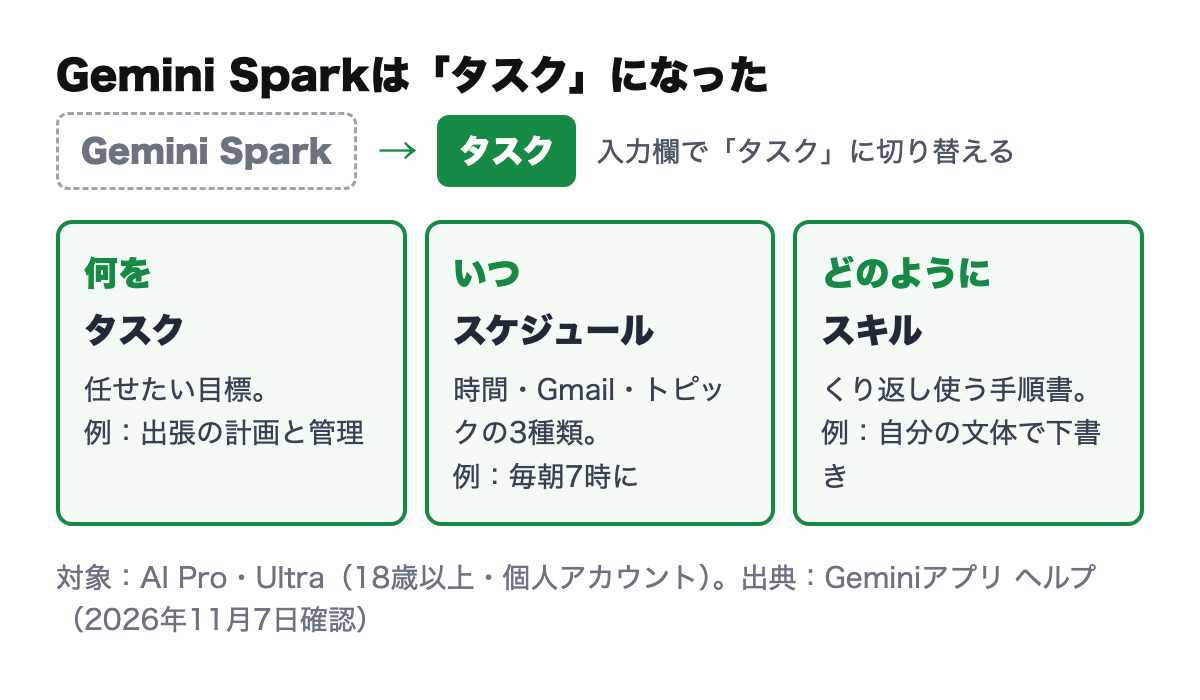
| 部品 | 役割 | 例(ヘルプの例を要約) |
|---|---|---|
| タスク(何を) | Geminiに管理してほしい目標やプロジェクト | 出張の計画と管理 |
| スケジュール(いつ) | タスクを自動で動かすきっかけ。時刻か出来事で決める | 毎日午前8時にAIニュースを伝える/フライトが遅れたら旅程の変更を提案する |
| スキル(どのように) | くり返し使える指示と追加情報のセット | 旅行予約のスキルとGmail作成のスキルを組み合わせ、部屋を取り直して確認メールを送る |
出典:Gemini アプリでタスクとワークフローを管理するのよくある質問(2026年11月7日確認)
スキルだけは、Google AIのプランがなくてもチャットで使える。Gemから移ったスキルや、新しいスキルの作り方はGemini Gemsの作り方はスキルへ|移行手順と期限【2026年11月】で解説している。
4. 使い方:タスクを作る手順
タスクは、入力欄の下の [タスク] を押してから、任せたいことと期限を書いて送るだけで始まる。
- パソコンで gemini.google.com を開く(Macなら Gemini アプリでもよい)。
- 入力欄の下にある [タスク] をクリックする。
- Geminiに任せたいことを入力する。実行するタイミング(〇時までに、〇〇のあとに、など)も書ける。
- 決まった手順で進めてほしいときは「@」を入力してスキルを選ぶ。
- 必要なら、上部のモデルメニューでモデルと思考レベルを変える。資料を渡すときは [アップロードとツール] から、ファイル・ドライブ・ノートブックを追加する。
- 送信アイコンを押す。途中で方針を変えたいときは、入力欄に追加の指示を書けば、それまでの進み具合を保ったまま作業を直してくれる。
- ときどきタスクのスレッドを開き、Geminiから入力を求められていないかを確認する。
出典:Geminiアプリ ヘルプ「Gemini アプリでタスクとワークフローを管理する」の手順(2026年11月7日確認)
最初の設定はGeminiに聞ける:ヘルプによると、タスクに「設定」「開始」「質問形式で」と入力すると、最初に行うスキルとタスクの設定を会話形式で手伝ってもらえる。
進み具合を確認する
サイドバーからタスクのスレッドを開き、上部の進行状況のチップを押すと作業パネルが開く。完了したステップ、いまのステップ、予定のステップが並び、[ファイル] ではGeminiが読んだり更新したりしたファイルを確認できる。Geminiが作ったMarkdownやテキストのファイルはCanvasで開いて編集でき、.txt・.md・ドライブに書き出せる(同ヘルプ)。
5. スケジュールの作り方:3つの種類
スケジュールは「時間」「Gmail」「トピック」の3種類で、会話で頼むのが基本だ。手動のテンプレートで作れるのは時間ベースだけになる。
| 種類 | きっかけ | 頼み方の例(ヘルプの例を要約) |
|---|---|---|
| 時間ベース | 1回、毎時、毎日、毎週、毎月、毎年 | 毎朝7時に、メール・カレンダー・ドライブを見てその日の優先事項を教えて |
| Gmailモニター | Gmailのフィルタ条件に合うメールが届いたとき | 上司から依頼事項つきのメールが来たら、返信の下書きを作って |
| トピックモニター | ニュース・金融・スポーツ・地域のイベントなどで特定の出来事が起きたとき | 街で新しい食のポップアップイベントが発表されたら、詳細をメールで送って |
出典:Geminiアプリ ヘルプ「Gemini でタスクのスケジュールを作成、管理する」(2026年11月7日確認)。同じヘルプは、値動きの激しいデータの追跡や「チケットが出たらすぐ知らせて」のような急ぎの用途には、まだ最適化されていないとしている。
会話で作る手順
- gemini.google.com(またはMacのGeminiアプリ)で、入力欄の下の [タスク] をクリックする。
- 「いつ」「何を」を入れてスケジュールにしたいことを書く。
- スキルを使うなら「/」を入力してスキル名を選ぶ(オフなら有効にする)。
- 送信アイコンを押す。
テンプレートで作る手順(時間ベースのみ)
- サイドバーの [スケジュール済み] を開き、[スケジュール設定されたタスクを作成] をクリックする。
- 名前を入れ、[プラン] にタスクの指示を書き、実行するタイミングを選ぶ。
- [作成] を押すと [有効] の一覧に入る。試すときは、そのスケジュールの「その他」アイコン → [今すぐ実行] を押す。
スケジュールは [スケジュール済み] ページで「アクティブ」「一時停止中」「完了」に分かれて表示され、一時停止・再開・編集・削除ができる。完了したスケジュールは削除しかできない。タスクのスレッドを削除すると、その中のスケジュールもすべて消える(同ヘルプ)。
6. タスクでできること
タスクでは、Googleのアプリ連携、ブラウザ操作、ファイル作成を組み合わせて作業を進められる。ヘルプに書かれている主な対応範囲は次のとおりだ。
- Gmail:スレッドの検索と要約、下書き・返信・転送、ラベルでの整理。
- カレンダー:予定の確認、出欠の返答、予定の作成・変更・キャンセル、空き時間の提案。
- ドキュメント・スプレッドシート・スライド・ドライブ:ファイルの検索・読み取り・名前変更・削除、文書や表、プレゼンテーションの作成と編集、コメントの閲覧。共有ファイルの編集は、Geminiの提案を確認・承認する必要がある。
- Keep・ToDoリスト:メモやリストの検索と作成、リマインダーの追加・更新・削除。
- ファイルの作成:PDF・.docx・.xlsx・.csv・.pptx・.md・各種コード・画像・音声・動画などを作れる。
- ブラウザ操作:パソコンのChromeを使う方法と、クラウド上の別のブラウザ(リモートブラウザ)を使う方法がある。スマートフォンではリモートブラウザだけを使う。
出典:Gemini アプリでタスクとワークフローを管理する(2026年11月7日確認)
Google ToDoリストは確認なしで一括操作されることがある:ヘルプは、GeminiがGoogle ToDoリストの非公開タスクに対して、確認なしで一括操作を行えると注意している。ToDoリストを使う依頼は、送る前に内容を見直したい。
任せやすい作業の例
Google Japanの発表とヘルプの例をもとに、仕事で試しやすいものを挙げる。
- 毎月1日に、前月のGmailにある請求書を確認し、値上げや終了間近の無料期間があれば知らせる。
- 受信トレイの問い合わせを読み、返信の下書きを作って下書きフォルダに保存する(送信はしない)。
- ニュースレターを要約・アーカイブして受信トレイを整理する。
- テーマを決めて調べ、出典を明記した結果をPDFやスプレッドシートにまとめる。
7. 安全に使うための設定と注意点
タスクは試験運用版で、Googleは「意図しない有害な操作を防ぐには、ユーザーの監督が重要」と明記している。任せる範囲を決め、確認の画面をよく読むことが前提になる。
- 確認が入る操作:メッセージの送信、データの変更・削除、購入、金融取引、ウェブフォームの入力と送信、「Googleでログイン」によるログインの前には、権限を「常に許可」にしていても確認を求めるよう設計されている。健康情報・財務情報・身分証の番号などをサイトや連携アプリに渡す前にも一時停止する。
- パスワードや支払い情報は書き込まない:ログイン情報や支払いの詳細、機微な情報をタスクのスレッドに直接入力しないよう案内されている。必要な場面では、ブラウザを自分で操作して直接入力する。
- プロンプトインジェクションに注意:ウェブサイトやメール、文書に隠れた悪意のある指示を読むと、エージェントが意図しない動きをするおそれがあるとヘルプは説明している。機密性の高い作業のあとは、リモートブラウザのデータとリモートでのコード実行のデータを削除するよう勧めている。
- オフライン中のスケジュール:スケジュールが実行されたとき、オフラインだと意図しない操作を止められないことがある。機密情報を使うタスクのスケジュールは避けるよう案内されている。
データを消す・タスクを止める手順
- gemini.google.com の画面下部の設定アイコンから [ブラウザ] を開き、[リモート ブラウザ データを削除] の [削除] を押す(保存されたCookieなどが消える)。
- 設定アイコン → [タスクの設定] → [リモートコード実行の削除] で [削除] を押す。
- タスク機能そのものを止めるときは、[タスクの設定] の [タスクモードを使用して作業を引き継ぐ] で [オフにする] を押す。スケジュールは一時停止され、タスク・スレッド・ファイルは削除されない。
出典:Gemini アプリでタスクとワークフローを管理する(2026年11月7日確認)。AIにブラウザ作業を任せるときの一般的な注意はClaudeにブラウザ作業を任せるときの注意点でもまとめている。
8. よくあるつまずき・エラーと対処
| 症状 | 考えられる原因 | 対処 |
|---|---|---|
| Sparkのタブが見つからない | 名称が「タスク」に変わった | 入力欄の下の [チャット]/[タスク] の切り替えを使う。過去のタスクとスケジュールはサイドバーにある |
| [タスク] の切り替えが出ない | 無料・AI Plus、仕事用・学校用アカウント、18歳未満、アクティビティの保存やパーソナル インテリジェンスがオフ、対象外の地域 | 条件を1つずつ確認する。アプリを最新版に更新する |
| スケジュールが動かない・遅れる | 使用量上限に到達、実行中のタスクが15個に達している、実行時刻の指定があいまい、混雑による遅延 | 使用量上限の画面で残量を見る。不要なタスクを終える。時刻をはっきり指定する |
| スケジュールを作れない・再開できない | 1つのタスクで有効なスケジュールが50個に達している、完了済みのスケジュール、必須項目が空 | 不要なスケジュールを一時停止か削除する。完了済みは作り直す |
| タスクが途中で止まる | サイトへのログインなど、ユーザーの操作が必要な場面 | スレッドの [ライブを表示] からブラウザを開き、[タスクを引き継ぐ] で操作して、終わったら [Gemini に戻る] を押す |
| プランを下げたらタスクが動かない | タスクに対応しないプランに変わった | 進行中のタスクは完了扱い、スケジュールは一時停止になる(削除はされない)。再開するにはPro以上に戻す |
出典:タスクとワークフローを管理する、タスクのスケジュールを作成、管理する(2026年11月7日確認)
9. 欠点・制限事項(わからないこと)
- 試験運用版である。Googleは、Geminiが不正確な情報を出したり予期しない動きをしたりすることがあると明記している。
- 名称変更の日付が公式に書かれていない。10月13日の公式ブログで「チャットからタスクへの切り替え」が紹介されているが、「Spark」から「タスク」に変えた日は確認できなかった。
- 上限の具体的な量は非公開。1日にいくつのタスクを動かせるかは、タスクの複雑さと使用量上限しだいで、数字は示されていない。同時に実行できるタスクは15個まで。
- 急ぎの監視には向かない。値動きの激しいデータや「出たらすぐ」の用途には、まだ最適化されていないとされている。
- 料金ページとヘルプで対象プランの書き方が違う。料金ページはUltraの早期アクセス機能として書き、ヘルプはPro・Ultraを条件にしている。
- 仕事用・学校用アカウントでは使えない。会社のWorkspaceで業務に組み込む用途には、現時点では向かない。
10. よくある質問
Gemini Sparkはなくなった?
なくなっていない。名称が「タスク」に変わった。入力欄の横の [チャット] と [タスク] の切り替えから使え、既存のタスクとスケジュールはサイドバーに残っている。
Gemini Spark(タスク)は日本で使える?
使える。Geminiアプリが使える地域のうち、欧州経済領域・ナイジェリア・スイス・英国以外が対象で、日本は含まれる。Google Japanは2026年7月29日に、日本語と英語のUltra・Pro利用者が対象と発表している。
Gemini Spark(タスク)の料金はいくら?
タスク専用の料金はなく、Google AI Pro(月額2,900円)かGoogle AI Ultra(月額14,500円から)に含まれる。無料版とGoogle AI Plusでは使えない。タスクはGeminiアプリの使用量上限を消費する。
パソコンを閉じてもタスクは進む?
進む。リモートブラウザを使う場合は、デバイスを閉じてもGeminiが処理を続ける。パソコンのChromeを使う場合はデバイスとChromeを起動したままにする必要があるが、途中で閉じてもリモートブラウザで引き継げることがある。ログインなどユーザーの操作が必要な場面では一時停止する。
Geminiが勝手にメールを送ったり買い物をしたりしない?
メッセージの送信、購入、金融取引、データの変更・削除、フォームの送信の前には、確認を求めるよう設計されている。ただしGoogleは、安全対策がすべてのリスクを防ぐ保証はないとして、ユーザーによる監督を求めている。ToDoリストの非公開タスクは確認なしで一括操作されることがある。
まとめ
Gemini Sparkは「タスク」に名前が変わり、入力欄の切り替えから使う機能になった。Google AI ProかUltra、18歳以上の個人アカウントで、日本でも使える。タスク(何を)・スケジュール(いつ)・スキル(どのように)の3つを組み合わせて、メール整理や定期の調べものを任せられる。試験運用版のため、送信や購入の前の確認をよく読み、機密性の高い作業は任せないのが前提だ。
今すぐできるアクション:
- 今日:gemini.google.com で入力欄の下に [タスク] が出るかを確認する。出なければ、プラン・アカウントの種類・アクティビティの保存・パーソナル インテリジェンスを確かめる。
- 今週:送信をともなわない作業を1つ選び(例:毎朝のメールとカレンダーの要約)、時間ベースのスケジュールを作って [今すぐ実行] で試す。返信の書き方はGemini Gemsの作り方はスキルへ|移行手順と期限【2026年11月】の手順でスキルにしておく。
- 来月:1か月の結果と使用量上限の消費を振り返り、続ける作業と止める作業を決める。機密性の高い作業のあとは、リモートブラウザのデータを削除する習慣を付ける。プランの見直しはGeminiの料金と使い方【2026年11月】無料・Pro・Ultraの違いを参照。
本記事の内容は、2026年11月7日にGeminiアプリ ヘルプ、Google公式ブログ、Google Japan Blog、Geminiのリリースノートで確認したもの。タスク機能は試験運用版で、名称・条件・手順・対象地域は変わることがある。手順は公式ヘルプに記載された手順で、本記事での画面操作の検証結果ではない。利用前に本文中のリンク先で最新の記載を確認してほしい。
関連記事
- Geminiの料金と使い方【2026年11月】無料・Pro・Ultraの違いGeminiの料金と使い方|無料・Pro・Ultraの違い
- Gemini Gemsの作り方はスキルへ|移行手順と期限【2026年11月】Gemini Gemsの作り方はスキルへ|移行手順と期限
- ChatGPT dotsの使い方|対象プラン・継続タスク・PC接続と停止方法
- Claudeにブラウザ作業を任せるときの注意点|実際に起きた失敗10と、安全に任せる手順
- Google Antigravityとは?料金・使い方
- ChatGPT・Claude・Gemini・Copilot比較|最新モデル・料金・弱点・予算別おすすめ
出典
- Geminiアプリ ヘルプ「Gemini アプリでタスクとワークフローを管理する」(2026年11月7日確認:条件・手順・安全機能・Sparkの名称変更)
- Geminiアプリ ヘルプ「Gemini でタスクのスケジュールを作成、管理する」(2026年11月7日確認:スケジュールの種類・上限)
- Geminiアプリ ヘルプ「Gemini モデルについて」(2026年11月7日確認:タスクモードのモデル)
- Gemini「定期購入」(日本)(2026年11月7日確認:料金)
- Gemini アプリ リリースノート(2026年5月19日:Gemini Sparkの発表)
- Google Japan Blog「Gemini Spark:日本の Pro ユーザーにも拡大」(2026年7月29日)
- Google Japan Blog「Gemini 3.7 Flash を発表」(2026年8月14日)
- Google「Gemini 4 Argon comes to the Gemini app」(2026年10月13日:チャットとタスクの切り替え)
- GIGAZINE「Googleの24時間稼働AIエージェント『Gemini Spark』が日本語で利用可能に」(2026年7月16日、報道)
この記事を書いた人
AIエージェントに任せる業務の切り出しを相談できます
どの作業をGeminiのタスクやスケジュールに任せるか、確認の入れ方や情報の扱いをどう決めるか、スキルの設計まで、ご相談をお受けします。まずは無料でご相談ください。
運営:株式会社LIFRELL
