
Nottaは、対面の会話・Web会議・録音ファイルを文字にして、AI要約までできる文字起こしサービスだ。無料のフリープランは月120分・1回3分までで、本格的に使うならプレミアム(月払い1,980円、年払いは月あたり1,185円・総額14,220円、いずれも税込)になる(2026年11月7日確認)。使い方は「その場で録音」「ファイルを読み込む」「Web会議にBotを招待」「デスクトップ版でBotなし録音」の4通り。本記事では、Nottaの公式料金ページとヘルプセンターで確認できたことだけを使い、料金と無料プランの制限、4つの使い方の手順、つまずきやすい点、データの扱いを整理する。
この記事の前提:料金と仕様は、Nottaの公式料金ページとヘルプセンターで2026年11月7日に確認した。表示価格はすべて税込で、App Store・Google Play経由の購入ではWeb版と価格が異なる場合があると公式は案内している。手順はヘルプセンターに載っている公式の手順で、画面の文言はアップデートで変わることがある。
この記事でわかること
- Nottaの料金プランと、無料プランでできること・できないこと
- 4つの使い方(録音・ファイル・Web会議・Botなし録音)の手順
- 文字起こし時間の減り方と、精度を上げるコツ
- つまずきやすい点と対処、解約の方法
- データの保存先とAI学習の扱い、まだわからないこと
 執筆:佐藤 祐介(株式会社LIFRELL 代表取締役/業界歴15年・マーケティング支援 累計500社以上)
1. Nottaとは
Nottaとは、話した内容を自動で文字にし、要約・翻訳・共有までまとめて行えるAI文字起こしサービスのことだ。パソコンのブラウザで使う「Web版」、Windows・Mac用の「デスクトップ版」、iPhone・Android用の「モバイルアプリ」、Chrome拡張機能がある。
| 項目 | 内容(公式の記載) |
|---|---|
| 運営会社 | Notta株式会社(東京都千代田区神田神保町、2022年5月25日設立) |
| データの保存先 | Amazon Web Servicesの東京のデータセンター |
| 認証 | ISO 27001(2023年9月取得)、SOC 2 Type 1(2022年9月29日)・Type 2(2023年2月12日受領) |
| 対応言語 | 1つの言語の文字起こしは65言語(日本語を含む) |
| 動作環境 | Web版はChrome・Edge・Safariの最新安定版、デスクトップ版はWindows 10以降・macOS 11以降、アプリはiOS 10.0以降・Android 7.0以降 |
出典:会社概要/セキュリティ/ご利用環境について/対応言語(2026年11月7日確認)
2. 料金プラン
個人ならフリーかプレミアム、チームならビジネスを選ぶ。プレミアムは年払いにすると月払いより約40%安い。
| 項目 | フリー | プレミアム | ビジネス | エンタープライズ |
|---|---|---|---|---|
| 月払い(税込) | 0円 | 1,980円 | 4,180円(1アカウント) | 要相談 |
| 年払い(税込) | — | 14,220円(月あたり1,185円) | 30,096円(月あたり2,508円、1アカウント) | 要相談 |
| アカウント数 | 1 | 1 | 1〜50 | カスタマイズ |
| 文字起こし時間 | 月120分 | 月1,800分 | 無制限 | カスタマイズ |
| 1回の長さ | 3分まで | 5時間まで | 5時間まで | 5時間まで |
| ファイルの読み込み | 月50個 | 月100個 | 月200個 | 無制限 |
| AI要約 | 月10回 | 月100回 | 月200回 | 無制限 |
| 単語登録 | 3語 | 200語 | 1,000語 | 無制限 |
| 文字起こしのダウンロード | 不可 | 可 | 可 | 可 |
出典:Notta 料金プラン/Nottaの料金プランについて(2026年9月23日更新)。ビジネスに「AI学習なし」を付けた「ビジネス Plus」、医療関係者向け・士業向けの特別プランもあり、料金は問い合わせ制だ。翻訳などのアドオンはプレミアム以上で購入できる。
3日間無料トライアルの注意:Web版の3日間無料トライアルは、終了前に解約しないとプレミアム年間プラン(14,220円・税込)が自動で請求される。登録にはクレジットカードが必要で、3日間で使えるのは300分まで。アプリ版のトライアルは1,800分で、解約は終了日の24時間前までと条件が違う(Nottaウェブ版の「3日間無料トライアル」とは何ですか?)。
3. 無料プランの制限
無料プランは期間の制限なくずっと使えるが、1回3分まで・月120分までだ。長い会議を丸ごと残す用途には向かない。
- 1回3分まで:リアルタイムの文字起こしは、最初の3分の結果だけが表示される。
- 月120分まで:登録日と同じ日・同じ時刻に毎月リセットされる。余った時間は繰り越せない。
- ダウンロード不可:文字起こしデータのダウンロードはプレミアム以上の機能だ。
- Web会議Botの名前変更と録音通知バナーの非表示は不可。
- 勝手に有料にはならない:自分でアップグレードしない限り、自動で課金されることはないと公式は説明している。
出典:フリープランはいつまで無料ですか?/リアルタイム文字起こしができません/文字起こし時間と利用回数の計算方法
文字起こし時間の減り方
文字起こし時間は「話していた時間」ではなく、録音全体の長さで数える。見落としやすい点を図にまとめた。
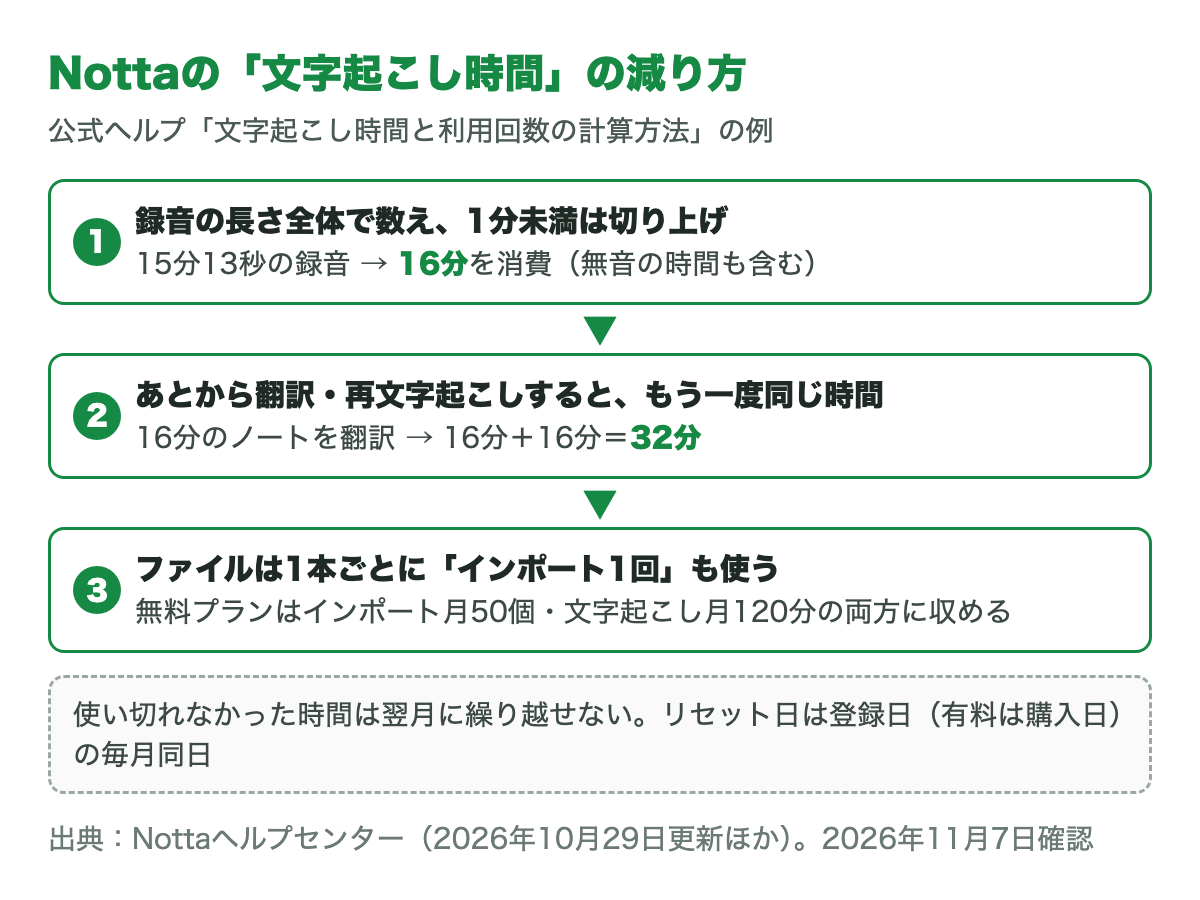
要点は3つ。1分未満は切り上げ(15分13秒なら16分)、翻訳や再文字起こしは同じ時間をもう一度使う(16分のノートなら合計32分)、ファイルは時間とは別に「インポート1回」も使う。無料プランで試すなら、3分以内の短い録音で使い方を覚えるとよい。
4. 始め方(登録)
まずWeb版でアカウントを作り、フリープランで操作を覚えてから有料にするのが安全だ。
- パソコンのブラウザ(Chrome・Edge・Safari推奨)で「新規登録」画面を開き、Google・Microsoft・Appleのいずれかでログインするか、メールアドレスに届く6桁の認証コードとパスワードで登録する。
- アンケートに答えるかスキップし、「個人で利用」か「チームで利用」を選んでワークスペース名を入れる。有料プランの購入画面が出た場合、まだ加入しないなら右上の「✖」で閉じる。
- 登録するとフリープランが適用される。クレジットカードの登録は不要。
- Web版(app.notta.ai)でホーム画面の「録音開始」「アップロード」「Web会議の文字起こし」の3つのボタンを確認する。
- パソコンのWeb会議を録りたい場合は、Web版の左下「連携とアプリ」からデスクトップ版をダウンロードする。
- スマホで使う場合は、App StoreかGoogle Playからアプリを入れ、同じアカウントでログインする。データは端末間で同期される。
macOSでは、Mac App Store版はiPad版を流用したもので正式な動作検証をしていないと公式は案内している。Macでは、Web版かデスクトップ版を使う。
5. 使い方:4つの文字起こし方法
対面ならその場で録音、録音済みならファイル、オンライン会議ならBotかデスクトップ版を使う。
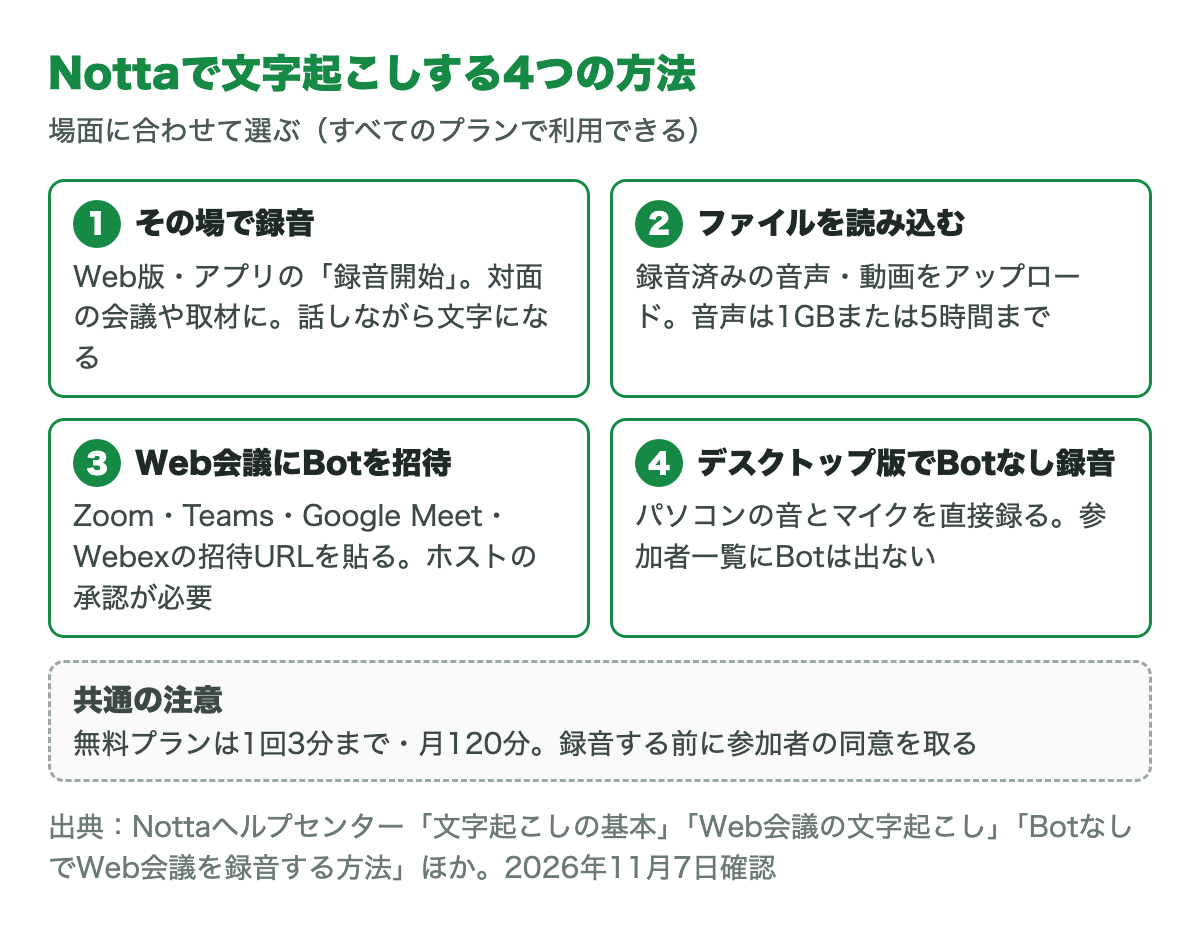
① その場で録音する(対面の会議・取材)
- Web版はホーム画面中央の「録音開始」をクリック。アプリは「+」→「録音開始」をタップする。アプリでは録音前に発話言語を設定する。
- 話した内容がリアルタイムで文字になる。大事な箇所は「ブックマーク」で印を付けられる。
- 「⏸」で一時停止・再開、「⏹」で終了。データは「ホーム」に保存される。
録音せずに文字起こしだけを行うことはできず、文字と音声はアカウントに保存される(録音・リアルタイム文字起こし)。
② 録音ファイルを読み込む
- Web版のホーム画面中央「アップロード」をクリックし、ファイルをドラッグ&ドロップする(複数可)。
- 「次へ」で発話言語と話者識別の有無を選び、「アップロード」をクリックすると文字起こしが始まる。
- 右下の「アップロード状況」で進み具合を確認する。
音声は1GBまたは5時間、動画は10GBまたは5時間のいずれか小さいほうまで。話者識別を使う場合は3時間まで。対応形式は、音声がwav・mp3・m4a・caf・aiff・wma・mda、動画がavi・rmvb・flv・mp4・mov・wmv・webm・3gp・mtsだ(ローカルファイルのインポート)。
③ Web会議にNotta Botを招待する
- Web版で「Web会議の文字起こし」をクリックし、発話言語を会議の言語に合わせる。
- Zoom・Microsoft Teams・Google Meet・Webexの招待URLを貼り、「文字起こしする」をクリックする。
- 待機室やロビーがある会議では、ホストがNotta Botの参加を承認する。Zoomではさらに録画の承認が必要だ。
- 会議の進行に合わせて文字起こしが進む。終わったら「録音終了」を押すか、会議を終了する。
主催者が会議を開始していないと文字起こしできない。ホストが5分以内に承認しないとBotは自動で退出する。参加者がいなくなるか、5時間に達すると自動で止まる(Web会議の文字起こし)。
④ デスクトップ版で「Botなし」で録る
- デスクトップ版のホーム画面で「会議を録音」→「Botなし」を選ぶ(メニューバーやシステムトレイのアイコンからも開ける)。
- 「画面と音声」か「音声のみ」を選び、自分の声も録るなら「マイク音声を録音」をオンにする。
- 発話言語を選び、「文字起こしする」をクリックする。デスクトップ版を起動しておくと、会議への参加を自動で検知して開始の通知も出る。
Botなし録音は参加者一覧にBotが表示されず、ほかの参加者に通知されない。公式も、録音前に必要な同意を得るのは利用者の責任だと明記している。システム音声の録音にはmacOS 13以降(macOS 13.0〜14.3は画面収録の権限も必要)かWindows 10以降が必要だ(BotなしでWeb会議を録音する方法)。
6. 精度を上げるコツと単語登録
精度は録音の質で大きく変わる。正しい発話言語、口元に近いマイク、順番に話す、単語登録の4つが効く。
- 文字起こしの前に、話している言語を「発話言語」で正しく選ぶ。
- 雑音を減らし、マイクの正面で、ゆっくりはっきり話す。指向性のあるマイクを話す人の近くに置く。
- 2人以上が同時に話すと誤認識が増える。順番に話す進め方にする。
- ファイルは圧縮の強いMP3より、非圧縮のwavが望ましいと公式は案内している。
- 社名・人名・専門用語は「単語登録」に「読み」と「表記」で登録する。Web版は右上のプロフィール画像 → 「設定」 → 「単語登録」 → 「追加する」。
公式ヘルプは目安として、整然と発言するフォーマルな会議で認識率90%以上、軽い打ち合わせで50〜80%程度と説明している(文字起こしの精度はどれぐらいですか?)。会議の進め方まで含めて準備すると結果が変わる。
7. 文字起こしデータのダウンロード
ダウンロードはプレミアム以上で使える。テキスト、Word、PDF、Excel、字幕用のsrtのほか、音声(mp3・wav)や動画(mp4)も保存できる。
- ダウンロードしたいノートを開き、右上の「ダウンロード」アイコンをクリックする(一覧画面からは最大10件まで一括で選べる)。
- ファイル形式を選び、話者・経過時間・AI要約を含めるかなどのオプションを選ぶ。
- 「ダウンロード」をクリックする。
出典:文字起こしデータをダウンロードする。議事録を別のノートアプリで管理するなら、Obsidianで議事録を管理する方法(Notta連携4ルート)も参考になる。
8. データの扱いとAI学習
データは東京のデータセンターに保存され、削除しない限り残り続ける。音声認識では、多くのプランで国内の提携企業が音声の一部を学習に使う場合がある。
- 保存期間:自分で削除するか、ワークスペースやアカウントを削除しない限り、文字起こしデータはサーバーに保存され続ける。
- 音声認識のAI学習:Nottaに音声認識エンジンを提供する国内の第三者パートナー企業が、音声と認識結果からランダムに選んだデータを、音声認識エンジンの学習に使う場合があると公式は説明している。プライバシーポリシーにも、プランに応じて音声データを音声認識の学習に使う場合があると書かれている。
- 「AI学習なし」のプラン:エンタープライズとビジネス Plus(士業向け特別プランも含む)で提供される。
- 音声認識以外のAI機能:要約などには、どのプランでも学習用のデータを提供していないと公式は説明している。
- プライバシーモード:デスクトップ版の有料プランでは、録音と文字起こしを端末内だけで行うモードが使える。クラウドへの自動アップロードはされず、日本語にも対応している。
出典:AI学習について/文字起こしデータの保管期限や容量制限はありますか?/データは国内に保存されていますか?/Nottaデスクトップ版のプライバシーモードとは?/プライバシーポリシー(2026年6月17日改訂)
9. つまずきやすい点と対処
「文字が出ない」の多くは、無料プランの3分制限、マイクの許可、ネットワークのどれかだ。
| 症状 | 主な原因 | 対処(公式ヘルプ) |
|---|---|---|
| 3分を過ぎると文字が出ない | フリープランは最初の3分だけ表示 | 有料プランにする。短い録音で使う |
| Web版でマイクが使えない | OSかブラウザでマイクが許可されていない | 推奨ブラウザ(Chrome・Edge・Safari)を使い、OSの設定でブラウザのマイクを許可し、ブラウザの設定でNottaのマイクを許可する |
| 「テキスト化中」のまま進まない | 回線が不安定、話者識別の処理中 | Wi-Fiや有線LANに切り替える。話者識別ありは時間がかかるので待つ |
| Notta BotがZoomに入れない | 外部参加者のローカル録画が許可されていない | Zoomの設定 → 「レコーディング」で「コンピュータ ファイルにレコーディングする」をオンにし、「外部のミーティング参加者」にもチェックを入れる |
| Teamsの会議に入れない | ログインが必要な会議には非対応 | 会議の設定を見直すか、デスクトップ版のBotなし録音を使う |
| 「この機能の制限に達しました」 | 月の上限(時間・ファイル数・要約回数)に達した | リセット日を待つか、上位プランにする |
| 時間が残っているのにアップロードできない | ファイル数の上限が足りない | 一度に選ぶファイル数を残り枠以下にする |
10. 解約の方法
解約は、更新日の24時間前までに、購入した経路(Web版・App Store・Google Play)で行う。アプリを消しても解約にはならない。
- Web版(クレジットカード):パソコンでWeb版にログインし、右上のプロフィール画像 → 「契約管理」 → 一番下の「プランの解約」 → 「解約する」。「自動更新なし」に変われば完了。
- iPhone:「設定」 → 自分の名前 → 「サブスクリプション」 → Notta → 「サブスクリプションをキャンセルする」。
- Android:Google Play → プロフィールアイコン → 「お支払いと定期購入」 → 「定期購入」 → Notta → 「定期購入を解約」。
途中で解約しても日割りの返金はない。有効期限が過ぎるとフリープランに戻り、有料プランのときに文字にしたデータは冒頭の3分しか見られなくなる。必要なデータは期限前にダウンロードしておく(有料プランの解約方法)。
11. 欠点・制限事項(わからないこと)
- 精度の数字が公式内で異なる。料金ページのよくある質問ではフォーマルな会議で認識率98.86%以上、ヘルプ記事では90%以上と書かれている。条件の違いは説明されていない。
- ビジネス Plusと業種別特別プランの料金は公開されていない。問い合わせが必要だ。
- AI学習の対象になる割合は公開されていない。「ランダムにピックアップしたデータのみ」とされているが、どの程度の量かは書かれていない。
- アプリ内課金の価格はWeb版と異なる場合がある。最終的な金額は各ストアの決済画面で確認する。
- 話者識別には条件がある。マイク録音のリアルタイム文字起こしで話者を分けられるのは、発話言語が日本語の場合で最大10名までだ。
12. よくある質問
Q. Nottaは無料でどこまで使える?
A. フリープランは期間の制限なく使え、文字起こしは月120分・1回3分まで、ファイルの読み込みは月50個、AI要約は月10回、単語登録は3語までだ。文字起こしデータのダウンロードはできない。
Q. プレミアムとビジネスの違いは?
A. プレミアムは1アカウントで月1,800分、ビジネスは1〜50アカウントで文字起こし時間が無制限になり、Web会議の録画、利用状況レポート、CRMやZapierとの連携などチーム向けの機能が加わる。
Q. Zoomの会議をNottaで文字起こしするには?
A. Web版の「Web会議の文字起こし」にZoomの招待URLを貼り、Notta Botを招待する。ホストが参加と録画を承認すると始まる。Botを入れたくない場合は、デスクトップ版の「Botなし」録音を使う。
Q. 話した内容はAIの学習に使われる?
A. 音声認識では、国内の提携企業がランダムに選んだデータを音声認識エンジンの学習に使う場合があると公式は説明している。学習なしの環境はエンタープライズとビジネス Plusで提供される。要約など音声認識以外のAI機能では、どのプランでも学習に使わないとしている。
Q. 使い切れなかった時間は翌月に繰り越せる?
A. 繰り越せない。プランの時間は毎月リセットされ、余った分は消える。リセット日は、フリープランは登録日、有料プランは購入日の毎月同じ日・同じ時刻だ。
まとめ
Nottaは、対面・Web会議・録音ファイルを文字にし、要約・翻訳・共有まで行える文字起こしサービスだ。無料プランは月120分・1回3分までで、本格的に使うならプレミアム(月払い1,980円、年払い14,220円)、チームならビジネスになる。使い方は録音・ファイル・Web会議Bot・デスクトップ版のBotなし録音の4通り。データは東京に保存され、音声認識では多くのプランで提携企業の学習に使われる場合があるため、機密性の高い会議ではプランとプライバシーモードを確認してから使う。
今すぐできるアクション:
- 今日:フリープランに登録し、3分以内の短い会話を「録音開始」で文字にして、発話言語と単語登録の効果を確かめる。
- 今週:次のWeb会議で、事前に参加者の同意を取ったうえでNotta Botを招待し、Zoomなら録画の許可設定を済ませておく。月にどれくらいの時間を文字起こしするかを見積もる。
- 来月:使う時間がプレミアムの月1,800分に収まるか、チームで使うかを見て、年払いかビジネスかを決める。社外秘の会議を扱うなら、AI学習なしのプランかプライバシーモードを検討する。
本記事の内容は、2026年11月7日にNottaの公式サイト(料金プラン・会社概要・セキュリティ・プライバシーポリシー)とヘルプセンターで確認したもの。表示価格は税込で、アプリ内課金では価格が異なる場合がある。料金・機能・制限は変わることがあるため、最新の情報は本文中のリンク先で確認してほしい。
関連記事
- PLAUD NOTE・NotePin Sの違いと料金|Plaud Desktopの使い方・Teamプラン・Notta比較
- Obsidianで議事録を管理する方法|テンプレート・Notta連携4ルート・分割設計
- Claude×Notion×Nottaの連携手順|公式MCPで議事録とタスクを整理する方法
- tl;dvとは?使い方・料金・日本語設定・セキュリティ完全ガイド
- 音声入力AIアプリ比較【2026年】4社の料金・対応OS・学習設定音声入力AIアプリ比較(Typeless・Wispr Flow・Aqua Voice・Superwhisper)
- Typelessは安全?危険と言われた理由とデータの扱い【2026年】Typelessは安全?データの扱いと安全な設定
出典
- Notta 料金プラン(月払い・年払いの表示を2026年11月7日に確認)
- Notta 会社概要/セキュリティ/プライバシーポリシー(2026年6月17日改訂)
- Nottaヘルプセンター(すべて2026年11月7日確認):新規登録の方法/Nottaの料金プランについて/文字起こしの基本/録音・リアルタイム文字起こし/ローカルファイルのインポート/Web会議の文字起こし/BotなしでWeb会議を録音する方法/Nottaデスクトップ版の始め方/文字起こし時間と利用回数の計算方法/3日間無料トライアル/フリープランはいつまで無料ですか?/文字起こしの精度を上げるためには?/文字起こしの精度はどれぐらいですか?/単語登録の方法┃日本語用/文字起こしデータをダウンロードする/AI学習について/プライバシーモード/有料プランの解約方法/Zoomミーティングに参加できない時の対処方法/話者識別機能はついていますか?/ご利用環境について
この記事を書いた人
会議の記録を、営業や制作に使える形にする相談ができます
文字起こし・議事録AIの選定、商談や取材の記録を企画書・記事・広告の素材に変える流れづくり、社内で使うときのルールづくりまで、ご相談をお受けします。まずは無料でご相談ください。
運営:株式会社LIFRELL
