
Gensparkで資料を作るときは、発表用ならAIスライド、表計算ならAIシート、文章ならAIドキュメントを使う。どれも「指示を書く→生成→一部だけ直す→書き出す」の4段階で、使い方の差は「最初に何を決めるか」と「どこまで手で直せるか」にある。ただし、AIスライドは無料プランだとPDFやPPTXに書き出せず、作成前に選んだモードや形式は後から変えられない。本記事では、Genspark公式ヘルプセンターの記載(2026年11月7日確認)だけを使い、3つのツールの作り方と、つまずきやすい点を整理する。
この記事の前提:機能・ボタン名・クレジットの数字は、すべてGenspark公式ヘルプセンター(日本語版・英語版)で2026年11月7日に確認した。手順は「公式ヘルプに書かれた手順」で、画面の表記は今後変わる可能性がある。Gensparkの全体像や危険性はGensparkとは?使い方・できること・危険性、料金はGensparkの料金比較で扱っている。
この記事でわかること
- AIスライド・AIシート・AIドキュメントの違いと選び方(図解)
- AIスライドの作り方:3つのモード、指示の書き方、直し方、書き出し
- AIシートの作り方:データの集め方、数式・グラフ、Excelとの違い
- AIドキュメントの作り方:4つの形式、セーブポイント、書き出し
- 無料プランでできないこと、よくあるつまずきと対処
 執筆:佐藤 祐介(株式会社LIFRELL 代表取締役/業界歴15年・マーケティング支援 累計500社以上)
1. AIスライド・AIシート・AIドキュメントの違い
3つとも「チャットで指示すると、AIが成果物を作る」ツールだが、作るものと直し方が違う。人に見せる資料はAIスライド、数字を集めて計算・グラフにするならAIシート、文章で読ませるならAIドキュメントを選ぶ。
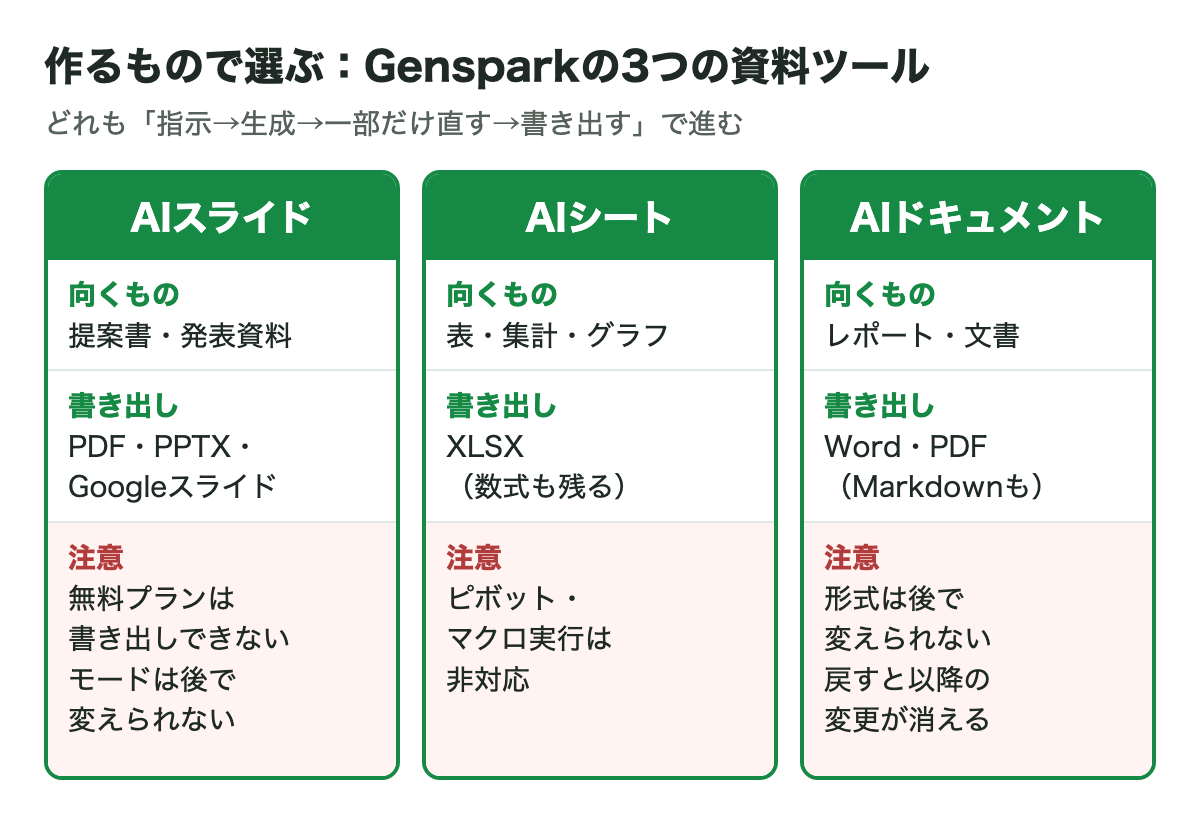
| 項目 | AIスライド | AIシート | AIドキュメント |
|---|---|---|---|
| 向いているもの | 提案書・ピッチ・研修資料・SNS用の画像セット | データ収集・集計・数式・グラフ | レポート・履歴書・契約書・メニューなどの文書 |
| 最初に決めること | 3つのモード(見た目・進め方・品質)と縦横比。作成後は変更不可 | 特になし。分析したい内容を書く | 4つの形式(リッチテキスト・マークダウン・Webドキュメント・Word)。中身ができると変更不可 |
| 手で直せるか | プロフェッショナルモードなら可(クリエイティブモードは不可) | 可(Excelのように編集できる) | リッチテキストとマークダウンは可。WebドキュメントとWordはプレビューのみ |
| 書き出し | PDF・PPTX・Googleスライド | XLSX(数式や書式を保持) | Word・PDF(マークダウン形式はMarkdownも) |
| 元に戻す | 履歴の保存ポイントから復元 | 結果カードの「Restore」で直前の状態へ | セーブポイントへロールバック(以降の変更は消える) |
出典:Genspark ヘルプセンター「AIスライド」、「AIシート」(2026年9月30日更新)、「AIドキュメント」(2026年9月24日更新)、いずれも2026年11月7日確認
公式ヘルプは、PowerPointやGoogleスライドで編集を続ける資料はAIスライドから始め、Webサイト・ポスター・ロゴと見た目をそろえる必要がある制作物は別機能のDesignを使うよう案内している(AIスライド)。調査から資料化までを1回の依頼で任せたい場合は、スーパーエージェントにスライドを作らせる方法もある。違いはGensparkスーパーエージェントの使い方で整理している。
2. 始める前に:開く場所とプラン・クレジット
3つとも、Gensparkのホーム画面の下部か、サイドバーの「新規(+)」から開く。費用は「1回のやり取り(ターン)」ごとにクレジットがかかる仕組みで、無料プランでは使えない機能がある。
| 項目 | 公式ヘルプの記載(2026年11月7日確認) |
|---|---|
| 無料プランの付与 | 1日100クレジット。無料で受け取れる総量に上限があり、達すると日々の補充が止まる |
| AIスライドの単価 | スタンダードは1ページ(スライド1枚)10クレジットから、ウルトラは100クレジットから。10枚のデッキはスタンダードで約100、ウルトラで約1,000クレジットから |
| クリエイティブモードの画像 | 標準の2Kサイズで、GPT Image 2が1枚5クレジット、Nano Banana 2.1が1枚26クレジット |
| Free Quota(週ごとの無料枠) | Plus・Proなどの個人有料プランに付く週単位の枠。スーパーエージェント・AIスライド・AIシート・AIドキュメントなどのスタンダードモードで使える。無料プランとTeam・Enterpriseの席には付かない |
| 無料プランでできないこと | AIスライドの書き出し(PDF・PPTX・Googleスライドすべて)、クリエイティブモードでの送信、デッキのコピー |
| クレジットがかからない操作 | 書き出し、手での編集(AIに送らない操作) |
出典:メンバーシッププラン(2026年11月3日更新)、AIスライド
AIスライドのヘルプには「Go」というプラン名も出てくる(書き出しやクリエイティブモードの対象として、Go・Plus・Pro・Team・Enterpriseの順に並ぶ)。一方、メンバーシッププランのヘルプの料金表はFree・Plus・Pro・Team・Enterpriseの5つで、Goの料金と提供条件は公式ヘルプでは確認できなかった。料金とクレジットの詳しい見方はGensparkの料金比較を参照してほしい。
無料プランの注意:無料プランでもAIスライドで資料を作り、発表し、リンクで共有することはできる。しかしファイルとして取り出す方法はない。書き出しボタンはアップグレード(Plus)への導線に変わる(AIスライド「エクスポート」)。社外に送るPPTXやPDFが必要なら、作る前にプランを確認しておきたい。
3. AIスライドの作り方
AIスライドは、資料の目的を書くとエージェントが構成を考え、1枚ずつ作っていく。画面は右がチャット、中央がスライド、左がページ一覧(レール)だ。公式ヘルプのクイックスタートの流れを図にした。
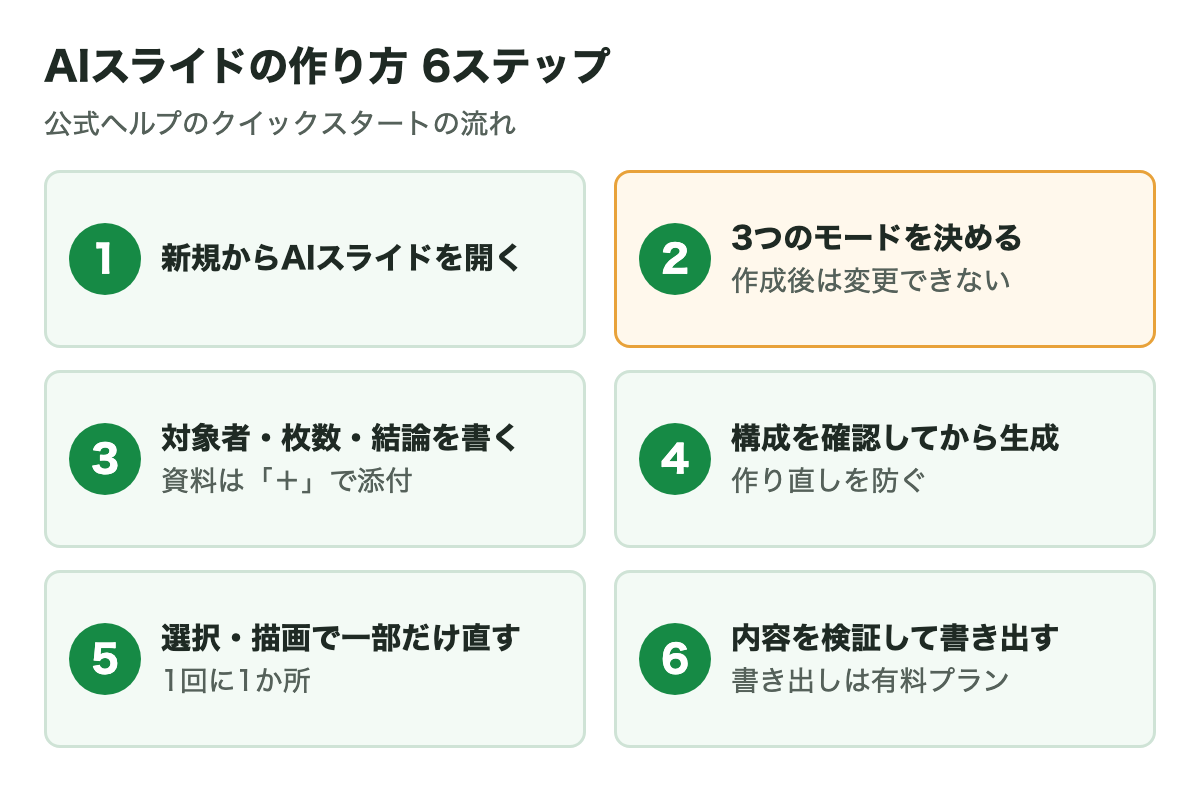
- AIスライドを開く:サイドバーの「新規」から開く。ホーム画面の中央に入力欄、その上にモードの選択、下にSkillsのライブラリがある。
- 3つのモードを決める:プロフェッショナルかクリエイティブか、オートかガイドか、スタンダードかウルトラか。3つともプロジェクトを作ったあとは変えられない。縦横比もここで選ぶ。
- 資料の内容を書く:誰に向けた資料か、何枚か、何を伝えるかを書く。手元の事業計画書・表・過去の資料があれば「+」から添付する。
- 送信する:エージェントが構成を立て、1ページずつ作る。方向が違えば途中で止められる。
- 一部だけ直す:「選択」で直したい部分をクリックして指示するか、「描画」でページに印を付ける。
- 書き出す:ヘッダーの「エクスポート」から、PDFかPPTXをAI Driveに保存するか、Googleスライドで開く。
3つのモードの選び方
| 選択肢 | 違い | 選び方 |
|---|---|---|
| プロフェッショナル/クリエイティブ | プロフェッショナルはタイトル・本文・グラフ・表を格子状に配置する。クリエイティブは1枚を1つの絵として作る(有料プランのみ。手での編集は不可) | 提案書・社内報告・取締役会資料はプロフェッショナル。製品発表やSNS用の画像セットはクリエイティブ |
| オート/ガイド | オートは指示からそのまま作る。ガイドは場面・対象者・伝えたいことを質問し、構成案を出して確認を待つ | 話の筋が決まっていればオート、まだ決まっていなければガイド。ガイドはやり取りが増え、その分も課金される |
| スタンダード/ウルトラ | スタンダードは1ページ10クレジットから、ウルトラは100クレジットから | 内容を詰めている間はスタンダード、最終版はウルトラ |
縦横比は「自動比率」のほか、16:9・4:3・1:1・3:4・9:16・21:9から選べる。ピッチ資料は16:9、SNSのカルーセルは1:1か3:4、スマートフォン向けの縦長は9:16が目安とされている(AIスライド「モードを選ぶ」)。
指示(プロンプト)の書き方
公式ヘルプは、最初の一文に対象者・枚数・構成(または資料で証明したい一点)の3つを入れるよう勧めている。数字を使うなら「添付ファイルの数値を使う」「出典を示す」と書くと、AIが数字を作ってしまうのを防げるとも説明している。10枚を超える資料は、先に構成だけを出させて確認するのが安い。ウルトラで10枚を作り直すと約1,000クレジットかかるためだ。
社内の営業会議向けに、[商品名]の第3四半期レビューを10枚で作ってください。
構成は「現状→うまくいったこと→うまくいかなかったこと→来期の計画」。
結論を先に、1枚に1つの主張、数字は添付ファイルの値だけを使ってください。
まず10枚分の構成を1枚1行で出し、私の確認を待ってから作成してください。この依頼文は、公式ヘルプの「社内レビュー」のテンプレートと「まずアウトラインを依頼する」の考え方を組み合わせた例で、特定の出来や消費量を保証するものではない。資料の言語は画面の表示言語ではなくメッセージの言語に合わせて決まるため、日本語の資料が欲しければ指示をすべて日本語で書く。
直し方:選択・描画・編集
| やりたいこと | 使う機能 | ポイント |
|---|---|---|
| 見出し・グラフ・画像など1か所を変える | 選択 | 要素をクリックすると番号付きでチャットに添付される。「美しくする」「短くする」「磨き上げる」「より良い画像」「検証」などの簡易操作もある |
| 複数ページをまとめて直す | 描画 | ペン・マーカー・枠で印を付け、「N件の編集を送信」で1回のやり取りとして処理される |
| 位置・文字・色を自分で直す | 編集 | プロフェッショナルモードのみ。AIに送らないのでクレジットはかからない |
| 重なりやはみ出しを直す | Fix Layout | プロフェッショナルモードのAI操作 |
公式ヘルプは、うまく直らない原因の多くを「1回の指示に2つの変更を入れた」「対象を書かなかった」と説明している。「6枚目の売上グラフ」のようにスライドと要素を名指しし、「ほかはそのまま」と書き、1回の送信で1つだけ変えるのが基本だ。失敗した場合は「履歴」から前の保存ポイントを選び、「このバージョンを復元」で戻せる(AIスライド「デッキの編集」)。
送る前に:内容の検証と書き出し
ツールバーの「コンテンツを検証」で、このページか資料全体の主張をAIに確かめさせられる。各スライドには「検証OK」か「問題の可能性あり」の印と参照リンクが付く。PPTXに書き出すと検証の記録がスピーカーノートに入るが、PDFには残らない。検証も1回のやり取りとして課金される。印は判断材料であり、主張が正しいかの最終判断は人が行う。
書き出しの形式は、編集する人がいるならPPTX、読む・印刷するならPDF、チームで共同編集するならGoogleスライドが公式の目安だ。PPTXはPowerPointで編集できるが、画面上とレイアウトがずれることがあるため、送る前に最初の数ページを開いて確かめるよう公式ヘルプも書いている。CanvaやFigmaへの直接連携はなく、PPTXを書き出してから各ツールに読み込む。
共有リンクの初期設定に注意:「共有」には「スライドのみ」と「プロセス全体」の2つがあり、初期設定はプロセス全体だ。こちらはチャットのやり取りや途中の版まで見える。顧客に渡すときは「スライドのみ」を選ぶ(AIスライド「デッキを共有する」)。
自社のテンプレートで作る(Skills)
Skillとは、見た目だけでなく構成や主張の組み立て方まで保存した「作り方の型」のことだ。AIスライドには100以上のSkillが用意されており、自社の資料(PowerPointかPDF、100MBまで)をアップロードして自分のSkillにもできる。1つのプロジェクトには最大10個のSkillを重ねられる。毎月の定例資料や、取引先ごとのブランドに合わせた資料に向く。
4. AIシートの作り方
AIシートは、表の作成・集計・グラフ化を会話で進めるスプレッドシートのエージェントだ。Excel形式(.xlsx)の読み込みと書き出しに対応し、手でもExcelのように編集できる。
- AIシートを開く:ホーム画面の下部の「AIシート」か、サイドバーの「+(新規)」から選ぶ。
- やりたいことを書く:「アップロードしたExcelから売上の推移を分析し、地域別に可視化して」のように、分析の目的と対象を書く。ファイルはExcel・PDF・Word・画像などをチャットに添付できる。
- 結果を確かめる:AIはデータの整理、SQL、Pythonでの統計処理、Excelの数式、グラフ作成から必要な手順を選んで実行する。使ったコードとロジックは確認できる。
- 一部を直す:セル範囲を選び「チャットに送信」を押すと、その範囲だけを対象に修正・分析・グラフ化を頼める。
- 書き出す:エディター左上の「エクスポート」から「XLSXとしてエクスポート」。書式・数式・計算は保持される。
データの集め方は3通りある。①SEC(米国企業の開示書類)・Yahoo Finance・Google Scholar・Amazonなどの専門データベース、②一般のWeb情報(重要な値は複数の情報源で突き合わせるとされる)、③MCPによる接続(Google Drive・Supabase・独自のMCP)だ。ただし公式ヘルプ自身が、自動収集は完全ではないとして、使う前に出典と元のセルで値を確かめるよう書いている(AIシート)。
Excelとの違い(対応していない機能)
| 機能 | AIシートでの扱い |
|---|---|
| ピボットテーブル(Power Pivot含む) | 非対応 |
| マクロ・VBA | 実行できない。AIにVBAのコードを書かせ、デスクトップ版Excelで実行することはできる |
| Power Query、ユーザー定義関数 | 非対応 |
| 外部データ接続(ODBC・OLEDB・外部リンク) | 非対応 |
| 3Dグラフなど特殊なグラフ | 非対応(棒・折れ線・円・散布図・ファネル・レーダー・ツリーマップ・ウォーターフォールなどの標準グラフは対応) |
| セル数の上限 | 決まった上限はない。動作はパソコンの性能による。AIが1回に読む範囲は3,000セルまで |
| スマートフォン | 結果の閲覧のみ。フル機能はパソコンで使う |
出典:AIシート「よくある質問」(2026年11月7日確認)
複雑な分析は、「データ収集と整理」→「計算」→「考察」のように指示を分け、1段階ずつ結果を確かめてから次に進めるのが公式の勧めだ。やり取りが長くなると文脈の圧縮で精度が落ちることがあるため、その場合は新しいプロジェクトを作る。なお、途中までしか成功しなかった実行にもクレジットはかかる。
5. AIドキュメントの作り方
AIドキュメントは、レポートや履歴書、契約書などの文書を作るエージェントだ。最初に形式を選び、指示で生成し、会話か手での編集で仕上げる。
- AIドキュメントを開く:ホーム画面の下部の「AIドキュメント」か、サイドバーの「新規」から選ぶ。テンプレートは数百種類あり、ホーム画面から選んでから指示を書くこともできる。
- 形式を選ぶ:リッチテキスト・マークダウン・Webドキュメント・Wordの4つ。中身ができた時点で形式は固定され、変換もできない。
- 内容を書く:何の文書か、誰が読むか、どんな構成かを書く。
- 直す:文章を選択して「もっと簡潔に」などと指示すると、その部分だけを書き直す。リッチテキストとマークダウンは手でも直せ、約1秒で自動保存される。
- 書き出す:右上の「表示とエクスポート」から、Word・PDF・別のブラウザで開く・コピーを作成を選ぶ。マークダウン形式ならMarkdownでも書き出せる。
| 形式 | 手での編集 | 向いているもの |
|---|---|---|
| リッチテキスト | できる(見た目で編集) | レイアウトを整えたい文書 |
| マークダウン | できる(テキストで編集) | 内容重視の文書、技術文書 |
| Webドキュメント | できない(プレビューのみ。選択して指示すれば変更可) | Webページとして見せる文書 |
| Word | できない(プレビューのみ。選択して指示すれば変更可) | Wordファイルで渡す文書 |
出典:AIドキュメント(2026年9月24日更新、2026年11月7日確認)
費用で知っておきたいのは、リッチテキストの「AI Rewrite」や「AI Write」は文書全体を文脈として送るため、1行の修正でも文書全体の入力分が課金されることだ。手での編集は課金されない。書き出しのWord・PDF・Markdownは、Plus・Pro・Teamプランに含まれると書かれている。
ロールバックは取り消せない:AIドキュメントはAIの指示ごとに「セーブポイント」を作り、左上の版の一覧から前の版に戻せる。ただし前の版に戻すと、それ以降の変更とチャットの履歴が消え、元に戻せない。また、古い版を表示したまま書き出すと、その古い版が書き出される(AIドキュメント「バージョン管理」)。
6. つまずき・エラーと対処
多くは「指示の対象があいまい」「作成前の設定が固定される」「無料プランの制限」の3つが原因だ。公式ヘルプに書かれた対処をまとめる。
| 症状 | 原因と対処(公式ヘルプの記載) |
|---|---|
| 書き出しボタンがアップグレードの案内になる | 無料プランはAIスライドを書き出せない。有料プランにすると再読み込みなしで書き出せる |
| 「Failed to export … Please try again.」と出る | 同じ形式でもう一度試し、だめなら別の形式で試す。Googleスライドはポップアップを許可する |
| PPTXのレイアウトが崩れる | 画面と1ページずつ比べる。両方のパソコンに入っているフォントを使う、要素の多いページを作り直す |
| モードや形式を変えたい | 途中では変えられない。新しいプロジェクトを作り、構成案だけを移して作り直す |
| 添付したファイルが無視された | 資料を作る指示と同じメッセージに添付したか、PDF・Word・Excel・PowerPointか、「このファイルから作って」と書いたかを確かめる。文字情報のないスキャンPDFは空になることがある |
| 指示と違うスライドが変わった | 「選択」で対象を固定し、変えることと残すことを書く。戻すときは履歴から復元 |
| AIシートで「完了」と出たのに表が変わらない | 別のシート(タブ)を見ていないか確かめる。「B12が0だが1,240のはず」のようにセルを名指しする |
| AIシートのXLSXがダウンロードされない | 「完了」はファイル保存の保証ではない。ダウンロードフォルダを確認し、ブラウザでgenspark.aiのダウンロードを許可する |
| 出力の言語が変わった | 最後のメッセージの言語に合わせて出力される。使いたい言語で次の指示を書く |
出典:AIスライド「トラブルシューティング」、AIシート「トラブルシューティング」
実行が失敗した場合(モデルのエラー、何も生成されない等)は、AIスライドではクレジットが自動で戻る。ただし1日あたりの自動返金には上限があり、自分で止めた実行や、会話だけで終わったやり取りは返金されない。
7. 欠点・制限事項(わからないこと)
- 作成前の選択が固定される。AIスライドの3つのモード、AIドキュメントの形式は後から変えられない。迷ったら小さく試してから本番のプロジェクトを作る。
- やり取りのたびに課金される。質問だけで終わったターン、途中で止めた実行、検証も課金対象だ。指示を一度で伝えるほど安くなる。
- 無料プランでは資料を取り出せない。AIスライドの書き出し、クリエイティブモード、コピーは有料プランが必要だ。
- PPTXは画面どおりとは限らない。公式ヘルプ自身がレイアウトのずれに触れている。
- 削除したAIシートのプロジェクトは戻せない。消す前にXLSXで保存しておく。
- 「Go」プランの料金と提供条件は、2026年11月7日時点のメンバーシッププランのヘルプに記載がなく、確認できなかった。
- 1ページあたりの実際の消費量は、グラフの数や書き直しの量で変わる。公式の数字は「10クレジットから」という下限だ。
8. よくある質問
Q. Gensparkのスライドは無料で作れる?
A. 作ることはできるが、無料プランではPDF・PPTX・Googleスライドのいずれにも書き出せない。無料プランでできるのは、クレジットを使った作成、発表、リンクでの共有までだと公式ヘルプに書かれている。
Q. GensparkのスライドはPowerPointで編集できる?
A. できる。PPTXで書き出せばPowerPointで開いて編集できる。ただし画面上とレイアウトがずれることがあるため、送る前に最初の数ページを確認するよう公式ヘルプは勧めている。
Q. スライドは何枚まで作れる?
A. 枚数の上限はない。費用はページ単位で、スタンダードは1ページ10クレジットから、ウルトラは100クレジットからかかる。
Q. AIシートでピボットテーブルやマクロは使える?
A. 使えない。ピボットテーブル、マクロ・VBAの実行、Power Query、ユーザー定義関数は非対応だ。VBAのコードをAIに書かせ、デスクトップ版Excelで実行することはできる。
Q. AIドキュメントで作った文書を後からWord形式に変えられる?
A. 変えられない。形式は中身ができた時点で固定され、変換機能もない。別の形式が必要なら、新しいプロジェクトを作り、作成時にその形式を選ぶ。リッチテキストなどからWordファイルとして書き出すことはできる。
まとめ
Gensparkの資料作成は、発表資料ならAIスライド、表計算ならAIシート、文書ならAIドキュメントを使う。共通のコツは、最初の指示に対象者・分量・構成を入れること、直すときは対象を名指しして1か所ずつ変えること、そして作成前の設定が固定される点を先に知っておくことだ。無料プランではAIスライドを書き出せないため、社外に渡す資料を作るなら有料プランが前提になる。
今すぐできるアクション:
- 今日:自分のプランで書き出しができるかを確かめる。AIスライドをスタンダード・プロフェッショナル・オートで開き、「構成を出して確認を待って」と頼んで、5枚程度の構成案を1つ作る。
- 今週:社内向けの資料を1本、添付ファイルの数字だけで作らせる。「コンテンツを検証」をかけ、PPTXで書き出してPowerPointでレイアウトを確かめる。使ったクレジットを利用状況のページで記録する。
- 来月:よく作る資料の型をSkillとして保存し、毎月の定例資料に使う。数字の集計はAIシート、文章の報告書はAIドキュメントに分け、作業時間と修正の手間を以前と比べる。
本記事の内容は、2026年11月7日にGenspark公式ヘルプセンター(日本語版・英語版)で確認したもの。ボタン名や画面の表記は日本語版ヘルプに合わせたが、実際の画面とは異なる場合がある。料金・クレジット・機能は予告なく変わることがあるため、最新の情報は本文中のリンク先で確認してほしい。本記事はGensparkの提供元とは関係のない第三者の解説である。
関連記事
- Gensparkとは?使い方・できること・危険性を確認する5ステップ
- Gensparkの料金比較|無料・Plus・Pro・Teamとクレジット、消費税
- Gensparkスーパーエージェントの使い方とできること
- Gensparkアプリのダウンロード方法|AIドライブ・電話代行
- Gammaとは?使い方・料金・パワポ変換の注意点
- Genspark CLI(gsk)×Claude Codeの使い方とClawの料金
出典
- Genspark ヘルプセンター(すべて2026年11月7日確認):AIスライド(英語版)/AIシート(英語版、2026年9月30日更新)/AIドキュメント(英語版、2026年9月24日更新)/メンバーシッププラン(2026年11月3日更新)/Credits Guide(2026年10月14日更新)
この記事を書いた人
生成AIを使った資料づくり・リサーチの仕組み化を相談できます
Gensparkなどの生成AIで提案書・レポート・分析表を作る手順づくり、社内で使うときのルールと確認工程の設計、広告や記事LPへの活用まで、ご相談をお受けします。まずは無料でご相談ください。
運営:株式会社LIFRELL
