
Gensparkはブラウザ(genspark.ai)だけで使えるが、ダウンロードできるものも3つある。パソコン用の「Super App」(Mac・Windows・Linux、無料)、スマートフォン用の「Genspark(ジェンスパーク)AIワークスペース」アプリ(iPhone・Android、無料)、Chrome拡張機能だ。作ったファイルは自動で「AI Drive」というGensparkのクラウドドライブに入り、電話代行(Call for Me)を使えばAIが代わりにお店へ電話をかけて予約や問い合わせをする。ただし電話代行はPlus以上の有料プランが必要で、1回の通話に500クレジットかかり、営業電話には使えない。本記事では、公式ヘルプとアプリストアの公式掲載ページで確認できたこと(2026年11月7日確認)だけを使い、ダウンロード方法とAI Drive・電話代行の使い方を整理する。
この記事の前提:仕様・料金・画面の表記は、Genspark公式ヘルプセンター(日本語版・英語版)と、App Store・Google Playの公式掲載ページで2026年11月7日に確認した。手順は「公式ヘルプに書かれた手順」だ。Gensparkの全体像はGensparkとは?使い方・できること・危険性、料金はGensparkの料金比較で扱っている。
この記事でわかること
- Gensparkを使う4つの場所(Web・パソコン用アプリ・スマホアプリ・Chrome拡張)の違い(図解)
- Super App・スマホアプリ・Chrome拡張のダウンロード方法
- AI Driveの使い方:保存・共有・ダウンロードエージェント・容量
- 電話代行(Call for Me)の使い方:手順・料金・回数制限・使えない電話
- アプリで課金したときの解約方法など、つまずきやすい点
 執筆:佐藤 祐介(株式会社LIFRELL 代表取締役/業界歴15年・マーケティング支援 累計500社以上)
1. Gensparkはダウンロードが必要か
必要ない。GensparkはWebブラウザでgenspark.aiを開けば使え、アカウントや作業内容はアプリとWebで同期される。ダウンロードするのは、通知をまとめたい、パソコンのファイルを扱わせたい、スマートフォンで使いたい、閲覧中のページをAIに読ませたい、といった場合だ。
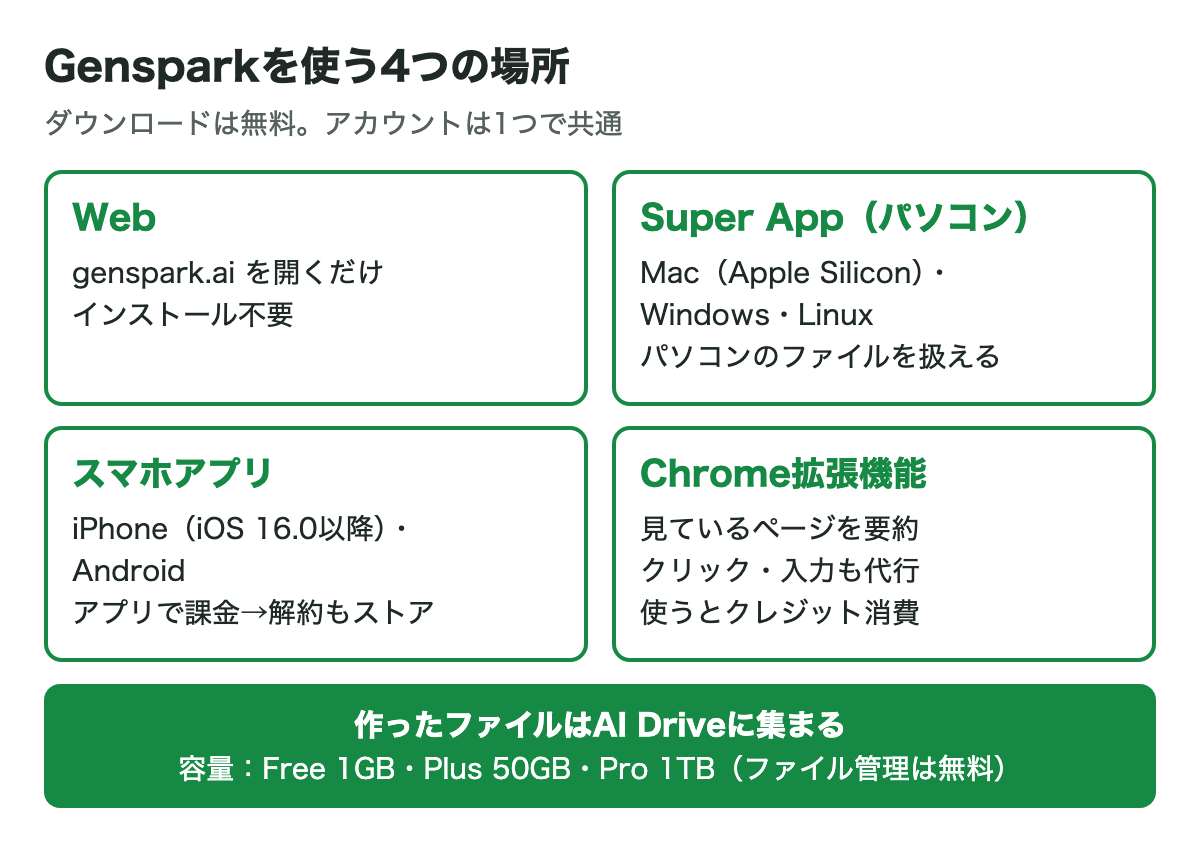
| 使う場所 | 入手先・対応 | 料金 | 特徴 |
|---|---|---|---|
| Web | genspark.ai | 無料で開ける(利用はプランとクレジットによる) | インストール不要。すべての機能の基本 |
| Super App(パソコン用) | superapp.genspark.ai。macOS(Apple Silicon)・Windows・Linux(AppImage) | ダウンロード無料 | スーパーエージェント・GenMail・GenTeam・GenCodeを1つの窓にまとめる。パソコンのファイルを扱える |
| スマホアプリ | App Store(iOS 16.0以降)・Google Play | 無料(ストアの表示価格0円) | アプリ内でPlus・Proを購入できる。AIシートは閲覧のみ |
| Chrome拡張機能 | Chromeウェブストアで「Genspark」を検索 | インストール無料、使うとクレジットを消費 | 閲覧中のページを要約し、ボタン操作やフォーム入力も代行する |
出典:Genspark ヘルプセンター「Super App」(2026年9月24日更新)、「Chrome拡張機能」、「メンバーシッププラン」、「AIシート」、App Store、Google Play(いずれも2026年11月7日確認)
2. Gensparkアプリのダウンロード方法
パソコンならsuperapp.genspark.aiからSuper App、スマートフォンならApp StoreかGoogle Playから公式アプリを入れる。どれも同じGensparkアカウントでログインし、製品ごとに別のアカウントを作る必要はない。
パソコン:Super App
- ブラウザでsuperapp.genspark.aiを開く。
- 使っているパソコンに合わせて、macOS(Apple Silicon)・Windows・Linuxから選ぶ。
- インストールし、Gensparkのアカウントでログインする。
公式ヘルプによると、MacとWindows版は署名付きで、Linux版はAppImage形式で配布される。Mac版はApple Silicon搭載機向けとされており、Intel搭載のMacへの対応は記載がない。企業向けのSAML SSOでのログインにも対応する。Super Appを使うと、スーパーエージェントの「+」メニューの「フォルダーを追加」が使えるようになり、パソコン内のフォルダごと作業させられる。更新は安定版とベータ版のチャンネルから選べる(Super App)。
スマートフォン:iPhone・Androidアプリ
- App StoreかGoogle Playで「Genspark」を検索する。
- アプリ名「Genspark(ジェンスパーク)AIワークスペース」を選ぶ。App Storeの販売元表示は「genspark inc」、Google Playのアプリの識別子は「ai.mainfunc.genspark」だ。
- インストールし、Gensparkのアカウントでログインする。
App Storeの掲載ページでは、対応はiOS 16.0以降、サイズは203MB、価格は無料と表示されている(2026年11月7日確認)。アプリの紹介文には、スーパーエージェント・AIスライド・AIシート・AIドキュメント・AI会議メモ・AIチャットなどが並ぶ。Google Playの掲載ページも、同じアプリ名で無料と表示されている(App Store、Google Play)。名前の似たアプリと間違えないよう、販売元と識別子で確かめたい。
アプリで課金した場合の解約:スマホアプリからPlus・Proに申し込むと、支払いはApp StoreかGoogle Playで行われ、Webのgenspark.aiからは管理も解約もできない。解約は端末のサブスクリプション設定から行う。Webとアプリの両方で同時に契約することはできず、返金もそれぞれのストアの手続きになる(メンバーシッププラン「モバイルでのサブスクリプション」)。
Chrome拡張機能
Chromeウェブストアで「Genspark」を検索し、「Chromeに追加」を押す。ツールバーのGensparkのアイコンを押すと、ページの右側にAIのサイドバーが開く。閲覧中のページの要約や要点の抽出、複数記事の比較に加え、ボタンを押す・フォームに入力するといったブラウザ操作もAIが代行する。インストールは無料だが、使うとクレジットを消費する。公式ヘルプは、注文の確定やメールの送信など大事な操作の前には、AIが意図を理解したかを確かめるよう勧めている(Chrome拡張機能)。
3. AI Driveの使い方
AI Driveとは、Gensparkに組み込まれたクラウドドライブのことだ。AIスライドやAIドキュメントで作ったファイル、AIが集めた資料などが自動で入り、そこから再びAIに渡して加工できる。Google DriveやOneDriveとは別のサービスだ。
- 開く:左のサイドバーの「ドライブ」を開く(/aidrive/files)。初回は法的な注意書きが出るので、「確認して同意します」にチェックを入れて「同意する」を押す。
- ファイルを入れる:右上の「+ 新規」から「アップロード」「フォルダのアップロード」「新しいフォルダ」を選ぶか、ページにドラッグする。
- Webから直接取り込む:「ダウンロードエージェント」にURLを貼るか、欲しいものを文章で書き、保存するファイルと保存先を選んで「AI Driveに保存」を押す。
- 整理・プレビュー:ファイルを選ぶと上部に「共有/名前変更/ダウンロード/移動/削除」が出る。ダブルクリックで画像・PDF・PPTX・動画をプレビューでき、zipは解凍せずに中身を見られる。
- AIに渡す:リスト表示でファイルの行にカーソルを合わせ、「スーパーエージェント」を押すと、そのファイルを持った状態でスーパーエージェントが開く。
出典:AI Drive(2026年10月23日更新、2026年11月7日確認)。スーパーエージェント側の使い方はGensparkスーパーエージェントの使い方で解説している。
容量と料金
| プラン | AI Driveの容量 |
|---|---|
| Free | 1GB |
| Plus | 50GB |
| Pro | 1TB |
出典:メンバーシッププラン(2026年11月3日更新)
アップロード・ダウンロード・整理・圧縮・共有・削除・復元といったファイル管理はクレジットを消費しない。URLを直接指定したダウンロードエージェントの取り込みも、画面に別の表示がない限りクレジットはかからない。費用がかかるのは、ファイルをスーパーエージェントやAIスライドに渡して処理させたときで、その製品の料金ルールに従う。容量がいっぱいになると、アップロードが止まりアップグレードの案内が出る。
共有とゴミ箱
- メールで招待:役割は閲覧者・編集者・マネージャーの3つ(初期設定は閲覧者)。招待された人はGensparkのアカウントでログインして開く。
- 一般アクセス:「制限付き」(初期設定)、「組織内の全員」、「リンクを知っている全員」の3段階。リンクを知っている全員はログインなしで閲覧でき、閲覧のみになる。
- ダウンロードの可否:共有パネルの「閲覧者にファイルのダウンロードを許可する」で、ダウンロードさせるか、表示だけにするかを決められる。
- 共有の停止:一般アクセスを「制限付き」に戻すと、リンクはすぐに使えなくなる。
- ゴミ箱:削除したファイルはゴミ箱(/aidrive/trash)に移り、30日以内なら復元できる。ゴミ箱を空にした後や30日の自動削除の後は戻せない。
4. 電話代行(Call for Me)の使い方
電話代行(Call for Me)とは、AIが本人の代わりに実際の電話をかけ、自然な音声で会話し、終わると通話の文字起こしと要約を返す機能のことだ。自動音声の「1番を押してください」という案内にも対応する。飲食店の予約、予約の確認、営業時間の問い合わせなどの日常の電話を想定している(Genspark ヘルプセンター「電話代行」、2026年10月22日更新)。
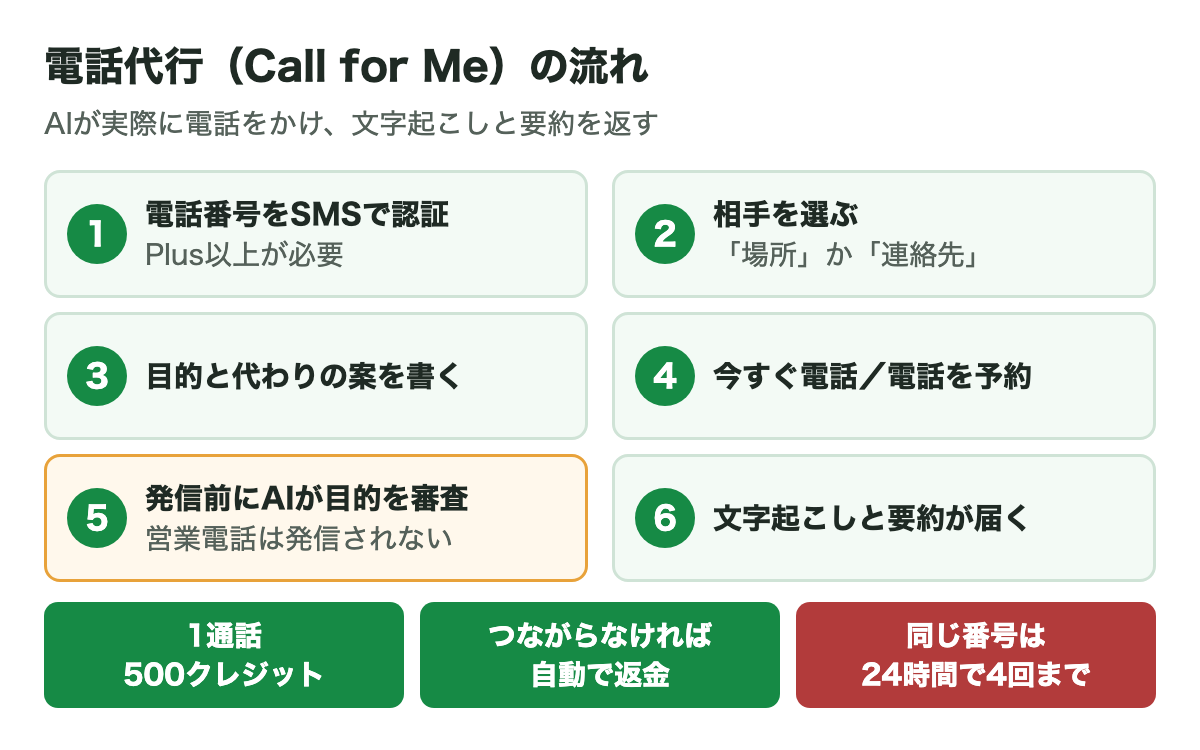
- 電話番号を認証する:国コードを選んで自分の電話番号を入れ、SMSで届いた認証コードを入力する。音声通話での認証(任意)をしておくと、相手に自分の番号を表示できる場合がある。
- 相手を選ぶ:「場所」で店名や業種を検索する(電話番号と住所はGoogleマップから取得)か、「連絡先」で名前と番号を直接入れる。
- 目的を書く:何を達成してほしいかを、必要な情報と「だめだった場合の代わりの案」まで書く。
- かける:「今すぐ電話」か「電話を予約」(日時を指定)を選んで確定する。
- 結果を見る:タスクリストか履歴で、文字起こしと短い要約を確認する。録音を再生できる場合もあり、アカウントのメールにも要約が届く。
[店名]に電話して、11月14日(金)19時に大人4名で予約してください。
個室か半個室があるか聞いてください。
19時が埋まっていれば19時30分、それも無理なら20時で取ってください。
予約名は[名前]、連絡先は認証済みの私の番号です。
上の例は、公式ヘルプのプロンプト例(日時・人数・確認事項・代わりの時間を含む)の形にならって作ったものだ。公式ヘルプは、日時や人数などの必要な情報が欠けた依頼は差し戻されると書いている。音声は女性5種・男性5種の10種類から選べ(初期設定はMira)、複数の言語に対応し、通話中のリアルタイム翻訳もできるが翻訳は完璧ではないとされる。
料金と回数の制限
| 項目 | 公式ヘルプの記載(2026年11月7日確認) |
|---|---|
| 必要なプラン | 電話番号の登録はPlus以上の有料プランが必要。有料プランなら電話番号を3つまで認証できる |
| 1回の通話の費用 | リアルタイム音声モデル分として一律500クレジット。ほかに通話の分析と要約に少しのクレジット |
| 自分の電話代 | かからない(Gensparkの回線で発信される) |
| つながらなかったとき | 応答なし・話し中・接続失敗なら500クレジットは自動で返金。留守番電話につながった場合と、途中で切れた場合は課金される |
| 同じ番号への回数 | 自分からは、24時間(ずっと動く枠)で同じ番号に4回まで(つながった通話のみ数える)。全利用者合わせて同じ番号に24時間で6回まで |
| 通話の長さ | 多くは数分で終わる。最長で約1時間(通信会社の制限による) |
使えない電話(営業電話は不可)
電話代行はマーケティング目的の電話に使えない。営業電話、販促、広告、見込み客の獲得(リード獲得)など、相手が企業でも個人でも、勧誘にあたる電話はすべて対象外だ。このほか、緊急通報、有料の番号、政治的な電話、嫌がらせや詐欺、AIであることや誰のための電話かを隠す電話、大使館・空港・警察署などへの電話(緊急以外)もかけられない。発信前にAIが目的を審査し、断られた電話は発信されず課金もされない。この方針はプランやサポートへの依頼では変えられないと明記されている(電話代行「サポートされていない通話」)。
代理店や店舗が顧客のために使う場合:公式ヘルプは、判断の基準は「誰のための電話か」ではなく「電話の目的」だと説明している。顧客本人の予約・問い合わせは想定内だが、販促・営業・リード獲得は不可で、誰のための電話かを隠すこともできない。また、全利用者合わせた「同じ番号に24時間で6回まで」の制限は、アカウント内の人数に関係なく適用される。
なお、スーパーエージェントを使えば、3軒のレストランに電話して空きを比べるといった一括の通話もできる。対応する国・地域の一覧は公式ヘルプに記載がなく、未対応の国には「この国または地域への通話はまだサポートされていない」という趣旨のメッセージが出ると書かれている。日本国内の番号への発信は、電話代行の画面で国コードを選んで確かめる必要がある。
5. つまずき・エラーと対処
多くはプラン・設定・回数制限のどれかが原因で、画面に理由が表示される。公式ヘルプの対処をまとめる。
| 症状・表示 | 原因と対処 |
|---|---|
| Webで解約しようとしても、アプリの契約が止まらない | App Store・Google Playで買った契約はWebから管理できない。端末のサブスクリプション設定から解約する |
| Super AppをMacに入れられない | Mac版はApple Silicon搭載機向け。Intel搭載のMacへの対応は公式ヘルプに記載がない。Webのgenspark.aiを使う |
| AI Driveで「リンクを知っている全員」を選べない | 組織のポリシーで公開共有が止められている。「あなたの組織のポリシーにより、AI Driveの公開共有が制限されています」と出たら、メール招待だけが使える。組織の管理者に相談する |
| AI Driveにアップロードできない | 容量がいっぱい。不要なファイルを消すか、上位プランにする(Free 1GB・Plus 50GB・Pro 1TB) |
| 電話代行で「Only plus or pro members can make more phone calls.」 | 無料プランでは使えない。Plus以上が必要 |
| 電話代行で「Call frequency limit exceeded」 | 同じ番号への回数制限(自分は24時間で4回、全体で6回)。古い通話から24時間たつと枠が空く。アカウントへの罰則ではなく、ブロックされた電話は課金されない |
| 「This call request appears to violate our usage policies…」 | 目的の審査で断られた。営業・販促にあたらないか見直し、目的を書き直して再度試す |
| 「Calls to this country or region aren't supported yet…」 | その国・地域への発信にまだ対応していない |
| 「You have not set up your user name / phone number / assistant…」 | 電話の初期設定が終わっていない。名前・電話番号・アシスタントの設定を済ませる |
出典:Genspark Help Center「Call for Me」(英語版)、AI Drive、メンバーシッププラン、Super App。英語の表示文はヘルプ英語版の表記をそのまま載せた。
6. 欠点・制限事項(わからないこと)
- 電話代行の対応国の一覧は公式に出ていない。日本国内の番号に発信できるかは、ヘルプでは明記されていない。
- 電話代行は1回500クレジットと重い。留守番電話につながっても課金される。Plusの月10,000クレジットで単純に計算すると20回分にあたる(ほかの機能を使わない場合の計算上の値)。
- 営業・販促には使えない。テレアポや見込み客への架電の代わりにはならない。
- Super AppのMac版はApple Silicon向け。Intel搭載のMacへの対応は記載がない。
- スマホアプリでは使えない機能がある。たとえばAIシートはスマートフォンでは閲覧のみ。アプリでどの機能が使えるかの一覧は公式ヘルプにない。
- Super AppのGenMailタブが単体のGenMailアプリの全機能を含むかは、公式ヘルプ自身が「確認中」と書いている。
- アプリの評価やダウンロード数はストアの表示で日々変わるため、本記事では扱わない。
7. よくある質問
Q. Gensparkのアプリは無料?
A. 無料でダウンロードできる。パソコン用のSuper App、スマートフォン用のアプリ、Chrome拡張機能のいずれもダウンロードやインストールは無料で、使った分は通常のGensparkのプランとクレジットに従う。
Q. アプリとWebで別々にアカウントが必要?
A. 必要ない。同じGensparkアカウントでログインでき、会話やタスクの一覧はアプリとgenspark.aiで同期される。Super Appは1回のログインで全タブが使える。
Q. 電話代行は無料プランで使える?
A. 使えない。電話番号の登録にはPlus以上の有料プランが必要で、1回の通話に一律500クレジットかかる。つながらなかった通話は自動で返金されるが、留守番電話につながった場合は課金される。
Q. 電話代行を営業電話に使える?
A. 使えない。営業電話、販促、広告、リード獲得などの勧誘にあたる電話は、相手が企業でも個人でも対象外だ。発信前にAIが目的を審査し、この方針はプランやサポートへの依頼では変えられない。
Q. AI Driveの容量はどれくらい?
A. Freeが1GB、Plusが50GB、Proが1TBだ。アップロードや共有などのファイル管理ではクレジットを消費せず、ファイルをAIに渡して処理させたときだけ、その製品の料金ルールで課金される。
まとめ
GensparkはWebだけで使えるが、パソコンならSuper App、スマートフォンなら公式アプリ、ブラウザ作業ならChrome拡張機能を入れると使える場面が広がる。作ったファイルはAI Driveに集まり、ファイル管理そのものは無料だ。電話代行は予約や問い合わせの電話をAIに任せられる一方、Plus以上が必要で1回500クレジットかかり、営業目的には使えない。アプリから課金すると解約はストア側になる点も覚えておきたい。
今すぐできるアクション:
- 今日:使う場所を決めて1つだけ入れる。スマートフォンならApp StoreかGoogle Playで販売元・識別子を確かめてから「Genspark(ジェンスパーク)AIワークスペース」を入れる。課金はWebかアプリのどちらで行うかを先に決める。
- 今週:AI Driveを開き、作業用のフォルダを作って資料を入れる。1つのファイルを「スーパーエージェント」ボタンから渡して要約させ、共有設定は「制限付き」のまま運用する。
- 来月:有料プランなら、電話代行で予約の電話を1件試す。日時・人数・代わりの案まで書いて依頼し、文字起こしと要約で内容を確かめる。かかったクレジットを記録し、月に何件まで任せるかを決める。
本記事の内容は、2026年11月7日にGenspark公式ヘルプセンター(日本語版・英語版)と、App Store・Google Playの公式掲載ページで確認したもの。アプリのサイズ・対応OS・料金・制限は変わることがある。最新の情報は本文中のリンク先で確認してほしい。本記事はGensparkの提供元とは関係のない第三者の解説である。
関連記事
- Gensparkとは?使い方・できること・危険性を確認する5ステップ
- Gensparkの料金比較|無料・Plus・Pro・Teamとクレジット、消費税
- Gensparkの使い方|AIスライド・シート・ドキュメント
- Gensparkスーパーエージェントの使い方とできること
- Genspark CLI(gsk)×Claude Codeの使い方とClawの料金
出典
- Genspark ヘルプセンター(すべて2026年11月7日確認):Super App(2026年9月24日更新)/Chrome拡張機能/AI Drive(2026年10月23日更新)/電話代行(2026年10月22日更新、英語版)/メンバーシッププラン(2026年11月3日更新)/AIシート
- アプリストアの公式掲載ページ(2026年11月7日確認):App Store「Genspark(ジェンスパーク)AIワークスペース」/Google Play「Genspark(ジェンスパーク)AIワークスペース」
この記事を書いた人
生成AIを使った資料づくり・リサーチの仕組み化を相談できます
Gensparkなどの生成AIで提案書・レポート・分析表を作る手順づくり、社内で使うときのルールと確認工程の設計、広告や記事LPへの活用まで、ご相談をお受けします。まずは無料でご相談ください。
運営:株式会社LIFRELL
