
Sunoで日本語の歌を作るときは、Custom(カスタム)モードで「歌詞欄に日本語の歌詞」「Styles欄にジャンル・テンポ・声・楽器」を分けて書き、歌詞にはVerse(Aメロ)・Chorus(サビ)などの構成ラベルを付けるのが基本だ。構成ラベルは、Sunoの公式リリースノート(2026年7月9日)で「歌詞を整理し、曲の流れをSunoに伝える」機能として案内されている。読み違いは歌詞の表記を変えて作り直すか、生成後にReplace Section(部分の作り直し)やRemaster(発音の明瞭さの調整)で直す。一方で、Sunoは対応言語の一覧や歌詞の文字数上限、日本語の発音精度を公式に示していない(2026年11月7日確認)。本記事では、公式で確認できた仕様と、試しながら調整する書き方を分けて整理する。
この記事の前提:仕様はSunoの公式ヘルプセンター(help.suno.com)、公式ブログ、リリースノート、利用規約で2026年11月7日に確認した。歌詞の表記の工夫(ひらがなに開く等)は公式の推奨ではなく、聞き比べながら調整する方法として紹介する。生成結果を本記事で実測・評価したものではない。料金・商用利用の全体像はSuno AIの使い方・料金・商用利用を参照してほしい。
この記事でわかること
- SimpleモードとCustomモードの違いと、日本語の歌で使い分ける理由
- 歌詞欄・Styles欄・Advanced Optionsの役割(図解)
- Aメロ・サビを英語の構成ラベルに置き換える対応表
- 読み違い・構成崩れ・生成されないときの直し方
- 自分で書いた歌詞と、他人の歌詞を使うときの権利の扱い
 執筆:佐藤 祐介(株式会社LIFRELL 代表取締役/業界歴15年・マーケティング支援 累計500社以上)
1. 日本語の歌はCustomモードで作る
日本語の歌詞を自分で決めたいなら、Customモードを使う。Simpleモードは曲の説明文を1つ書くだけで歌詞も自動で作られるため、歌詞の言い回しや区切りを細かく指定できない。
Sunoには曲の作り方が2つある。Simpleモードとは、「夏の夜を楽しむシンセポップ」のような説明文だけで曲を作る方法のこと。Customモードとは、歌詞・Styles(曲調の指定)・タイトルなどを欄ごとに入力して作る方法のことだ。公式ヘルプは、自分の歌詞を使う場合はCustomモードを選ぶよう案内している。
| 項目 | Simpleモード | Customモード |
|---|---|---|
| 入力するもの | 曲の説明文(例:夏の夜のシンセポップ) | 歌詞、Styles、タイトル、Advanced Options |
| 歌詞 | 自動で作られる | 自分で書くか、Sunoに作らせるかを選べる |
| 向いている場面 | 曲調の方向性を探す、アイデア出し | 日本語の歌詞を指定どおりに歌わせたい |
| v6での追加点 | 曲・プレイリスト・音声・画像・動画を同時に参照する指示ができる | Variety(ばらつき)スライダー、Max Modeなど |
1回の生成で2曲ができ、消費は合計10クレジットだ(v6 FAQ)。無料プランは1日最大50クレジットが補充され、公式ヘルプは「1日10曲作れる量」と説明している。無料プランで使えるモデルはv6-miniで、v6とv6-wildは有料プラン(Pro・Premier)向けだ。モデルの違いはSuno v6とは?3モデルの違い・Studio 2.0で詳しく整理した。
2. 入力欄の役割を分ける
歌詞欄には「何を歌うか」だけを書き、曲調や声の指定はStyles欄とAdvanced Optionsに分ける。欄ごとに役割を分けると、どの指定が効いたかを後から切り分けやすい。
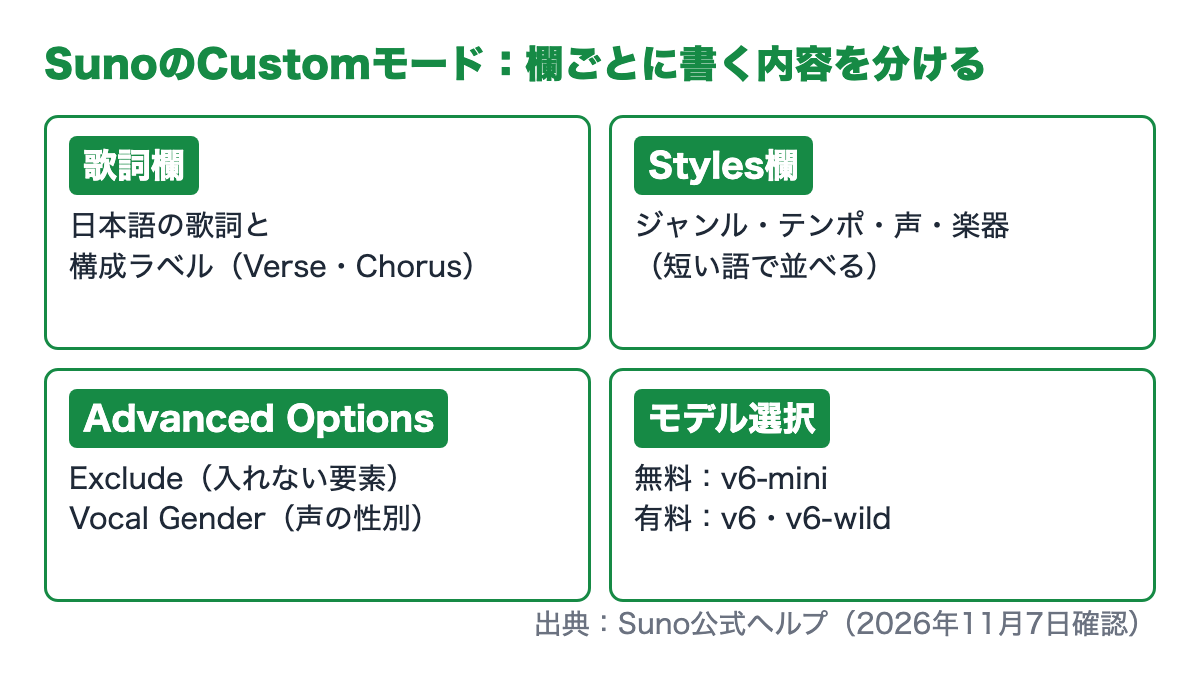
図1の要点は次の4つだ。
- 歌詞欄:日本語の歌詞と、Verse・Chorusなどの構成ラベル。インスト曲にしたいときはInstrumentalをオンにする。
- Styles欄:ジャンル、テンポ、声の質感、楽器。公式の用語集は「テンポの語とジャンルを組み合わせる」「楽器を具体的に書く」といった書き方を勧めている。
- Advanced Options:Exclude(入れたくない楽器や要素)とVocal Gender(男性・女性の声)を指定できる。
- モデル:Createフォーム右上のモデル選択から切り替える。
3. 日本語の歌を作る手順(Web版)
手順は「Customを選ぶ → 歌詞 → Styles → Advanced Options → タイトル → Create」の順だ。以下は公式ヘルプ(Web・iOS・Androidの作成手順)に沿った流れで、アプリでもほぼ同じ順番になる。
- suno.com/create を開き、上部でCustomを選ぶ。アプリの場合は画面下中央のCreateから入り、右上のCustomを切り替える。
- モデルを選ぶ。Createフォーム右上のモデル選択で、無料プランならv6-mini、有料プランならv6(細かく指定したい場合)かv6-wild(意外性がほしい場合)を選ぶ。
- 歌詞欄に日本語の歌詞を入れる。行ごとに区切り、セクションの頭に構成ラベルを付ける(第4章)。歌詞をSunoに作らせることもできる。
- Styles欄に曲調を書く。ジャンル・テンポ・声・楽器を短く並べる(第5章)。実在のアーティスト名は書かない。
- Advanced Optionsを開く。入れたくない楽器をExcludeに、声の性別をVocal Genderで指定する。
- タイトルを入れてCreateを押す。2曲ができるので、両方を通して聴き、歌詞のとおりに歌われているかを確かめる。
- 気になる箇所を直す。全体を作り直すならReuse Prompt、一部だけならReplace Sectionや歌詞の部分修正を使う(第6章)。
4. 歌詞の書き方:構成ラベルと行の区切り
歌詞はセクションごとに区切り、頭に英語の構成ラベルを付ける。公式リリースノート(2026年7月9日)は、Web版の歌詞エディタで「Verse」「Outro」などのラベルを付け、歌詞を整理して曲の流れをSunoに伝えられると案内している。
Aメロ・サビを英語のラベルに置き換える
公式の用語集(Music Glossary)とリリースノートの例はすべて英語だ。日本語のラベル(「サビ」など)がどう扱われるかは公式に記載がないため、英語の用語にそろえておくのが無難である。対応は次のとおり。
| 日本の呼び方 | ラベル | 公式用語集での意味(要約) |
|---|---|---|
| 前奏 | Intro | 曲の始まりで雰囲気を決める部分 |
| Aメロ | Verse | 物語を進める部分。回ごとに歌詞が変わる |
| Bメロ | Pre-Chorus | サビへ向けて盛り上げるつなぎの部分 |
| サビ | Chorus | 中心のメッセージを持つ、繰り返される部分 |
| Cメロ・落ちサビ前の展開 | Bridge | 変化をつけ、緊張感を高める対照的な部分 |
| 後奏 | Outro | 曲を締めくくる部分 |
| (楽器を減らす区間) | Break | 一部の楽器が抜けて対比を作る部分 |
用語集には「間奏」にそのまま当たる語はない。Breakは「一部の楽器が抜ける区間」の意味なので、間奏と同じとは限らない。
歌詞の入力例
以下は本記事で書いたオリジナルの歌詞例で、生成結果の評価ではない。ラベルを角かっこで囲む書き方は利用者の間で広く使われている形式だが、公式ヘルプには書式やラベル一覧の説明が見当たらない(2026年11月7日確認)。
[Intro]

[Verse]
あさの ひかりが まどを たたく
きのうの ことばを ポケットに しまう

[Pre-Chorus]
まだ なまえの ない きもちが

[Chorus]
はしりだせ はしりだせ きょうの ぼくへ
ちいさな ゆうきを ならして

[Outro]
読み違いを減らす書き方(試しながら調整する)
Sunoは日本語の読みの精度について公式に説明していない。そのため、次の工夫は公式の推奨ではなく、「表記を変えて聞き比べる」ための選択肢として使う。
- 読みが複数ある漢字はひらがなに開く。「今日(きょう/こんにち)」「明日(あした/あす)」など。
- 数字は読み方どおりに書く。「3回」を「さんかい」と書くなど。
- 英単語を日本語の発音で歌わせたい場合はカタカナで書く。英語の発音で歌わせたい場合は英字のまま残す。
- 1行の長さをそろえる。同じセクション内で行の長さが大きく違うと、メロディへの乗せ方を比べにくい。
- 指示文は歌詞欄に書かない。「ここは静かに」のような指示は、歌詞として歌われるのを避けるためStyles欄に移す。
5. Styles欄の書き方:ジャンル・テンポ・声・楽器
Styles欄には、ジャンル・テンポ・声・楽器を短い語で並べる。公式の用語集は「具体的な音楽用語を使うほど、仕上がりをコントロールしやすい」と説明している。
公式の用語集が挙げる書き方のコツは、テンポとジャンルを組み合わせる(例:upbeat allegro pop)、強弱で盛り上がりを指定する(例:crescendo into powerful chorus)、楽器で質感を指定する(例:sparse piano and vocals)、構成を指定する(例:verse-chorus-verse with extended bridge)などだ。以下は、この考え方に沿って本記事で作ったStylesの記入例で、生成結果の評価ではない。
J-pop, upbeat, bright female vocals, piano and synth, 128 BPM
city pop, mellow groove, male vocals, electric piano, slap bass
anime rock, energetic, powerful female vocals, distorted guitar, fast tempo
acoustic ballad, slow, soft male vocals, sparse piano and strings| 指定したいこと | どこで指定するか | 公式の説明 |
|---|---|---|
| 声の性別 | Advanced OptionsのVocal Gender。Styles欄に「gritty」「soft」などの質感を足す | Simpleモードでは説明文に male/female と書く |
| 入れたくない楽器・要素 | Advanced OptionsのExclude | 否定の指定を別欄で入れる仕組み |
| スタイル指定への忠実さ | Variety(ばらつき)スライダー | Stylesの指定を保ちたい場合は0にする(v6 FAQ) |
| 長い曲で声と曲調をそろえる | Max Mode | 2分を超える曲、声と曲調を通して一定に保ちたい場合向け。クレジットを多く使う |
v6では1回の生成で最大8分の曲を作れる。さらに伸ばしたい場合はExtend(続きを生成する機能)を使う。なお、公式ヘルプには、Weirdness(安全〜混沌)とStyle Influence(指定への近さ)のスライダーを説明した記事もあるが、2025年6月時点の記事で、v6の画面との対応は明記されていない。
Styles欄に実在のアーティスト名や曲名を書かない。公式ヘルプは、著名なアーティストや人物の名前、著作権・商標のある語句が入っていると曲が生成されない場合があると説明している。「〇〇風」ではなく、ジャンル・年代・楽器・声の質感で言い換える。
6. 生成後に直す:部分修正とRemaster
全体が気に入っていて一部だけ直したいなら、作り直さずに部分修正の機能を使う。読み違いが1か所だけなら、その区間だけ作り直す方がクレジットも手間も少ない。
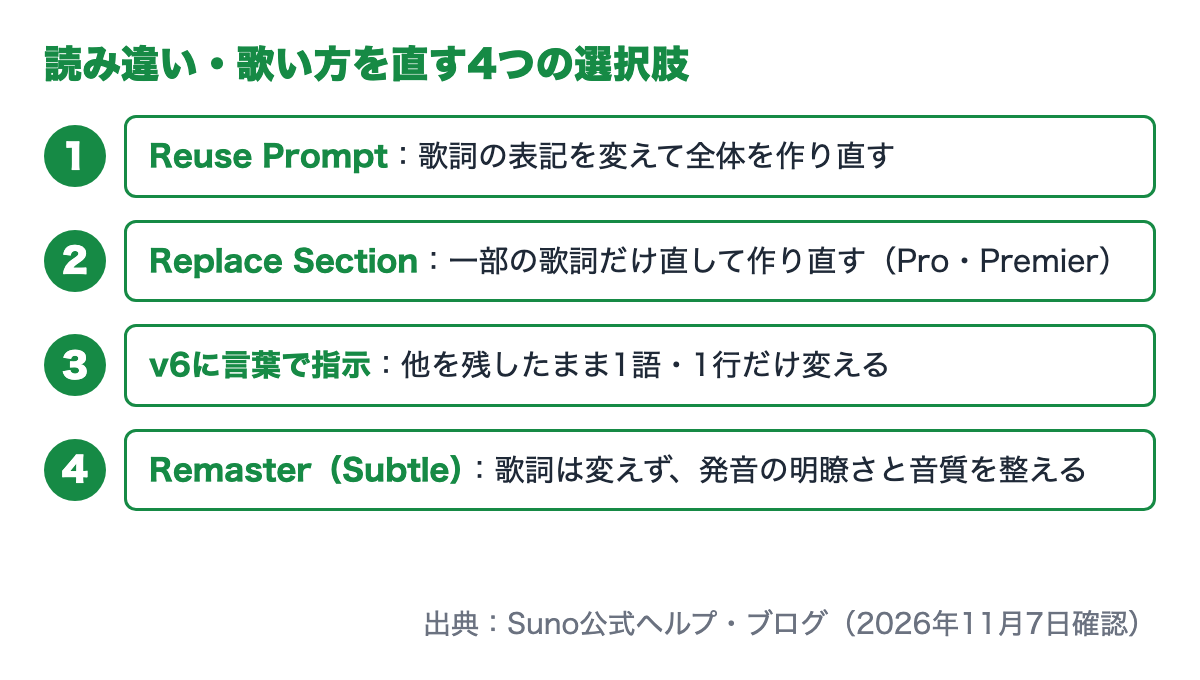
| 機能 | できること | 使える人・注意点 |
|---|---|---|
| Reuse Prompt | 前回の歌詞・Styles・タイトルを読み込み、直してから作り直す | 全体を作り直すので、気に入った部分も変わりうる |
| Replace Section | 選んだ区間の歌詞を書き換え、その区間だけ作り直す。2案から選ぶ | Pro・Premier向け(公式ヘルプ) |
| Song Editor(Edit Lyrics) | 区間を選び、歌詞を差し替えて作り直す。フェード、区間の並べ替えも可能 | Song Editorは2025年6月のアップデートでPro・Premier向けに追加 |
| v6への言葉での指示 | 「この歌詞を1行だけ変えて」のように、他を残したまま1語・1行を直す | v6の新機能として公式ブログが紹介 |
| Remaster | 構成・歌詞・演奏を保ったまま音質や発音の明瞭さを整える。Subtle・Normal・Highの3段階 | 歌詞の変更や大きな曲調変更には向かない(公式ヘルプ) |
RemasterのSubtle(控えめ)は、公式ヘルプが「少しきれいなミックスや、より明瞭な発音にしたい場合」の選択肢として挙げている。歌詞の誤りそのものは直らないため、読み違いを直すならReplace Sectionや歌詞の修正を先に使う。
7. つまずきやすい点と対処
うまくいかないときは「歌詞の問題か、Stylesの問題か、プランや規約の問題か」を先に切り分ける。以下は公式ヘルプの説明と、入力欄の役割から整理した対処表だ。
| 症状 | 考えられる原因 | 対処 |
|---|---|---|
| 漢字を違う読みで歌う | 読みが複数ある語、数字、英単語 | ひらがな・カタカナに書き換えて作り直す。1か所だけならReplace Section |
| サビが繰り返されない・構成が崩れる | セクションの区切りが不明確 | Verse・Chorusなどのラベルを付け、空行で区切る。Styles欄に構成(verse-chorus-verse等)を足す |
| 指示した曲調にならない | Stylesの語が多すぎる・抽象的、Varietyの設定 | ジャンル・テンポ・声・楽器に絞る。指定を保ちたいならVarietyを0にする |
| 男女の声が思ったとおりにならない | 声の指定がない | Advanced OptionsのVocal Genderで選び、Stylesに声の質感を足す |
| 曲が生成されない | 著名人の名前、著作権・商標のある語、不適切な表現が含まれる | 固有名詞を外して言い換える。理由が不明ならsupport@suno.comへ問い合わせる |
| v6が選べない | 無料プラン | 無料プランはv6-miniのみ。v6・v6-wildは有料プラン向け |
| 曲が途中で終わる・短い | 生成の長さの上限 | v6は1回最大8分。続きはExtendで生成する |
8. 歌詞の権利と、公開・商用利用の前に確認すること
自分で書いた歌詞は、どのプランで使っても自分のものだとSunoの公式ヘルプは説明している。一方で、他人が書いた歌詞を使う場合は、作詞者の許可が必要になる。
- 自分の歌詞:公式ヘルプによると、どのプランでも入力したオリジナルの歌詞の権利は自分が保持する。同じ歌詞で別の曲調の曲を作ることもできる。
- 他人の歌詞:作詞者の許可を得る必要があり、歌詞の権利は作詞者に残る。商用で使う前に契約内容(印税の分け方を含む)を確認するよう案内されている。
- 無料プランの曲:個人的・非商用の利用に限られる。利用規約も、無料プランの出力は個人的・非商用の目的に限ると定めている。
- 有料プランの曲:利用規約(2026年9月3日発効)では、商用利用はプランのダウンロード枠に沿って正規にダウンロードした曲に限られる。ダウンロードの数え方はSunoのダウンロード方法とできない時の対処で整理した。
- 著作権の保護:公式ヘルプは、商用利用の権利があっても著作権の保護が保証されるわけではないと説明している。判断は国・地域の著作権の窓口による。
9. 欠点・制限事項(わからないこと)
日本語の歌に関する公式情報は少なく、細かい挙動は試して確かめるしかない。2026年11月7日時点で、次の点は公式に確認できなかった。
- 対応言語の一覧:日本語に対応する旨や、言語ごとの品質差は公式ヘルプに記載がない。
- 歌詞・Stylesの文字数上限:公式ヘルプに記載がない。
- 構成ラベルの書式と一覧:リリースノートにラベル機能の説明はあるが、使えるラベルの一覧や角かっこの書式の説明は見当たらない。
- 日本語の読みの精度:読み違いの傾向や対策は公式に示されていない。本記事の表記の工夫も、効果を保証するものではない。
- ヘルプ記事の更新のずれ:Voices(自分の声で歌わせる機能)のFAQには「v5.5を選ぶ」との記述が残る一方、v6のFAQはv6より前のモデルを廃止したと説明している。古い記述が残っている可能性がある。
- スライダーの名称:WeirdnessやStyle Influenceの説明記事は2025年6月時点のもので、v6の画面と一致するかは公式に明記されていない。
10. よくある質問
Q. Sunoは無料でも日本語の歌を作れる?
A. 作れる。無料プランでもCustomモードで歌詞を入力でき、使えるモデルはv6-miniだ。1日最大50クレジットが補充され、1回の生成(2曲)で10クレジットを使う。ただし無料プランの曲は個人的・非商用の利用に限られる。
Q. Aメロやサビは日本語のまま書いてもいい?
A. 日本語のラベルの扱いは公式に記載がない。公式の用語集とリリースノートの例は英語なので、AメロはVerse、BメロはPre-Chorus、サビはChorusのように英語にそろえるのが無難だ。
Q. 漢字の読みを間違えたときはどうすればいい?
A. その語をひらがなやカタカナに書き換えて作り直す。曲の他の部分を残したい場合は、Pro・Premier向けのReplace Sectionでその区間だけ歌詞を直して作り直すか、v6に「この行だけ変えて」と言葉で指示する。
Q. 好きなアーティスト風の曲を作るには?
A. アーティスト名は書かず、ジャンル・年代・テンポ・楽器・声の質感で言い換える。公式ヘルプは、著名なアーティストの名前などが含まれると曲が生成されない場合があると説明している。
Q. 自分で書いた歌詞の権利はSunoに移る?
A. 移らない。公式ヘルプは、どのプランでも自分が入力したオリジナルの歌詞の権利は自分が保持すると説明している。他人の歌詞を使う場合は作詞者の許可が必要だ。
まとめ
Sunoで日本語の歌を作るなら、Customモードで歌詞欄とStyles欄を分け、歌詞にはVerse・Chorusなどの構成ラベルを付ける。読み違いは表記を変えて作り直すか、Replace Sectionや言葉での部分修正で直し、仕上げにRemasterのSubtleを使う。対応言語の一覧や文字数上限、日本語の読みの精度は公式に示されていないため、短い歌詞で試して聞き比べるのが現実的だ。
今すぐできるアクション:
- 今日:8行ほどの短い日本語の歌詞を書き、Intro・Verse・Chorus・Outroのラベルを付けて、Customモードで1回(2曲)作ってみる。
- 今週:読み違えた語をひらがな・カタカナに直したもの、Stylesを1語だけ変えたものを作り、何が効いたかを記録する。
- 来月:動画や配信で使う予定があるなら、プランとダウンロード枠、他人の歌詞や素材が入っていないかを確認してから、採用曲を決める。
本記事の内容は、2026年11月7日にSunoの公式ヘルプセンター・公式ブログ・リリースノート・利用規約で確認したもの。機能・画面・プラン・規約は変わることがある。歌詞の表記の工夫は公式の推奨ではなく、本記事で生成結果を実測したものでもない。権利に関する記述は規約・ヘルプの内容を要約したもので、法的な助言ではない。利用前に本文中のリンク先で最新の記載を確認してほしい。
関連記事
- Suno AIの使い方・料金・商用利用|無料版と有料版、ダウンロード条件の違い
- Suno v6とは?3モデルの違い・Studio 2.0【2026年】
- Sunoのダウンロード方法とできない時の対処【2026年】回数制限・WAV
- YouTube動画をAIで量産する方法|スライド×AI音声の制作ライン
- AI動画の音声を差し替える方法(アフレコ)
出典
- Suno ヘルプセンター(すべて2026年11月7日確認):Can I use my own lyrics?/Make a song in Simple Mode/iOS Create: Custom Mode/Android Create: Custom Mode/Music Glossary for Suno/Can I choose the gender of the singer in my song?/How do I exclude elements of a song?/How to Use: Creative Sliders/v6 FAQ/Current Models: v6/How long will my song be?/Can I replace a section of a song?/How to Use: Song Editor/What is included in Suno's Artist Update?/Remaster/Can I change the voice or lyrics in my song?/Does Suno moderate songs?/What if I have a free plan but wrote my own lyrics?/What if someone else wrote lyrics in my song?/What rights do I have with the free plan?/What rights do I have with a paid subscription?/What type of plan do I have?/Voices FAQ
- Suno リリースノート「Lyrics improvements on Web」(2026年7月9日:構成ラベル、自然言語での歌詞編集)
- Suno公式ブログ「Introducing v6」(2026年9月9日)
- Suno 利用規約(Terms of Service)(2026年8月10日改定、9月3日発効。2026年11月7日確認)
この記事を書いた人
AI音楽を取り入れた動画・広告の制作を相談できます
動画や広告のBGM・歌もの素材をAIで作るときの制作手順、採用曲の記録と権利確認の流れ、ナレーションや字幕まで含めた制作ラインの組み立てをご相談いただけます。まずは無料でご相談ください。
運営:株式会社LIFRELL
