
Gemini Gems(ジェム)は「スキル」に置き換わる。個人のGoogleアカウントでは、2026年11月17日にGemがスキルへ移行して読み取り専用になり、12月17日にGeminiアプリから削除される。Gemは自動でスキルに移されるが、音声・動画・古いOffice形式・zipなどのファイルは移行されず、ファイルの合計が100MBを超える分は大きい順に外される。これから新しく作るなら、Gemではなくスキルで作るのが正解だ。本記事では、Googleのヘルプで確認できた手順だけを使い、スキルの作り方、既存のGemを自分で移す3ステップ、うまく動かないときの対処を整理する。
この記事の前提:日程・手順・制限は、Geminiアプリ ヘルプ(support.google.com)とGeminiのリリースノートで2026年11月7日に確認した。ボタン名はヘルプの日本語表記に合わせている。ヘルプにはAIで翻訳された部分があり、画面の表記と少し違う場合がある。仕事用・学校用アカウントは日程が異なる。
この記事でわかること
- Gemが終わる日程(11月17日・12月17日)と、自動移行で失われるもの
- スキルとは何か、Gemとの違い
- スキルの作り方4通り(手順)
- 既存のGemを自分でスキルに作り直す3ステップ(図解)
- スキルの書き方のコツ、よくあるつまずきと対処
 執筆:佐藤 祐介(株式会社LIFRELL 代表取締役/業界歴15年・マーケティング支援 累計500社以上)
1. Gemini Gemsはいつ終わる?スキルへの移行日程
個人のGoogleアカウント(18歳以上)では、2026年11月17日にGemがスキルへ移行して読み取り専用になり、12月17日に削除される。Googleのヘルプは、日程を次のように示している。
| 時期 | 対象 | 起きること |
|---|---|---|
| 2026年9月30日 | 18歳以上 | Geminiのチャットに「スキル」が登場(リリースノート) |
| 2026年11月 | 18歳以上の個人アカウント | Gemのサポート終了が始まる |
| 2026年11月17日 | 同上 | Gemがスキルに移行し、読み取り専用になる。Gemを開くことはできるが、使う・編集する・新しく作ることはできない |
| 2026年12月17日 | 同上 | GemがGeminiアプリから削除され、アクセスできなくなる |
| 未定(「後日」) | 18歳未満の個人アカウント | 後日スキルに移行。詳細は今後案内 |
| 2027年3月 | Workspace Business・Enterprise・Non-Profit | Gemのサポート終了 |
| 2027年6月 | Workspaceの教育機関向け | Gemのサポート終了 |
出典:Geminiアプリ ヘルプ「Gem からスキルへの移行について」、Gemini リリースノート(2026年9月30日)(2026年11月7日確認)
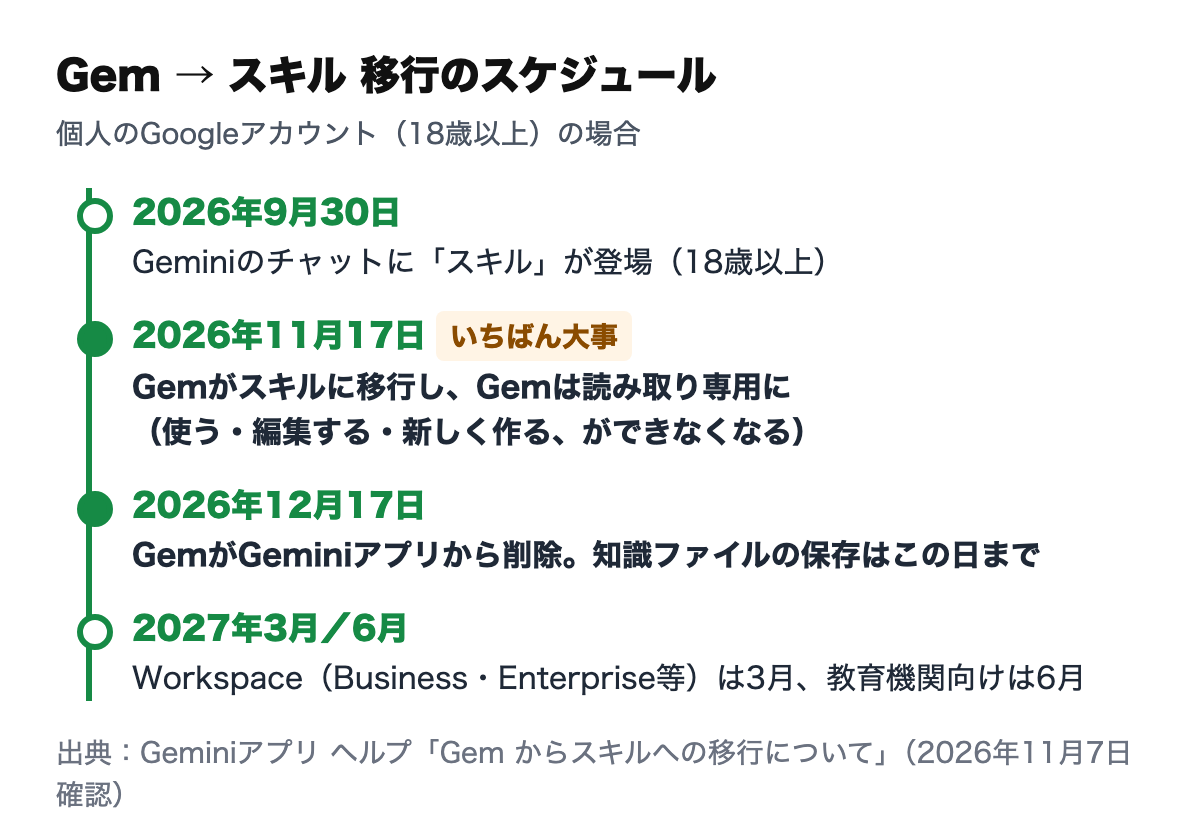
図の要点は2つだ。11月17日を過ぎるとGemは使えなくなること、そして移行されないファイルを手元に保存できるのは12月17日までであることだ。同じタイミングで、Google LabsのGem(ミニアプリを作る試験運用版のOpal)も提供が終わる(同ヘルプ)。
自動移行で失われるもの
Gemは提供終了時に自動でスキルとして作り直されるが、すべてがそのまま移るわけではない。
- 移行されないファイル形式:GitHubのファイル、音声ファイル、動画ファイル、古いMicrosoft Office形式(.doc・.xls・.ppt)、アーカイブと圧縮ファイル(.zip・.tar・.7z・.rar・.gz・.tgz)。
- 容量オーバー分:スキルのファイルは合計100MBまで。超える場合は、大きいファイルから順に自動で外される。
- Gemが使えていた一部の機能:動画の作成、音楽の作成、Canvas、Deep Research、ガイド付き学習など、Gemで使えたデフォルトのツールの多くは、現時点ではスキルに対応していない。
出典:Gem からスキルへの移行について(2026年11月7日確認)。移行されないファイルは、Gemと新しいスキルを並べて開き、足りないファイルを見つけてダウンロードする方法が案内されている。
2. Geminiのスキルとは?Gemとの違い
スキルとは、Geminiに特定の作業のやり方を覚えさせる、再利用できるカスタム指示のこと。Gemと同じく指示とファイルを保存できるが、専用の画面を開かずに、どのチャットからでも呼び出せる点が大きく違う。
| 比較軸 | Gem | スキル |
|---|---|---|
| 使い方 | Gemを開いてから会話する | どのチャットでも「/」(今後「@」に変更予定)で呼び出す |
| 自動で使われるか | 使われない | オンにしたスキルは、関係のある依頼で自動的に使われる |
| 組み合わせ | 1つのGemで会話 | 1つのチャットで複数のスキルを重ねて使える |
| 過去の会話の一覧 | Gemごとに最近のチャットが並ぶ | 専用の一覧はなく、サイドパネルに普通のチャットとして並ぶ |
| 作れる数 | — | 作成数の上限はない。同時に有効にできるのは100個まで |
| ファイル | 知識ファイルを追加 | 合計100MBまで。SKILL.mdを含むフォルダごとアップロードも可 |
| プラン | — | Google AIのプランがなくても使える(18歳以上・個人アカウント) |
出典:Gem からスキルへの移行について、Gemini アプリ向けのスキルを作成して管理する、使用量上限とアップグレードの機能表(2026年11月7日確認)
スキルを使うための条件は、18歳以上であること、Geminiアプリにログインしていること、「アクティビティの保存」がオンになっていることの3つだ。使える場所はGeminiのモバイルアプリ、Mac版Geminiアプリ、ウェブ版(gemini.google.com)に限られる(スキルを作成して管理する)。
Gemで使えていた「他の人との共有」や「Googleドライブのファイル・Gemini Notebookのノートブックの追加」は、今後数週間のうちにスキルでも使えるようにするとGoogleは説明している(同ヘルプ)。
3. スキルの作り方(4通り)
スキルは、[カスタマイズ] → [スキル] のページから作るのが基本で、作り方は「Geminiと会話して作る」「テンプレートを編集する」「白紙から作る」「ファイルをアップロードする」の4通りある。
共通:スキルのページを開く
- Geminiのモバイルアプリを開くか、gemini.google.com にアクセスする。
- 上部のメニューアイコンから [カスタマイズ] を選ぶ。表示されない場合は、先に「その他」アイコンを押す。
- 上部の [スキル] を選ぶ。
方法1:Geminiに手伝ってもらう
- スキルのページ上部の [追加] または [作成] から [Gemini で作成] を選ぶ。
- チャットの案内に沿って、何をさせたいかを答える。
チャット画面から「次の手順に沿ってスキルを作成してください」と頼む方法もあり、作ったスキルは [スキル] ページに保存される。修正もチャットで伝えればよい。
方法2:テンプレートを編集する
- スキルのページの [おすすめ] から、使いたいテンプレートを選ぶ。
- 名前・説明・指示を自分用に書き換える。
- ファイルを足す場合は上部の [追加] から、端末の画像・ファイル、またはGoogleドライブ・Googleフォト・Notebooksを選び、[アップロード] を押す。
- 画面上部の [作成] を押す。
方法3:白紙から手動で作る
- スキルのページ上部の [追加] または [作成] から [手動で作成] を選ぶ。
- スキルの名前、スキルで行うこと(説明)、従うべき指示を入力する。
- 必要ならファイルを追加し、画面上部の [作成] を押す。
方法4:SKILL.mdやフォルダをアップロードする
他のサービスで作ったスキルも、SKILL.mdファイルをアップロードすれば取り込める。この方法はウェブ版(gemini.google.com)とMac版アプリだけで使える。
- スキルのページ上部の [作成] からアップロードのアイコンを選ぶ。
- SKILL.mdファイル、またはSKILL.mdがいちばん上の階層に入ったフォルダか.zipファイルを選び、[開く] を押す。
- 必要ならファイルを追加し、内容を確認して [作成] を押す。
出典:Gemini アプリ向けのスキルを作成して管理する、Gem からスキルへの移行について(2026年11月7日確認)
アップロードの決まり:SKILL.md内のスキル名は、すべて小文字で単語をハイフンでつなぐ(例:my-new-skill)。ファイルは合計100MBまで。インターネットにアクセスするスクリプトや、外部サイトに対する操作は使えない。アップロード前に.DS_Storeや.pycのような隠しファイルを消しておくと失敗しにくい。SKILL.mdの細かい書式(見出しの決まりなど)は、確認したヘルプには書かれていない。迷ったら、画面で作ったスキルをダウンロードして中身を見るのが確実だ。
4. 既存のGemを自分でスキルに作り直す3ステップ
自動移行を待たずに今すぐスキルとして使いたい場合や、移行されないファイルを確実に残したい場合は、手動で作り直せる。作業はパソコンのブラウザで行う。
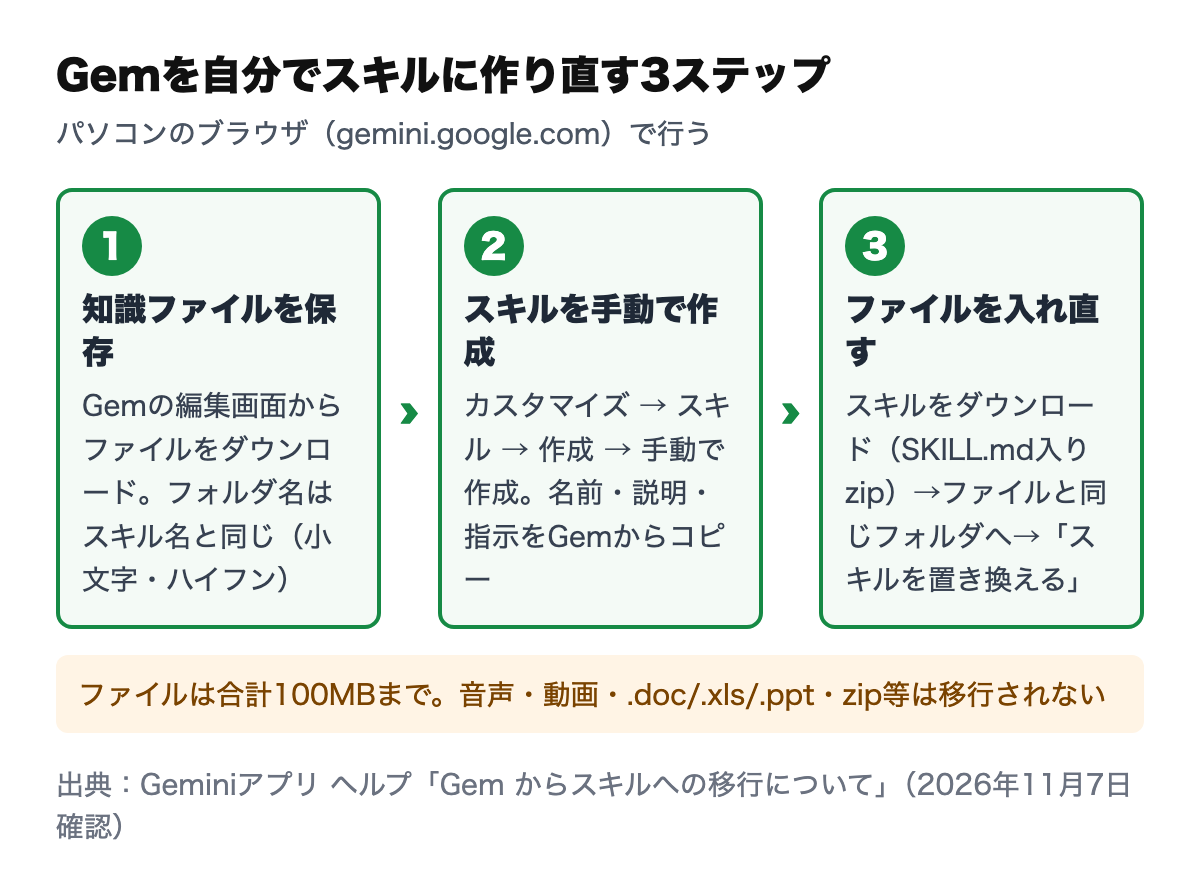
ステップ1:Gemの知識ファイルを保存する
- パソコンで gemini.google.com を開き、[サイドバーを開く] → [Gem] を選ぶ(見当たらなければ「その他」アイコンから)。
- 作り直すGemの横の編集アイコンを押す。
- [知識] にあるファイルを1つずつ開き、上部のダウンロードアイコンで保存する。
- パソコンに新しいフォルダを作り、スキルと同じ名前を付ける。名前はすべて小文字で、単語をハイフンでつなぐ(例:
sample-skill-name)。保存したファイルをこのフォルダに入れる。 - Gemのタブは開いたままにしておく。
ステップ2:スキルを作り、Gemの中身をコピーする
- 新しいタブで gemini.google.com を開き、サイドバーの [カスタマイズ] → [スキル] を選ぶ。
- [作成] → [手動で作成] を選ぶ。
- Gemの名前・説明・カスタム指示をコピーして貼り付ける。名前は正しい形式に自動で直される。
- 上部の [作成] を押す。ファイルが不要なら、ここで完了だ。
ステップ3:ファイルを付けて置き換える
- [スキル] ページで、作ったスキルの横の [その他のオプション] → [ダウンロード] を押す。SKILL.mdが入った.zipが保存される。
- .zipを開き、SKILL.mdをステップ1のフォルダに移す。
- [スキル] ページに戻り、同じスキルの [その他のオプション] → [スキルを置き換える] を押す。
- アップロード欄で [フォルダ] を選び、SKILL.mdとファイルが入ったフォルダを指定する。フォルダ名とスキル名は一致している必要がある。
- [アップロード] を2回押して完了。
出典:Geminiアプリ ヘルプ「Gem からスキルへの移行について」の手順(2026年11月7日確認)
5. 効くスキルの書き方:公式のコツ
スキルで一番大事なのは「名前」と「説明」だ。Geminiは、まずスキルの名前と説明だけを見て、その依頼に関係があるかを判断し、関係があるときにだけ指示とファイルを読み込む仕組みになっている(Geminiアプリ ヘルプ「Gemini アプリ向けの効果的なスキルを作成する」)。
- 名前は動作で始める:何のスキルかではなく、何ができるかを書く。「helper」「tool」「data」のようなあいまいな語は避ける(例:
recipe-dataではなくplan-meal-from-recipe)。 - 説明には使う場面を並べる:三人称で機能を書き、「使用する場面としては」で始めて具体的な状況を書く。1,024文字以内。
- 短く、作業の種類に向けて書く:長い一般論ではなく、手順・書式のルール・避けたい間違いを書く。1回きりの作業ではなく、同じ種類の作業すべてに使える書き方にする。
- 出力のテンプレートと例を入れる:見出しの構成や、投稿文の型を指示に含めると、書式のずれが減る。
- 「よくある誤り」とチェックリストを入れる:個人情報を出さない、標準の免責文を使う、などを明記する。
- 情報が足りないときの動きを決める:日付が書かれていなければ推測せずに尋ねる、と書いておくと、Geminiが細部を作ってしまうのを防げる。
反対に、1回きりの作業、何もしなくてもうまくいく作業、手順がしょっちゅう変わる作業には、スキルを作らなくてよいとされている(同ヘルプ)。
記入例:問い合わせメールの返信下書きスキル
以下は、ヘルプのコツに沿って書いた記入の例だ。社名や条件は自社に合わせて書き換える。
名前:draft-reply-to-inquiry
説明:問い合わせメールを読み、会社の返信ルールに沿った返信の下書きを作る。使用する場面としては、資料請求・見積もり依頼・日程調整のメールに返信するときなどが考えられる。
指示:
1. メールの用件を「資料請求」「見積もり」「日程調整」「その他」のどれかに分ける
2. 返信は「お礼 → 回答 → 次にしてほしいこと → 署名」の順で書く
3. 価格・納期は、添付の料金表に書かれた数字だけを使う
よくある誤り:
- 料金表にない割引や納期を書かない
- 相手の名前や会社名が読み取れない場合は推測せず、[要確認]と書く
出力:件名案1つと本文。最後に「確認が必要な点」を箇条書きにする
6. スキルの使い方と管理
スキルは「自分で呼び出す」「Geminiに自動で使わせる」「組み合わせる」の3通りで使う。
- 呼び出す:チャットやタスクの入力欄で「/」(ショートカットが更新されていれば「@」)を入力し、スキルを選ぶ。
- 自動で使わせる:オンになっているスキルは、依頼の内容と意図に合わせてGeminiが自動で探して使う。
- 組み合わせる:文体のスキルとブランドガイドのスキルのように、1つの依頼で複数のスキルを重ねられる。
自動で使ってほしくないスキルは、[カスタマイズ] → [スキル] で対象を選び、「その他」アイコン → [無効にする] でオフにする。オフのスキルを呼び出すと、もう一度有効にするか聞かれる。スキルの有効化・無効化・削除は、チャット画面ではできず、[スキル] ページからだけ行える。削除は元に戻せない(スキルを作成して管理する)。
スキルは、作業を任せる「タスク」(旧Gemini Spark)でも使える。タスクの中で「@」でスキルを指定すれば、決まった手順で定期的に作業させられる。詳しくはGemini Sparkは「タスク」に変更|使い方・料金【2026年11月】で扱う。
7. よくあるつまずき・エラーと対処
| 症状 | 考えられる原因 | 対処 |
|---|---|---|
| [カスタマイズ] や [スキル] が見つからない | メニューが「その他」に隠れている。18歳未満、または仕事用・学校用アカウント | 「その他」アイコンを開く。個人アカウントでログインし直す。アプリを最新版にする |
| スキルが作れない・保存されない | 「アクティビティの保存」がオフ | アクティビティの保存をオンにしてからやり直す |
| スマホでファイルをアップロードできない | ファイルやフォルダのアップロードはウェブ版とMac版だけの機能 | パソコンのブラウザ(gemini.google.com)で行う |
| フォルダのアップロードが失敗する | フォルダ名とスキル名が違う、SKILL.mdがいちばん上の階層にない、隠しファイルや非対応の形式がある、合計100MB超 | 名前を小文字・ハイフンでそろえる。.DS_Store等を削除し、.docは.docxに、.xlsは.xlsxに変換してから入れる |
| スキルが自動で使われない | スキルがオフ、または説明があいまいで関係があると判断されない | オンにする。説明に「使用する場面としては」で具体的な状況を書く。確実に使いたいときは「/」で指名する |
| ファイルを差し替えたのに反映されない | スキル内のファイル更新には、スキル全体の再アップロードが必要 | [スキルを置き換える] でフォルダごとアップロードし直す(ウェブ版) |
| Deep ResearchやCanvasと一緒に使えない | これらの機能はまだスキルに未対応 | スキルで下準備をさせ、Deep ResearchやCanvasは別に使う |
出典:スキルを作成して管理する、Gem からスキルへの移行について(2026年11月7日確認)
8. 欠点・制限事項(わからないこと)
- Gemで使えた機能の一部がまだない。共有、ドライブやノートブックの追加は「今後数週間」で対応予定とされ、具体的な日付は書かれていない。動画・音楽の作成、Canvas、Deep Research、ガイド付き学習は未対応だ。
- Gemで行った過去の会話がどう扱われるかは、確認したヘルプには明記されていない。残したい会話は、11月17日より前に内容を控えておくのが安全だ。
- 18歳未満のアカウントの移行時期は「後日」とされ、未定。
- 呼び出しの記号が変わる予定。「/」から「@」に変わると案内されているが、時期は示されていない。ヘルプの中でも「/」と「@」の記載が混在している。
- SKILL.mdの書式の詳細は、確認したヘルプには載っていない。
- スキルの中身は回答の正しさを保証しない。料金表などのファイルを入れても、出力の数字は元のファイルと照らし合わせる必要がある。
9. よくある質問
Gemini Gemsはもう作れない?
個人のGoogleアカウントでは、2026年11月17日にGemが読み取り専用になり、新しく作ることも編集することもできなくなる。12月17日にはGeminiアプリから削除される。これから作るならスキルで作る。
何もしなくてもGemはスキルになる?
なる。Gemの提供終了時に、Gemは対応するファイルとともに自動でスキルとして作り直される。ただし音声・動画・.doc・.xls・.ppt・zipなどのファイルは移行されず、合計100MBを超える分は大きいファイルから外される。これらは12月17日までに手元にダウンロードしておく。
スキルは無料で使える?
使える。スキルはGoogle AIのプランがなくても、18歳以上の個人アカウントならチャットで使える。条件として、Geminiアプリへのログインと「アクティビティの保存」がオンになっていることが必要だ。
スキルはいくつまで作れる?
作れる数に上限はないが、同時に有効にできるのは100個まで。上限に達したら、使わないスキルを無効にしてから新しいスキルを有効にする。
Claudeなど他のサービスで作ったスキルは使える?
SKILL.mdファイルをアップロードすれば取り込める。アップロードはウェブ版(gemini.google.com)とMac版アプリだけで行え、インターネットにアクセスするスクリプトは動かない。スキル名は小文字とハイフンにそろえる必要がある。
まとめ
Gemini Gemsは、個人アカウントでは2026年11月17日に読み取り専用、12月17日に削除となり、スキルに置き換わる。自動移行はあるが、音声・動画・古いOffice形式・zipのファイルは移らない。スキルはどのチャットからでも呼び出せ、自動で使われ、組み合わせもできる。名前と説明を具体的に書くことが、うまく動かす一番のコツだ。
今すぐできるアクション:
- 今日:自分のGemの一覧を開き、知識ファイルに音声・動画・.doc・.xls・.ppt・zipがないか、合計が100MBを超えていないかを確認する。該当するファイルはダウンロードしておく。
- 今週(11月17日まで):よく使うGemを1つ選び、本記事の3ステップで手動でスキルに作り直す。説明を「使用する場面としては」で書き直し、自動で呼ばれるかを試す。
- 来月:残りのGemが自動移行されたスキルを点検し、使わないものは無効にする。決まった作業はGemini Sparkは「タスク」に変更|使い方・料金【2026年11月】のスケジュールと組み合わせて自動化を検討する。プランの違いはGeminiの料金と使い方【2026年11月】無料・Pro・Ultraの違いを参照。
本記事の内容は、2026年11月7日にGeminiアプリ ヘルプとGeminiのリリースノートで確認したもの。日程・手順・対応するファイル形式は変わることがある。作業の前に、本文中のリンク先で最新の記載を確認してほしい。手順は公式ヘルプに記載された手順で、本記事での画面操作の検証結果ではない。
関連記事
- Geminiの料金と使い方【2026年11月】無料・Pro・Ultraの違いGeminiの料金と使い方|無料・Pro・Ultraの違い
- Gemini Sparkは「タスク」に変更|使い方・料金【2026年11月】Gemini Sparkは「タスク」に変更|使い方・料金
- ChatGPT・Claude・Gemini・Copilot比較|最新モデル・料金・弱点・予算別おすすめ
- Gemini Notebook(旧NotebookLM)とは?変わったこと・新機能・無料プランの上限
- HeyGen×Claude Code完全ガイド|公式Skills連携でAIアバター動画を自動生成する方法
出典
- Geminiアプリ ヘルプ「Gem からスキルへの移行について」(2026年11月7日確認:日程・手動移行の手順・移行されないファイル)
- Geminiアプリ ヘルプ「Gemini アプリ向けのスキルを作成して管理する」(2026年11月7日確認:作り方・アップロードの要件・管理)
- Geminiアプリ ヘルプ「Gemini アプリ向けの効果的なスキルを作成する」(2026年11月7日確認:書き方のコツ)
- Geminiアプリ ヘルプ「使用量上限とアップグレード」(2026年11月7日確認:プラン別の機能表)
- Gemini アプリ リリースノート(2026年9月30日:スキルの提供開始、10月13日:カスタマイズ画面)
この記事を書いた人
Geminiのスキル設計・業務への組み込みを相談できます
既存のGemの棚卸し、問い合わせ返信や記事制作などくり返し作業のスキル化、社内で共有するときのルールづくりまで、ご相談をお受けします。まずは無料でご相談ください。
運営:株式会社LIFRELL
