
Claude in Chromeとは、ClaudeがChromeの画面を読み、クリック・入力・ページの移動を代わりに行うブラウザ拡張機能のことだ。Anthropicは2026年8月26日、有料プラン(Pro・Max・Ultra・Team・Enterprise)で一般提供を始めたと発表している(2026年11月7日確認)。使い方は大きく3つで、Chromeのサイドパネルで話しかける、Claude Code(claude --chrome やVS Codeの @browser)から操作させる、Claude Desktop(Cowork)から操作させる、のいずれかだ。サイドパネルの初期の権限モードは「自動で承認」だが、画面に見えている内容はスクリーンショットとして会話に入り、悪意ある指示を仕込まれる「プロンプトインジェクション」のリスクも公式にゼロではないとされている。本記事では、公式のヘルプとドキュメントで確認できたことだけを使い、始め方・権限・Claude Codeとの連携・接続エラーの対処を整理する。
この記事の前提:仕様はAnthropicの公式ブログ、Claudeヘルプセンター(support.claude.com)、Claude Codeの公式ドキュメント(code.claude.com)で2026年11月7日に確認した。ヘルプには確認した当日に更新された記事もあり、提供範囲や画面は変わる可能性がある。対応ブラウザなど、ヘルプとドキュメントで記載が異なる点は、出典ごとに書き分けている。
この記事でわかること
- Claude in Chromeでできることと、対象プラン・対応ブラウザ・利用上限
- サイドパネル・Claude Code・Claude Desktopの3つの使い方の違い(図解)
- インストールの手順と、求められる権限の意味
- 3つの権限モード(手動・自動・すべてスキップ)と、サイトごとの許可(図解)
- Claude Codeから使う手順と、接続エラーの対処
- 安全に使うための注意点と、まだわからないこと
 執筆:佐藤 祐介(株式会社LIFRELL 代表取締役/業界歴15年・マーケティング支援 累計500社以上)
1. Claude in Chromeとは:できること
Claude in Chromeは、Claudeに自分のブラウザを操作させるための拡張機能だ。公式ブログによると、Claudeは開いているページを見て、文字を読む・入力する、リンクをクリックする、ページを移動する、フォームを埋めるといった操作を、利用者がすでにログインしている状態のまま行える。社内の管理画面や古いシステム、取引先のポータルのように、Claudeの「コネクタ」でつながらないツールにも使えるのが特徴とされる(Claude in Chrome is generally available)。
ヘルプセンターに載っている主な機能は次のとおりだ(Get started with Claude in Chrome)。
| 機能 | 内容 |
|---|---|
| サイドパネルでの会話 | 開いているページの横でClaudeと話し、読む・クリック・入力・移動・フォーム入力を任せる |
| 複数タブ | Claude用のタブグループにタブをドラッグすると、まとめて見て操作できる |
| ショートカット | うまくいった指示を保存し、チャットで「/」と打って呼び出す |
| 定期実行 | ショートカットを毎日・毎週・毎月・毎年の予定で自動実行する(パネル右上の時計のアイコン) |
| コンソールの読み取り | ブラウザのコンソール出力、ネットワークのリクエスト、DOMの状態を読む |
| 画像の共有とアップロード | 画面の一部を切り取って見せる、画像を指定した欄にアップロードさせる |
| 1Passwordでのログイン | ログインが必要な場面で1Passwordに入力を任せ、Claudeはパスワードを見ない(macOSでベータ) |
| 操作の記録 | 自分の操作を記録して覚えさせる(クラシック版のサイドパネルのみ) |
2. 対象プラン・対応ブラウザ・利用上限
対象は有料プランだけで、無料プランは含まれない。2026年11月7日時点の公式の記載を、出典ごとにまとめる。
| 項目 | 公式の記載 | 出典 |
|---|---|---|
| 対象プラン | Pro・Max・Ultra・Team・Enterprise(有料プラン) | ヘルプセンター、公式ブログ |
| 使える場所 | Chromeのサイドパネル、Claude Cowork、Claude Code | ヘルプセンター |
| 対応ブラウザ(拡張機能単体) | Google Chrome。ほかのChromium系ブラウザとモバイルには対応しない | ヘルプセンター |
| 対応ブラウザ(Claude Codeとの連携) | Google ChromeとMicrosoft Edge。Brave・Arc・Vivaldi・OperaなどのChromium系でも拡張機能を検出して接続する。WSLには対応しない | Claude Codeドキュメント |
| モデル | 公開されているすべてのモデルで使える | ヘルプセンター |
| 利用上限 | ClaudeやClaude Codeと同じプランの上限を共有する。ブラウザ操作は通常のチャットより計算量が多く、上限を多く使う | ヘルプセンター(トラブルシューティング) |
| HIPAAを有効にした組織 | 初期状態ではオフ。オーナーがオンにできるが、BAA(事業提携契約)の対象外 | ヘルプセンター、Claude Codeドキュメント |
プランごとの料金と利用上限の違いはClaude Codeの料金|Pro・Max・Team・APIの違いと選び方で扱っている。
3. 3つの使い方の違い
Claude in Chromeは、どこから指示を出すかで3通りに使い分ける。ブラウザの中だけで済む作業ならサイドパネル、手元のファイルやコードと組み合わせるならClaude Code、デスクトップアプリで仕事をまとめるならClaude Desktopが向く。
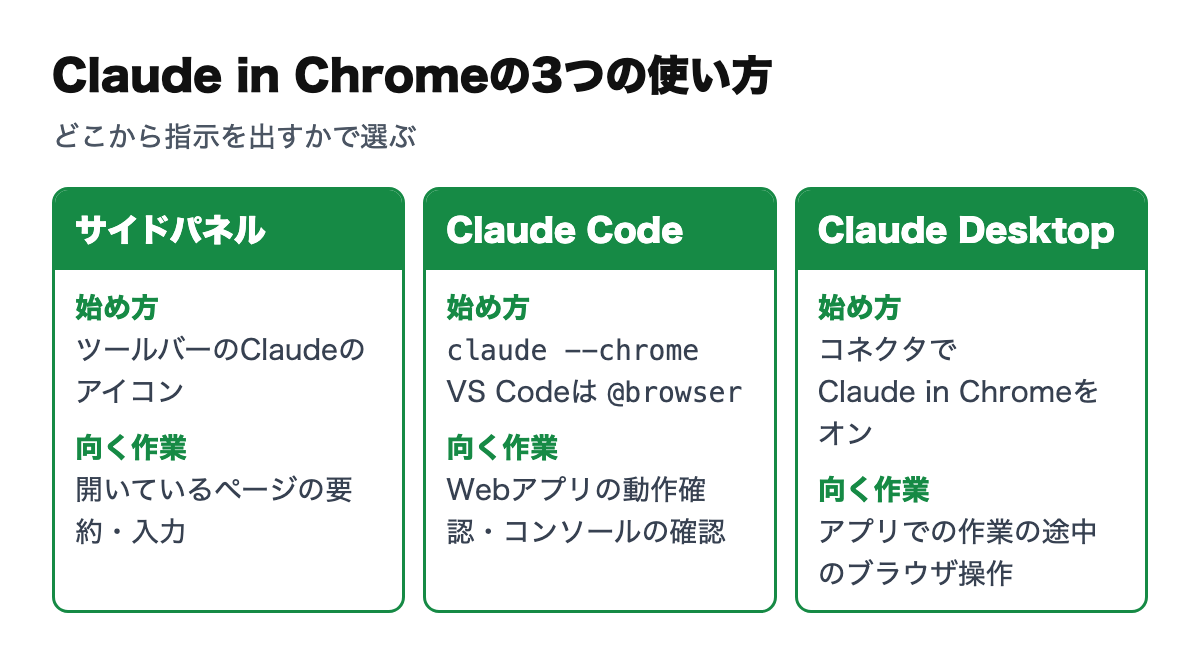
| 使い方 | 始め方 | 向いている作業 |
|---|---|---|
| Chromeのサイドパネル | ツールバーのClaudeのアイコンをクリック | 開いているタブの要約・比較、ページの情報をメモやフォームに写す、手順を見ながら進める |
| Claude Code(CLI・VS Code) | claude --chrome で起動、VS Codeでは @browser と入力 | 作ったWebアプリの動作確認、コンソールのエラーを読んでコードを直す、ローカルのファイルを使った入力 |
| Claude Desktop(Cowork) | 設定 → カスタマイズ → コネクタで Claude in Chrome をオン(初期状態はオフで、会話ごとに有効にする) | デスクトップアプリでの作業の途中でブラウザ操作が必要になったとき |
サイドパネルは、Max・Ultra・Teamプランと、展開が届いたProプラン、管理者が有効にしたEnterpriseプランでは、Claude Coworkのセッションとして動く。会話は履歴に保存され、Web・Claude Desktop・モバイルアプリから続きを開ける。スキルやプラグイン、コネクタもCoworkと同じように使える。以前の画面に戻したいときは、パネル右上の三点メニューから「Switch back to classic」を選ぶ。
なお、Claude Desktopの中には、何もインストールせずに使える内蔵ブラウザも順次追加されている。すでにClaude in Chromeを使っている場合はChromeが優先され、設定 → Cowork → Preferred browser で切り替えられるとヘルプセンターは説明している。
4. インストールの手順
手順はヘルプセンターに沿うと次の7つだ。
- Google Chromeのウィンドウを開く。
- Chromeウェブストアで「Claude」の拡張機能のページを開く(Chrome Web Store)。
- 「Chromeに追加」をクリックしてインストールする。
- 求められたら、Claudeのアカウントでログインする(有料プランのアカウント)。
- ツールバーのパズルのアイコンを開き、「Claude」の横の画びょうをクリックして固定する。
- Claudeがブラウザを操作するのに必要な権限を許可する。
- ツールバーに出たClaudeのアイコンをクリックすると、サイドパネルが開く。
インストール時に求められる権限には、それぞれ理由がある。主なものを抜粋する。
| 権限 | 何に使うか(ヘルプセンターの説明) |
|---|---|
| debugger | ボタンのクリック、文字の入力、スクリーンショットなど、実際にブラウザを操作するため |
| scripting | ページの文字を読むため |
| tabs・tabGroups | タブを開閉・切り替え、Claudeが使うタブを色の違うグループにまとめるため |
| alarms・notifications | 定期実行と、作業の完了や承認が必要なときの通知のため |
| nativeMessaging | Claude DesktopやClaude Codeなど、パソコン上のAnthropic製品と連携するため |
| downloads | 作業の中でファイルをダウンロードして開くため |
| webNavigation | 危険度の高いサイトを開いたときに介入するため |
5. 権限モードとサイトごとの許可
Claude in Chromeの権限は、「モード」と「サイトごとの許可」の2段で決まる。サイドパネルやClaude Desktopでは、入力欄のメニューから3つのモードを選べる(Claude in Chrome permissions guide)。
| モード | 動き |
|---|---|
| Manually approve(手動で承認) | 操作のたびに止まって承認を求める。Coworkのサイドパネルでは「このサイトはすべて許可」「今回だけ許可」「拒否」から選ぶ。クラシック版では、最初に使うサイトと進め方の計画を承認する |
| Automatically approve(自動で承認) | 止まらずに進め、操作ごとに安全性を確かめて、危ないと判断したものは止める。必要なときだけ質問する。Coworkのサイドパネルの初期値 |
| Skip all approvals(すべてスキップ) | 質問もせず、自動の確認もしない。作業にかかわるすべてを完全に信頼できるときだけ使う |
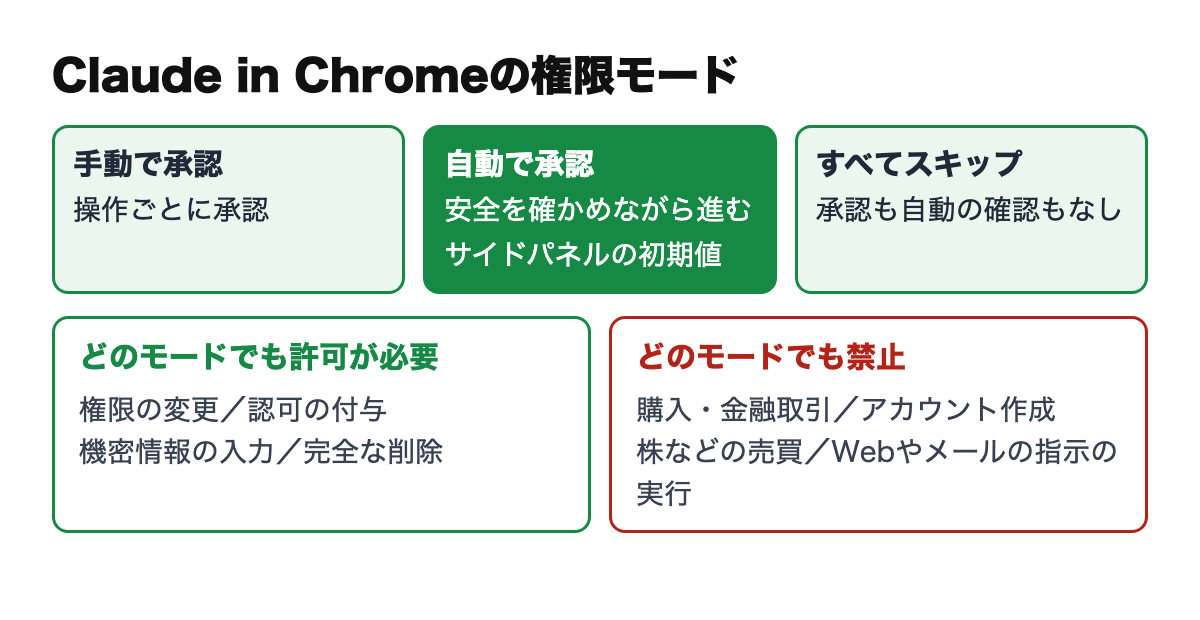
どのモードでも確認される操作・禁止される操作
- 明示的な許可が必要:権限設定の変更、認可の付与、機密になりうる情報のサイトへの入力、完全な削除(ゴミ箱を空にする、メール・ファイル・メッセージの削除)。
- 「このサイトは常に許可」でも確認される:ファイルのダウンロード、機密になりうる情報の入力、認可の付与、サイトの権限の管理。
- 禁止:購入や金融取引、アカウントの作成、クレジットカードや身分証のデータの扱い、信頼できないサイトからのダウンロード、投資の助言、株などの売買、システムファイルの変更、メールやWebページに書かれた指示の実行。
許可したサイトは、パネル右上の三点メニュー →「Extension settings」の Permissions のページで、「Your approved sites」として確認・取り消しできる。許可の履歴もここで見られる。TeamとEnterpriseでは、管理者が許可リスト・拒否リストでアクセスできるサイトを絞れる。
6. Claude Codeから使う手順
Claude Codeと組み合わせると、「コードを書く → ブラウザで確かめる → コンソールのエラーを読んで直す」を1つの流れで回せる。必要なものは、Chrome(またはEdgeなど)、バージョン1.0.36以降のClaude in Chrome、Claude Code、Anthropicと直接契約した有料プランだ(Use Claude Code with Chrome)。
- /login でログインしておく。APIキーや claude setup-token の長期トークンで認証している場合、--chrome を付けてもChrome連携はオフのままになる。Amazon BedrockやGoogle Cloud、Microsoft Foundryなどの外部の提供元だけで使っている場合は、別にclaude.aiのアカウントが必要だ。
- claude --chrome で起動する。初回は連携の説明とサイトの権限についてのダイアログが出るので、Enterで進む。
- ブラウザを使う作業を頼む。たとえば「localhost:3000 を開いて、ログインフォームに不正な値を入れて送信し、エラーメッセージが正しく出るか確かめて」のように頼む。
- 確認が出たら承認する。「Claude in Chrome wants to」で始まるダイアログが出て、そのサイトでの操作をセッション中すべて許可する選択肢もある。Claudeは新しいタブを開いて作業する。
- /chrome で状態を確かめる。「Status: Enabled」「Extension: Installed」と出ていれば接続できている。ここで権限の管理、再接続、使うブラウザの選択もできる。
- 毎回つなぐなら初期設定にする。/chrome で「Enabled by default」を選ぶと、--chrome なしでもつながる。この設定はCLIとVS Codeで共通だ。
「Enabled by default」の注意:公式ドキュメントによると、常時オンにするとブラウザ用のツールと説明が毎回読み込まれるため、コンテキストの使用量が増える。気になる場合はオフにして、必要なときだけ --chrome か VS Codeの @browser でつなぐ。
VS Codeから使う
VS Codeの拡張機能では、入力欄に @browser に続けて頼みたいことを書く(例:@browser localhost:3000 を開いてコンソールのエラーを確かめて)。添付メニューから、新しいタブを開く・ページの内容を読むなどのツールを選ぶこともできる。
Claude Codeから使うときの動き
- タブはセッションごとのグループにまとまる。/clear を打つと、続いている作業がなければ、開いていたページごとグループが閉じられる。/resume でのセッション切り替えや終了では、空の新しいタブだけのグループのときにだけ閉じられる。
- サイトの権限は拡張機能の設定を引き継ぐ。どのサイトで閲覧・クリック・入力を許すかは、Chromeの拡張機能の設定で管理する。
- ログインやCAPTCHAでは止まる。ログイン画面やCAPTCHAに当たると、Claudeは作業を止めて手作業での対応を求める。
- ファイルのアップロードには制限がある。1回のアップロードは合計10MBまで。読み取りを禁止したファイルはアップロードもできず、.env・.pem・.key や .ssh の下のような認証情報の置き場所の名前のファイルは拒否される(v2.1.293以降)。
- GIFの録画には画面のすべてが映る。ログイン中のページのアカウント情報も含まれるため、外に出す前に見直すよう公式は注意している。
Claude Code本体の権限モードや許可ルールの決め方はClaude Codeの権限設定【2026年】許可ルールとモードの決め方で、プロジェクトごとの指示書の書き方はCLAUDE.mdの書き方【2026年】例・置き場所・効かない原因で扱う。
7. つながらない・動かないときの対処
まず「拡張機能が入っていて有効か」「Claude Codeと同じアカウント・同じ組織でログインしているか」を確かめる。Claude Codeドキュメントのトラブルシューティングにあるエラーと対処は次のとおりだ。
| 表示・症状 | 原因と対処 |
|---|---|
| Browser extension is not connected | 拡張機能が動いていない、Claude Codeと別のアカウントや組織でログインしている、組織のIP許可リストが bridge.claudeusercontent.com への接続を止めている。同じアカウント・組織か確かめ、ChromeとClaude Codeを再起動して /chrome で再接続する |
| /chrome で拡張機能が「Not detected」 | 拡張機能が入っていないか無効。chrome://extensions で入れるか有効にする |
| No tab available | タブの準備ができる前に操作しようとした。新しいタブを作ってやり直すよう頼む |
| Receiving end does not exist | 拡張機能のサービスワーカーが休止した。/chrome で「Reconnect extension」を選ぶ |
| No browsers are connected | 同じアカウント・組織でログインしたChromeが開いていない、またはClaude Codeが bridge.claudeusercontent.com に届かない |
| 初回だけ拡張機能が見つからない | 初回の設定でネイティブメッセージングの設定ファイルが作られ、Chromeは起動時にそれを読む。Chromeを再起動する |
| 長いセッションの途中で動かなくなる | サービスワーカーの休止で接続が切れる。/chrome で「Reconnect extension」を選ぶ(失敗した接続の張り直しはv2.1.290以降) |
| ブラウザが反応しない | ページの警告・確認ダイアログが操作を止めている。手で閉じてから続けるよう伝える。だめなら新しいタブ、拡張機能のオフ・オン |
| Windowsで EADDRINUSE | 同じ名前付きパイプを別のプロセスが使っている。Chromeを使っているほかのClaude Codeのセッションを閉じ、Claude Codeを再起動する |
| CLAUDE_CODE_ENABLE_CFC が無視されたという警告 | プロジェクトの設定ファイルからChrome連携をオンにすることはできない仕様。自分で --chrome を付けるか、/chrome の「Enabled by default」を使う |
| 特定のサイトにアクセスできない | サイトを許可していない、初期状態で止められている分類(金融・銀行・投資・暗号資産の取引所・成人向け・海賊版)に当たる、管理者が制限している |
それでもつながらない場合は、ネイティブメッセージングの設定ファイルがあるかを確かめる。Chromeの場合、macOSは ~/Library/Application Support/Google/Chrome/NativeMessagingHosts/com.anthropic.claude_code_browser_extension.json、Windowsはレジストリの HKCU\Software\Google\Chrome\NativeMessagingHosts\ に置かれる。Claude Code全般のエラーはClaude Codeのエラー一覧と対処法にまとめている。
8. 安全に使うための注意点
最大のリスクはプロンプトインジェクションだ。プロンプトインジェクションとは、Webページやメール、文書に隠された悪意ある指示によって、AIが利用者の意図しない操作をさせられる攻撃のことだ。ヘルプセンターは、受け取る内容と実行前の操作をそれぞれ分類器で確かめていると説明する一方で、「リスクはゼロではない」と明記している(Use Claude in Chrome safely)。
- 画面に見えるものは会話に入る。Claudeは操作するタブのスクリーンショットを撮って判断するため、映っている個人情報や機密情報もそのまま会話の一部になる。Claude側で取り除くことはできない。
- 別のブラウザプロファイルを使う。銀行・医療・行政などの重要なアカウントにログインしていないプロファイルで使うよう勧められている。
- 避けるべき作業:金融口座や投資の管理、法律文書や契約書、医療・健康情報、機密データのある業務アカウント、他人の個人情報があるサイトでの操作。
- おかしな動きをしたらすぐ止める。関係のない話を始める、予定外のサイトを開く、機密情報を求める、といった動きはインジェクションの兆候とされる。
- 責任は利用者にある。投稿した内容や送ったメッセージ、アクセス・変更したデータ、サイトの利用規約の順守を含め、Claudeが代わりに行った操作の責任は利用者が負う。
実際にWordPressやSearch Consoleの作業を任せたときに起きた失敗と、安全に任せる手順はClaudeにブラウザ作業を任せるときの注意点|実際に起きた失敗と安全に任せる手順にまとめている。ブラウザ操作を含めて、AIエージェントにどこまで任せ、どこで人が判断するかを社内で決めたい場合は、LIFRELLの生成AI・Claude Code研修/AIエージェント導入支援でも紹介している。
9. 欠点・制限事項(わからないこと)
- 対応ブラウザの記載が出典で異なる。ヘルプセンターは拡張機能をChromeのみ(ほかのChromium系は非対応)としている一方、Claude Codeのドキュメントは、Claude Codeとの連携ではEdgeやBraveなどでも接続すると書いている。Chrome以外で使う場合は、どちらの使い方かで判断が分かれる。
- どれだけ利用上限を使うかの目安は公式に記載なし。通常のチャットより多く使う、という説明にとどまる。
- Proプランのサイドパネルの切り替え時期は未定。Proは「展開が届きしだい」Coworkのサイドパネルになるとされ、具体的な日付は書かれていない。
- 拡張機能の画面の日本語対応は、確認した公式ページに記載なし。ヘルプセンターには日本語版の記事がある。
- 安全対策は完全ではない。公式の評価結果は公表されているが、未知の攻撃が出てくる可能性があるとされている。
10. よくある質問
Q. Claude in Chromeは無料で使える?
A. 使えない。対象は有料プランのPro・Max・Ultra・Team・Enterpriseで、Anthropicは2026年8月26日にすべての有料プランで一般提供を始めたと発表している。利用上限はClaudeやClaude Codeと共通で、ブラウザ操作は通常のチャットより多く上限を使う。
Q. Edgeやほかのブラウザでも使える?
A. ヘルプセンターは、拡張機能はGoogle Chromeのみで、ほかのChromium系ブラウザとモバイルには対応しないとしている。一方、Claude Codeのドキュメントは、Claude Codeとの連携ではChromeとMicrosoft Edgeが使え、BraveやArcなどでも拡張機能を検出して接続すると書いている。WSLには対応していない。
Q. Claude CodeからClaude in Chromeを使うには?
A. 拡張機能を入れ、Claude Codeに /login でログインしてから claude --chrome で起動する。VS Codeでは入力欄に @browser と書く。/chrome で「Status: Enabled」と出ていれば接続できている。APIキーで認証している場合は使えない。
Q. 「Browser extension is not connected」と出たら?
A. 拡張機能が動いているか、Claude Codeと同じアカウント・同じ組織でログインしているかを確かめる。ChromeとClaude Codeを再起動し、/chrome で再接続する。組織でIP許可リストを使っている場合は bridge.claudeusercontent.com への接続が止められていないかも見る。
Q. 勝手に買い物や送信をされることはない?
A. 購入や金融取引、アカウントの作成、株の売買などは、どのモードでも禁止されている。完全な削除や機密情報の入力には明示的な許可が必要だ。ただし投稿やメッセージ送信を含め、Claudeが代わりに行った操作の責任は利用者にあるため、重要な作業は手動で承認するモードで見守る。
まとめ
Claude in Chromeは、Claudeに自分のChromeを操作させる拡張機能で、2026年8月26日から有料プランで一般提供されている。サイドパネルで話しかける、Claude Codeの --chrome や @browser から使う、Claude Desktopのコネクタから使う、の3通りがある。サイドパネルの初期モードは「自動で承認」だが、画面に映るものは会話に入り、インジェクションのリスクもゼロではない。信頼できるサイトから小さく始め、重要な作業では手動で承認するのが現実的だ。
今すぐできるアクション:
- 今日:重要なアカウントにログインしていないChromeのプロファイルを作り、そこにClaude in Chromeを入れる。ツールバーに固定して、開いているページの要約から試す。
- 今週:Claude Codeを使っているなら、/login を確かめてから claude --chrome で起動し、手元のWebアプリの動作確認やコンソールのエラー確認を1件任せる。/chrome で接続の状態を見る。
- 来月:うまくいった指示をショートカットに保存し、定期実行が向く作業を1つ選ぶ。許可したサイトの一覧を見直し、不要な「常に許可」を取り消す。
本記事の内容は、2026年11月7日にAnthropicの公式ブログ、Claudeヘルプセンター、Claude Codeの公式ドキュメントで確認したもの。Claude in Chromeは更新が速く、対象プラン・対応ブラウザ・権限モード・画面は変わることがある。最新の情報は本文中のリンク先で確認できる。
関連記事
- Claudeにブラウザ作業を任せるときの注意点|実際に起きた失敗と安全に任せる手順
- Claude Code完全ガイド|使い方・料金・最新モデル・活用法
- Claude Codeの権限設定【2026年】許可ルールとモードの決め方(Claude Codeの権限設定|許可ルールとモードの決め方)
- CLAUDE.mdの書き方【2026年】例・置き場所・効かない原因(CLAUDE.mdの書き方|例・置き場所・効かない原因)
- Claude Codeのインストール方法|Windows・Mac・Linux別の手順
- 1PasswordとAIの連携方法|AgentsとMCPの違い・Claude CodeでのAPIキー管理
出典
- Claude「Claude in Chrome is generally available」(2026年8月26日:有料プランで一般提供、自動承認と分類器)
- Claudeヘルプセンター(すべて2026年11月7日確認):Get started with Claude in Chrome/Claude in Chrome permissions guide/Use Claude in Chrome safely/Claude in Chrome troubleshooting
- Claude Code Docs「Use Claude Code with Chrome」(前提条件・CLIでの手順・エラー一覧。2026年11月7日確認)
- Claude Code Docs「Use Claude Code in VS Code」(@browser。2026年11月7日確認)
- Chrome Web Store「Claude」
この記事を書いた人
ブラウザ作業をAIエージェントに任せる設計を相談できます
管理画面の更新やデータの取り出しなど、ブラウザでの定型作業をClaude in ChromeやClaude Codeに任せるときの手順、許可の範囲、確かめ方の決め方まで、ご相談をお受けします。まずは無料でご相談ください。
運営:株式会社LIFRELL
