
CodexはOpenAIの、Claude CodeはAnthropicのコーディングエージェントで、どちらもターミナル・IDE・デスクトップアプリ・クラウドで、コードを読み、編集し、コマンドを実行する。大きな違いは、使う契約(ChatGPTのプランかClaudeのプランか)と、最初の安全設定、指示ファイルの名前の3つだ。CodexはChatGPTのFree・Goでも一部を使え、Plus(月20ドル)からCLI・IDE拡張・クラウド・GitHubレビューまで使える。Claude CodeはClaudeの有料プラン(Pro・月20ドルから)に含まれ、Freeでは使えない。2026年11月7日に両社の公式ドキュメントと料金ページで確認した仕様だけを使い、違い・選び方・併用と乗り換えの手順を整理する。
この記事の前提:Codexの仕様はOpenAIの公式ドキュメント(developers.openai.com/codex、正規URLはlearn.chatgpt.com/docs)とGitHubのopenai/codex、Claude Codeの仕様はAnthropicの公式ドキュメント(code.claude.com/docs)と料金ページ(claude.com/pricing)で、2026年11月7日に確認した。金額は米ドル表記(税別)。コードを書く能力の優劣は、両社が同じ条件で比べた公式の資料がないため、本記事では扱わない。
この記事でわかること
- CodexとClaude Codeの違いを1枚で比べた表と図
- 同じ月額で比べた料金と、利用上限の仕組みの違い
- 承認モード・サンドボックスなど安全の仕組みの違い
- AGENTS.mdとCLAUDE.md、Skills・MCPなどカスタマイズの違い
- 使い分けの目安と、併用・乗り換え(/import)の手順
 執筆:佐藤 祐介(株式会社LIFRELL 代表取締役/業界歴15年・マーケティング支援 累計500社以上)
1. CodexとClaude Codeの違いを一覧で比べる
できることの範囲は近い。違いが出るのは、契約・上限の仕組み・初期の安全設定・指示ファイル・クラウド機能の対象プランだ。
Codexとは、OpenAIが提供するコーディングエージェントのことで、ChatGPTのプランに含まれる。Claude Codeとは、Anthropicが提供するコーディングエージェントのことで、Claudeの有料プランに含まれる。どちらも「エージェント」、つまり指示を受けて自分でファイルを読み、編集し、コマンドを実行して作業を進めるAIだ。
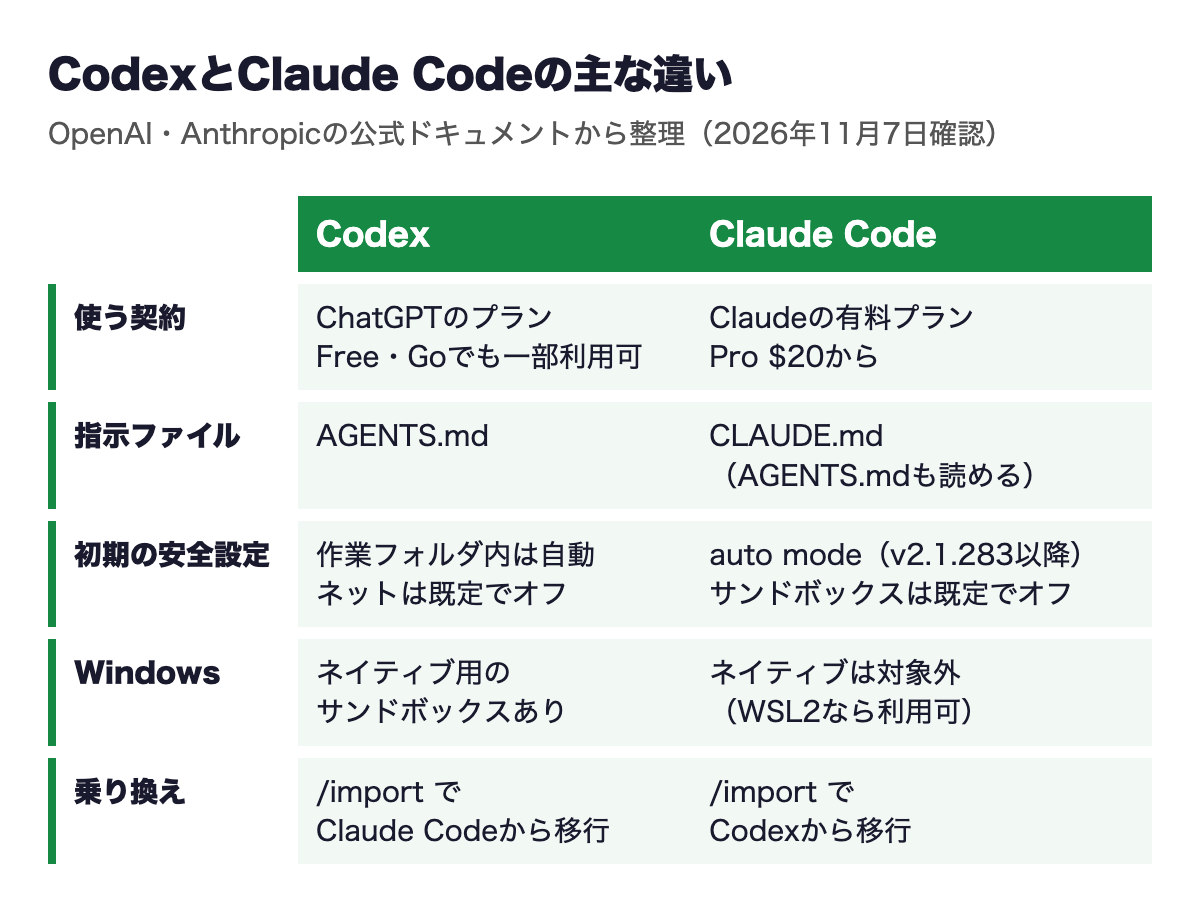
| 項目 | Codex(OpenAI) | Claude Code(Anthropic) |
|---|---|---|
| 含まれる契約 | ChatGPTのFree・Go・Plus・Pro・Business・Edu・Enterprise。APIキーの従量課金も可 | Claudeの有料プラン(Pro・Max・Ultra・Team・Enterprise)。Anthropic ConsoleのAPIキーやクラウド事業者経由も可 |
| 使える場所 | CLI、IDE拡張(VS Code・Cursor・Windsurf、XcodeとJetBrainsは各社の連携)、ChatGPTデスクトップアプリ、Web(Codex Cloud)、iOS | CLI、VS Code・JetBrainsの拡張、デスクトップアプリ、Web(クラウドのセッション)、モバイル |
| 主なモデル | GPT-6 Astra、GPT-6.1 Sol、GPT-6.1 Terra、GPT-6 Sol、GPT-6 Luna | Fable、Opus、Sonnet、Haiku(プランで範囲が違う) |
| 指示ファイル | AGENTS.md | CLAUDE.md(v2.1.277以降はCLAUDE.mdがなければAGENTS.mdも読む) |
| 初期の安全設定 | Gitで管理されたフォルダは「Auto」(作業フォルダ内の編集・実行は自動、外とネットは承認)。ネットは既定でオフ | 対話型のターミナルとVS Codeではauto mode(v2.1.283以降)。別のモデルが操作を確認する。Bashのサンドボックスは既定でオフ |
| Windows | ネイティブ用のサンドボックスあり(WSL2でも動く) | ネイティブのWindowsではサンドボックスなし。WSL2なら利用可 |
| GitHubのPRレビュー | Plus以上で利用可 | Code ReviewはTeamとEnterpriseのみ |
| 他ツールからの移行 | /import でClaude Code・Cursorから | /import でCodex・Gemini CLI・Cursorから |
| CLIのソースコード | GitHubのopenai/codexで公開(Apache-2.0) | 本記事の確認範囲では記載を確認していない |
出典:OpenAI「Codex Pricing」、OpenAI「Codex IDE extension」、OpenAI「Agent approvals & security」、GitHub openai/codex、Anthropic「Feature availability」、Anthropic「Choose a permission mode」、Anthropic「Configure the sandboxed Bash tool」、Anthropic「How Claude remembers your project」、Anthropic「Overview」(いずれも2026年11月7日確認)
2. 料金の違い:同じ月額で並べる
月20ドルでは、ChatGPT PlusとClaude Proのどちらでも主要な機能を使える。無料で試せるのはCodexだけで、月100ドル・200ドルの上位プランは両社にある。
| 月額(米ドル) | ChatGPT(Codex) | Claude(Claude Code) |
|---|---|---|
| 0ドル | Free:デスクトップアプリでGPT-6 Luna(順次提供) | Free:Claude Codeは含まれない |
| 8ドル | Go:デスクトップアプリでGPT-6 Luna(順次提供) | 該当なし |
| 20ドル | Plus:Web・CLI・IDE拡張・iOS、GitHubレビュー、Slack連携 | Pro:Claude Codeを含む(年払いなら月17ドル相当、200ドル一括) |
| 100ドル | Pro(100ドル) | Max:5時間ごと・週ごとともにProの5倍の利用量 |
| 200ドル | Pro(200ドル) | Ultra:週の利用量はProの10倍。本人確認済みのアカウントは5時間の上限なし |
| 500ドル | Pro(500ドル):Ultrafastモードが使える | 該当なし |
| チーム | Business:1人20ドル(年払い)・25ドル(月払い)、2名以上 | Team:Standard 1人20ドル(年払い)・25ドル(月払い)、Premium 1人100ドル(年払い)・125ドル(月払い)、2〜150名 |
| 大企業 | Enterprise・Edu:営業に問い合わせ | Enterprise:営業に問い合わせ |
出典:OpenAI「Codex Pricing」、Anthropic「Claude Pricing」(2026年11月7日確認)。CodexのPro 3プランの利用量の差は、開発者向けの料金ページには数値がなく、ヘルプ記事で比較するよう案内されている。Codexの料金と上限の詳細はCodexの料金と利用上限、Claude Codeの料金はClaude Codeの料金|Pro・Max・Team・APIの違いで扱っている。
3. 利用上限の仕組みの違い
どちらも「5時間ごとの上限」と「週の上限」の2段構えで、チャットなど他の機能と枠を共有する。上限に達したら、追加のクレジットやAPI料金で続けられる点も共通だ。
| 項目 | Codex | Claude Code |
|---|---|---|
| 枠を共有するもの | ChatGPT Work(PlusとProではChatGPT for Excelも)。ローカルとクラウドも同じ枠 | Web・デスクトップ・モバイルのClaudeとClaude Codeが同じ枠 |
| 5時間ごとの上限 | Plusと標準のBusinessにあり。Proは現在なし | Pro・Maxにあり。Ultraは本人確認済みならなし |
| 週の上限 | かかることがある(値は非公開) | 有料プランにあり(倍率で表示) |
| 上限の示し方 | モデル別に「5時間あたりのローカルメッセージ数」の目安(例:Plus・GPT-6.1 Solで15〜160) | Proを1としたときの倍率(Max 5倍、Ultraは週10倍)。固定の回数は示していない |
| 上限に達したら | 進行中のターンは最後まで動く。PlusとProはクレジットを購入、誰でもAPIキーでローカルを継続 | リセットを待つ、上位プランに変える、有料プランは使用クレジットを有効にして標準のAPI料金で続ける |
| 残りの確認 | 利用状況ダッシュボード、CLIの /status | Claudeの「設定 > 使用状況」 |
出典:OpenAI「Codex Pricing」、Anthropic「Claude Pricing」(2026年11月7日確認)。どちらも、消費量はモデル・会話の長さ・ファイルの大きさで変わると説明しており、同じ作業で何回使えるかを両社の数字から直接比べることはできない。
4. 安全の仕組みの違い:承認とサンドボックス
Codexは「サンドボックス(触れる範囲)」と「承認(いつ止まって聞くか)」を組み合わせ、最初からOSのサンドボックスで作業フォルダに閉じ込める。Claude Codeは「権限モード」が中心で、Bashのサンドボックスは自分でオンにする。
サンドボックスとは、AIが実行するコマンドが触れるファイルやネットワークを、OSの機能で制限する仕組みのこと。承認とは、範囲の外に出る操作の前にAIが止まって許可を求める仕組みのことだ。
Codexの初期設定
- Gitで管理されたフォルダでは「Auto」:
--sandbox workspace-write --ask-for-approval on-request相当。作業フォルダ内のファイルの読み書きとコマンドの実行は自動で、フォルダの外の編集とネットワークを使うコマンドは承認を求める。 - Gitで管理されていないフォルダは読み取り専用で始まる。フォルダを信頼するまで読み取り専用のこともある。
- workspace-writeでも、.git・.agents・.codex・.aws は読み取り専用で守られる。
- OSのサンドボックスは、macOSがSeatbelt、LinuxがbwrapとSeccomp、WindowsがMXC(WSL2ではLinuxの仕組み)。
- 「Approve for me」を選ぶと、承認の依頼を自動レビューに回せる。範囲(サンドボックス)は広がらない。
出典:OpenAI「Agent approvals & security」、OpenAI「Permissions」(2026年11月7日確認)
Claude Codeの初期設定
- 権限モードは6種類:default(Manual。読み取り以外は毎回確認)、acceptEdits(ファイル編集と一般的なファイル操作を自動)、plan(読むだけで計画を立てる)、auto(別のモデル=分類器が確認しつつほぼすべて自動)、dontAsk(事前に許可した道具だけ)、bypassPermissions(確認なし。隔離したコンテナやVM向け)。
- Claude Code v2.1.283以降は、対話型のターミナルとVS Codeのセッションがauto modeで始まる。
- Bashのサンドボックスは既定でオフ。
/sandboxか設定の sandbox.enabled でオンにする。macOSはSeatbelt、LinuxとWSL2はbubblewrap。ネイティブのWindowsでは、コマンドはサンドボックスなしで動く。
出典:Anthropic「Choose a permission mode」、Anthropic「Configure the sandboxed Bash tool」(2026年11月7日確認)
どちらも「全部許可」の設定は隔離環境だけで:Codexの --sandbox danger-full-access(--dangerously-bypass-approvals-and-sandbox)と、Claude Codeの bypassPermissions は、確認なしで広い操作を許す。Codexの公式ドキュメントは慎重に使うよう求め、Dockerコンテナの中で隔離したうえで使う手順を示している。Claude Codeの公式ドキュメントは、bypassPermissionsを隔離したコンテナやVM専用としている。
Codexの承認モードとWindowsでの導入の詳細は、まとめ記事のCodex CLI使い方完全ガイドで扱っている。
5. 指示ファイルとカスタマイズの違い
指示ファイルの名前は違うが、Claude CodeはAGENTS.mdも読める。Skills・MCP・サブエージェント・フックといった拡張の仕組みは、両方にそろっている。
| 仕組み | Codex | Claude Code |
|---|---|---|
| プロジェクトの指示書 | AGENTS.md(グローバルは ~/.codex/AGENTS.md)。合計32KiBまで(初期値) | CLAUDE.md(個人用は ~/.claude/CLAUDE.md)。1ファイル200行未満が目安 |
| 相手の指示書 | 代替ファイル名の設定で別名の指示書を読ませられる | CLAUDE.mdがなければAGENTS.mdを読む(v2.1.277以降) |
| 繰り返す手順 | Skills(SKILL.md)、プラグインで配布 | Skills、プラグインで配布 |
| 外部ツール | MCP | MCP |
| 役割を分けたAI | サブエージェント | サブエージェント |
| 決まった時に動く処理 | Hooks | Hooks |
| 学習した内容の記憶 | Memories(利用は一部に限定) | auto memory |
出典:OpenAI「Customization」、OpenAI「Custom instructions with AGENTS.md」、OpenAI「Codex Pricing」、Anthropic「How Claude remembers your project」(2026年11月7日確認)
両方を使うチームなら、共通のルールを AGENTS.md に書き、Claude Code専用の指示だけをCLAUDE.mdに書いて @AGENTS.md で取り込む形がわかりやすい。書き方と読み込み順はAGENTS.mdの書き方で詳しく解説している。
6. 使い分けの目安
最初の判断は「すでにどちらの契約を持っているか」でよい。そのうえで、無料で試したいか、Windowsでサンドボックスを使いたいか、GitHubのレビューを個人プランで使いたいかで差が出る。
以下は、公式の仕様の違いから編集部が整理した目安だ。コードの質の優劣ではなく、条件の違いで分けている。
| こんなとき | 向いている方 | 理由(公式の仕様) |
|---|---|---|
| お金をかけずにまず試したい | Codex | ChatGPTのFree・Goでもデスクトップアプリで使える。Claude CodeはFreeに含まれない |
| すでにChatGPT Plus以上を契約している | Codex | 追加料金なしでCLI・IDE拡張・クラウドまで使える |
| すでにClaude Pro以上を契約している | Claude Code | 追加料金なしで使え、チャットと同じ枠を使う |
| Windowsのネイティブ環境でサンドボックスを使いたい | Codex | Windows用のサンドボックスがある。Claude CodeはWSL2が必要 |
| 個人プランでGitHubのPRレビューを任せたい | Codex | Plus以上で利用可。Claude CodeのCode ReviewはTeamとEnterpriseのみ |
| 毎回の承認を減らし、長い作業を任せたい | どちらも可 | Claude Codeはauto mode、Codexは自動レビュー(Approve for me)がある |
| CIで自動実行したい | どちらも可 | Codexは codex exec とAPIキー、Claude Codeは非対話モードやGitHub Actionsがある |
両方を契約して、作業ごとに使い分ける方法もある。たとえば片方で実装し、もう片方にレビューさせると、見落としに気づく機会が増える(この効果は公式が示したものではなく、運用上の工夫として紹介する)。複数のエージェントをまとめて動かす方法はPaseoの使い方で、Claude CodeからGPT系モデルを使う方法とその注意点はClaudex完全ガイドで扱っている。
7. 併用・乗り換えの手順(/import)
CodexはClaude Codeの設定を、Claude CodeはCodexの設定を、どちらも /import で取り込める。元の設定は変わらないので、試しに移してみることができる。
Claude CodeからCodexへ
- Codex CLIを入れる(macOS・Linuxは
curl -fsSL https://chatgpt.com/codex/install.sh | sh、Windowsは公式のPowerShellインストーラー)。 - プロジェクトのフォルダで
codexを起動し、「Sign in with ChatGPT」でサインインする。 - 入力待ちの状態で
/importと入力し、Claude Codeを選ぶ。 - 取り込む設定・プロジェクトのファイル・最近の会話を選ぶ(会話は直近30日・最大50件まで)。
- 取り込んだ設定を見直す。公式は特に、Skillsやエージェントの道具の制限、MCPサーバーの認証、フックの動き、追加設定が要るプラグインを確認するよう求めている。
取り込み先は、指示ファイル→AGENTS.md、settings.json→config.toml、スラッシュコマンド→Skills、MCPの設定→CodexのMCP設定、サブエージェント→Codexのサブエージェント、フック→Codexのフックだ。ChatGPTデスクトップアプリでも「設定 > Import」から同じことができ、Claude Coworkからも取り込める(OpenAI「Import from another agent」)。
CodexからClaude Codeへ
- Claude Codeを入れる(macOS・Linux・WSLは
curl -fsSL https://claude.ai/install.sh | bash、Windows PowerShellはirm https://claude.ai/install.ps1 | iex)。 - プロジェクトのフォルダで
claudeを起動してサインインする。 - まず
/import codex --dry-runで、何が取り込まれるかを書き込まずに確認する。 - 問題なければ
/import codexを実行する。指示ファイル・MCPサーバー・コマンド・サブエージェント・Skillsが取り込まれる。 /context allで、指示ファイルが読み込まれているかを確かめる。
出典:Anthropic「Commands」、Anthropic「Overview」、OpenAI「Codex CLI」(2026年11月7日確認)。Claude Codeの導入でつまずいたときはClaude Codeのインストール方法も参考になる。
8. 併用するときのつまずきと対処
| 症状 | 原因 | 対処 |
|---|---|---|
| Claude CodeがAGENTS.mdのルールを守らない | CLAUDE.mdかCLAUDE.local.mdがあるとAGENTS.mdは読まれない/v2.1.277より前の版 | CLAUDE.mdに @AGENTS.md を書いて取り込む。Claude Codeを更新する |
| Codexのフォルダごとのルールが、Claude Codeで効かない | Claude CodeはAGENTS.override.mdを読まない | 共有するルールはoverrideではなく通常のAGENTS.mdに書く |
| 取り込んだMCPサーバーが動かない | 独自の認証・ヘッダー・環境変数を使う設定は、取り込み後に再設定が要ることがある | 取り込み先で再ログインし、環境変数を設定し直す |
| WindowsでClaude Codeのサンドボックスが使えない | ネイティブのWindowsはサンドボックスの対象外 | WSL2の中でClaude Codeを動かす |
| Claude Codeの /import が使えない | Amazon Bedrock・Google CloudのAgent Platform・Microsoft Foundry経由などでは使えない | Claudeのプランでサインインした環境で実行する |
| 両方で上限に達するのが早い | どちらもチャット等と同じ枠を使う。MCPや長い指示書は消費を増やす | 使わないMCPサーバーを外し、指示書を短くする。軽い作業は小さいモデルに回す |
9. 欠点・制限事項(わからないこと)
- コードの質・速さの優劣は比べられない。両社が同じ条件で比べた公式の資料はなく、ベンチマークの数字はモデルや設定で変わる。本記事は仕様と料金の違いに絞った。
- 利用上限は横並びで比べられない。Codexは「5時間あたりのメッセージ数の目安」、Claudeは「Proに対する倍率」で示しており、単位がそろっていない。週の上限の具体的な値はどちらも公開していない。
- CodexのPro 3プランの差は、開発者向けの料金ページに数値がない。
- 日本円の価格は、本記事で確認した範囲の公式ページには記載がない。
- 仕様の変化が速い。Codex CLIは2026年11月6日に0.167.0が出るなど更新が頻繁で、Claude Codeも版ごとに既定値(auto modeの初期設定など)が変わっている。比較は2026年11月7日時点のものだ。
- Claude CodeのCLIのソースコードの公開状況は、本記事の確認範囲では確かめていない。
10. よくある質問
CodexとClaude Codeはどちらが安い?
月20ドルでは、ChatGPT PlusとClaude Proのどちらでも主要な機能を使える。無料で試せるのはCodexだけで、ChatGPTのFreeとGoでもデスクトップアプリでGPT-6 Lunaを使える。Claude CodeはClaudeのFreeプランに含まれない。
両方を同時に使ってもいい?
使える。CodexとClaude Codeは別々の契約で、同じリポジトリで交互に使える。指示はAGENTS.mdに共通化し、Claude CodeではCLAUDE.mdから @AGENTS.md で取り込むと、ルールが1か所にまとまる。
Claude CodeからCodexに乗り換えるには?
Codex CLIを入れてChatGPTでサインインし、入力待ちの状態で /import と入力してClaude Codeを選ぶ。指示ファイルはAGENTS.mdに、settings.jsonはconfig.tomlに取り込まれ、直近30日の会話も最大50件まで移せる。元のClaude Codeの設定は変わらない。
Windowsで使うならどちらがいい?
どちらもWindowsで動く。ネイティブのWindowsでサンドボックスを使いたいなら、Windows用のサンドボックスがあるCodexが合う。Claude CodeはネイティブのWindowsではコマンドがサンドボックスなしで動くため、サンドボックスを使うならWSL2の中で動かす。
CLAUDE.mdとAGENTS.mdはどちらに書けばいい?
両方のツールを使うなら、共通のルールはAGENTS.mdに書くのが扱いやすい。CodexはAGENTS.mdを読み、Claude Code v2.1.277以降もCLAUDE.mdがなければAGENTS.mdを読む。Claude Code専用の指示があるときだけCLAUDE.mdを作り、先頭で @AGENTS.md を取り込む。
まとめ
CodexとClaude Codeは、どちらもターミナル・IDE・デスクトップ・クラウドで動くコーディングエージェントだ。違いは、ChatGPTとClaudeのどちらの契約に含まれるか、5時間・週の上限の示し方、初期の安全設定(Codexは最初からサンドボックス、Claude Codeは権限モード中心)、指示ファイルの名前にある。まずは手元の契約で使えるほうから始め、AGENTS.mdを共通の指示書にしておけば、併用や乗り換えも /import で進められる。
今すぐできるアクション:
- 今日:自分がChatGPTとClaudeのどのプランを契約しているかを確認し、追加料金なしで使えるほうを1つのリポジトリで試す。
- 今週:そのリポジトリにAGENTS.mdを置き、ビルド・テストのコマンドと禁止事項を書く。もう片方のツールでも同じファイルが読まれるかを、Codexは要約コマンド、Claude Codeは /context all で確かめる。
- 来月:1か月の利用状況(上限に当たった回数・作業の種類)を振り返り、プランの見直しや、実装とレビューで2つを分ける運用にするかを決める。
本記事の内容は、2026年11月7日にOpenAIのCodex公式ドキュメント・GitHubのopenai/codexと、AnthropicのClaude Code公式ドキュメント・料金ページで確認したもの。料金・上限・既定の設定は予告なく変わることがある。最新の情報は本文中のリンク先で確認できる。本記事は情報提供を目的としており、特定のサービスや契約を勧めるものではない。
関連記事
- Codex CLI使い方完全ガイド|インストール・Windows・承認モード【2026年】(Codexのまとめ記事)
- Codexの料金と利用上限【2026年11月】プラン別の違いと選び方
- AGENTS.mdの書き方【2026年】Codexの読み込み順・テンプレ
- Claude Code完全ガイド【2026年10月】
- Claude Codeの料金|Pro・Max・Team・APIの違いと選び方
- Claudex完全ガイド|Claude CodeでGPT系モデルを動かす設定・コスト
- Codexの並列実行(Parallel Agents)とは?
- ChatGPT・Claude・Gemini・Copilot比較【2026年10月】
出典
- OpenAI Codex公式ドキュメント(2026年11月7日確認):Pricing/Agent approvals & security/Permissions/Codex CLI/Codex IDE extension/Codex Cloud/Models/Customization/Import from another agent
- GitHub openai/codex(2026年11月7日確認:ライセンスApache-2.0、最新リリースrust-v0.167.0は2026年11月6日)
- Anthropic Claude Code公式ドキュメント(2026年11月7日確認):Overview/Feature availability/Choose a permission mode/Configure the sandboxed Bash tool/How Claude remembers your project/Commands
- Anthropic「Claude Pricing」(2026年11月7日確認:Pro・Max・Ultra・Teamの料金と利用量)
CodexとClaude Code、自社に合う使い方を相談できます
どちらを導入するかの判断材料づくり、AGENTS.mdと権限設定の共通化、併用時の運用ルールの設計まで、ご相談をお受けします。まずは無料でご相談ください。
運営:株式会社LIFRELL
