
Obsidian(オブシディアン)とは、自分のパソコンやスマホの中のフォルダに、ノートをMarkdown形式のテキストファイルとして保存するメモアプリのこと。本体は無料で、アカウント登録なしで使え、仕事で使う場合も支払いは義務ではない(公式の料金ページ、2026年11月7日確認)。始め方は「ダウンロード→保管庫(Vault)を作る→日本語にする→ノートを書いてリンクする→同期とバックアップを決める」の5ステップ。複数の端末で使うなら、公式の有料同期「Obsidian Sync」(年払いで月4ドルから)か、iCloudなどの無料の方法を選ぶ。本記事では、公式ヘルプで確認できた手順だけを使い、初心者がつまずきやすい同期・設定・プラグインの注意点まで整理する。
この記事の前提:仕様・料金・手順は、Obsidian公式サイト(obsidian.md)、公式ヘルプ(obsidian.md/help。旧help.obsidian.mdから転送される。原稿はGitHubの obsidianmd/obsidian-help)、公式の更新履歴で2026年11月7日に確認した。確認時点の最新の一般公開版は、デスクトップ・モバイルともにv1.15(2026年11月2日公開)。画面の名前は英語版ヘルプの表記を日本語に置き換えているため、実際の日本語表示と少し違うことがある。
この記事でわかること
- Obsidianの料金(無料の範囲と有料オプション)
- インストールから最初のノート・リンクまでの5ステップ(図解)
- 最初に変えておきたいおすすめ設定
- 端末の組み合わせ別の同期方法と、バックアップの考え方
- プラグインの入れ方、つまずきやすい点と対処
 執筆:佐藤 祐介(株式会社LIFRELL 代表取締役/業界歴15年・マーケティング支援 累計500社以上)
1. Obsidianとは——無料でどこまで使えるか
Obsidianは、本体の機能はすべて無料で使える。公式の料金ページは「Free without limits(制限なしで無料)」「No sign-up required(登録不要)」とうたっており、有料なのは同期(Sync)と公開(Publish)の追加サービスと、開発を支援するための任意のライセンスだけだ(Obsidian Pricing)。
もう一つの特徴は、データが手元のファイルとして残ることだ。公式ヘルプは、ノートはプレーンテキスト(Markdown)で保存されるため、独自形式に閉じ込められず、Obsidianがなくなっても読めると説明している(Create your first note)。保管庫(Vault)とは、Obsidianがノートを保存する手元のフォルダのことで、1つにまとめても、用途ごとに複数作ってもよい(Create a vault)。
| 項目 | 料金(米ドル) | 内容 |
|---|---|---|
| Obsidian本体 | 無料 | Windows・Mac・Linux・iPhone/iPad・Androidで利用可。登録不要 |
| Sync Standard | 年払い月4ドル/月払い月5ドル | 同期できる保管庫1つ、合計1GB、1ファイル5MBまで、履歴1か月 |
| Sync Plus | 年払い月8ドル/月払い月10ドル | 保管庫10、合計10GB(最大100GBまで追加可)、1ファイル200MBまで、履歴12か月 |
| Publish | 年払い月8ドル/月払い月10ドル(1サイト) | ノートをWebサイトとして公開 |
| Catalyst | 25ドル(買い切り・任意) | ベータ版の先行利用、コミュニティのバッジ |
| Commercial | 1人年50ドル(任意) | 仕事で使う組織向けの支援ライセンス。購入は義務ではない |
出典:Obsidian Pricing、Obsidian Sync、Plans and storage limits(2026年11月7日確認)。学生・教職員・非営利団体の職員はSyncとPublishが40%引きになる。SyncとPublishは購入から7日以内なら全額返金に応じるが、Catalyst・Commercial・Obsidian Creditは返金の対象外だ(料金ページのFAQ)。
仕事で使うときの注意:料金ページのFAQは「商用利用に支払いは必要か」に対して「No(必要ない)」と答え、組織で使う場合は商用ライセンスの購入を勧めるにとどめている。社内の情報を入れる場合の安全面は、Obsidianは危険?情報漏洩のリスクを公式情報で検証で詳しく扱っている。
2. Obsidianの始め方——5ステップ
最初にやることは、アプリを入れて保管庫を1つ作るだけだ。ここまではアカウントもネット接続の設定もいらない。
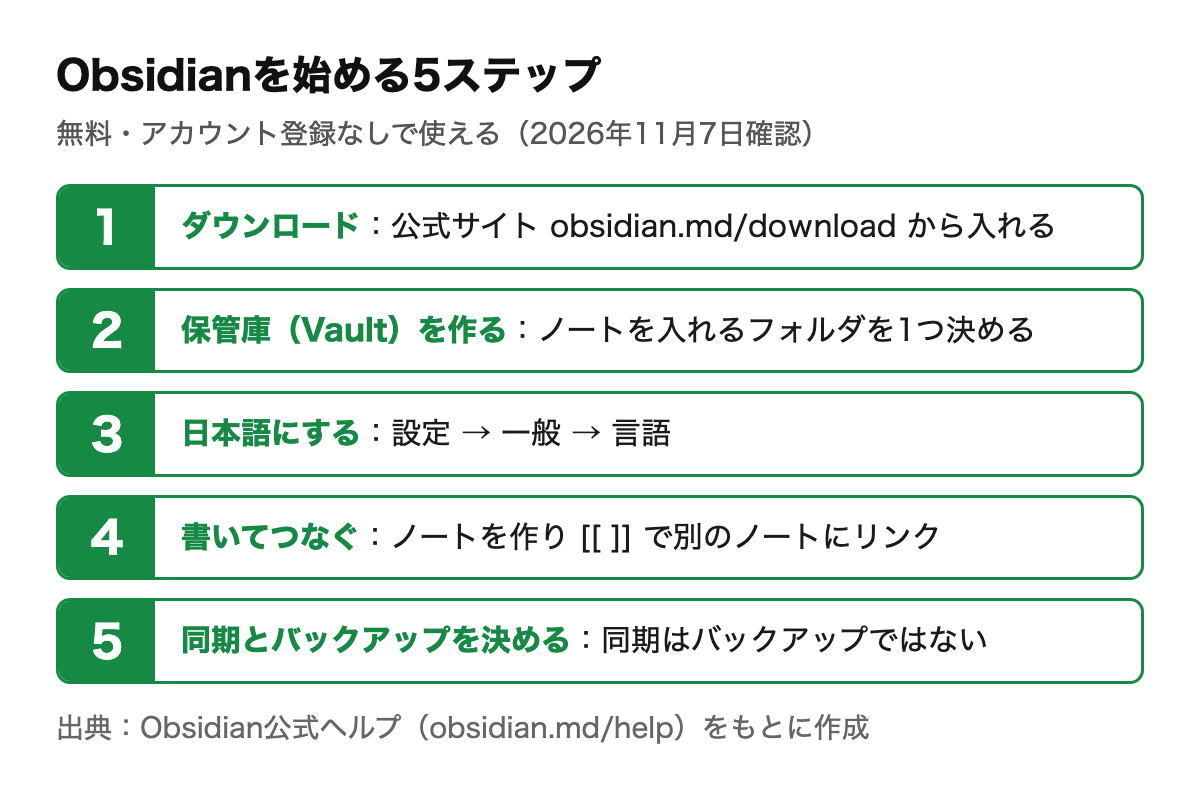
- ダウンロードしてインストールする:公式のダウンロードページを開く。Windowsは「Universal」のインストーラーを開いて指示に従う。Macは「Universal」をダウンロードし、開いたウィンドウでObsidianをアプリケーションフォルダにドラッグする。Linuxは Snap・AppImage・Flatpak から選ぶ。iPhone/iPadはApp Store、AndroidはGoogle Playから入れる(Download and install Obsidian)。
- 保管庫(Vault)を作る:初回起動時に保管庫の追加を求められる。「Create new vault(新しい保管庫を作成)」の右の「Create」を押し、保管庫の名前と保存場所を決めて「Create」。すでにMarkdownのフォルダがあるなら「Open folder as vault(フォルダを保管庫として開く)」を選ぶ(Create a vault)。後で同期を使う予定があるなら、保存場所はこの時点で決めておく(次の節の同期方法によって置き場所が変わるため)。
- 表示を日本語にする:設定(歯車アイコン)→「一般(General)」→「言語(Language)」で日本語を選ぶ。新しい保管庫を作るときにも選べる(Language settings)。日本語訳はボランティアの翻訳者が担当している(公式ヘルプのCredits)。
- ノートを書いて、リンクでつなぐ:
Ctrl+N(MacはCmd+N)で新しいノートを作る。行頭に#を付けると見出し、文字を選んでCtrl+Bで太字になる。別のノートにつなぐには[を2回押してノート名を入力し、Enterで確定する。まだないノートの名前でリンクを作っておき、あとから中身を書くこともできる(Link notes)。 - 同期とバックアップを決める:Obsidianは初期状態では端末の中にしか保存しない。1台だけで使うならバックアップだけ、複数台で使うなら同期方法も選ぶ(次の節)。
リンクを作ると、リンクされた側のノートの右サイドバー「バックリンク(Backlinks)」に、どこから参照されているかが表示される。ノートの右上のメニューから「ローカルグラフ」を開くと、つながりを図で確認できる(Link notes)。Obsidianを「ただのメモ帳」で終わらせないための中心機能がこのリンクだ。
3. 最初に変えておきたいおすすめ設定
初心者が最初に触っておくと後で困らないのは、「ファイルとリンク」の4項目と、デイリーノート・テンプレートの2つのコアプラグインだ。コアプラグインとは、Obsidianの開発チームが作ってアプリに同梱している公式の拡張機能のこと(Core plugins)。
| 設定の場所 | おすすめの考え方 | 理由 |
|---|---|---|
| ファイルとリンク → 新規ノートの作成場所 | 「Inbox」などのフォルダを1つ決める | 保管庫の直下にノートが散らばるのを防ぐ。選択肢は保管庫直下・現在のファイルと同じフォルダ・指定フォルダの3つ |
| ファイルとリンク → 添付ファイルの保存場所 | 「attachments」など専用フォルダを指定 | 貼り付けた画像やPDFがノートと混ざらない。後で同期の容量を確認しやすい |
| ファイルとリンク → 内部リンクを自動更新 | オン | ノート名を変えたとき、そのノートへのリンクが自動で書き換わる |
| ファイルとリンク → Wikilinkを使う | 他のツールでも読むならオフ(Markdownリンク) | オンなら[[ ]]形式、オフなら標準のMarkdownリンクで作られる。どちらにするかは最初に決める |
| コアプラグイン → デイリーノート | オンにして保存フォルダを指定 | 今日の日付(YYYY-MM-DD)のノートを開く・作る。日記・作業ログに使える |
| コアプラグイン → テンプレート | テンプレート用フォルダを指定 | {{title}}・{{date}}・{{time}}の変数で、議事録などの型をすぐ挿入できる |
出典:Settings、Daily notes、Templates(2026年11月7日確認)。デイリーノートに型を使うなら、まず「Daily template」のようなノートを作り、デイリーノートの設定の「テンプレートファイルの場所」でそのノートを選ぶ。なお公式ヘルプは、テンプレートはソースモードで編集するよう注意している。ライブプレビューでは、引用符で囲んでいないテンプレート変数がプロパティ欄で上書きされることがあるためだ(Templates)。議事録用のテンプレート例はObsidianで議事録を管理する方法にまとめている。
4. 同期の方法——端末の組み合わせで選ぶ
複数の端末で使うなら、まず「どの端末とどの端末をつなぐか」で同期方法を選ぶ。Obsidianのノートはフォルダの中のファイルなので、同期の方法はいくつもあるが、公式ヘルプは端末ごとに推奨と非推奨を分けて書いている(Sync your notes across devices)。
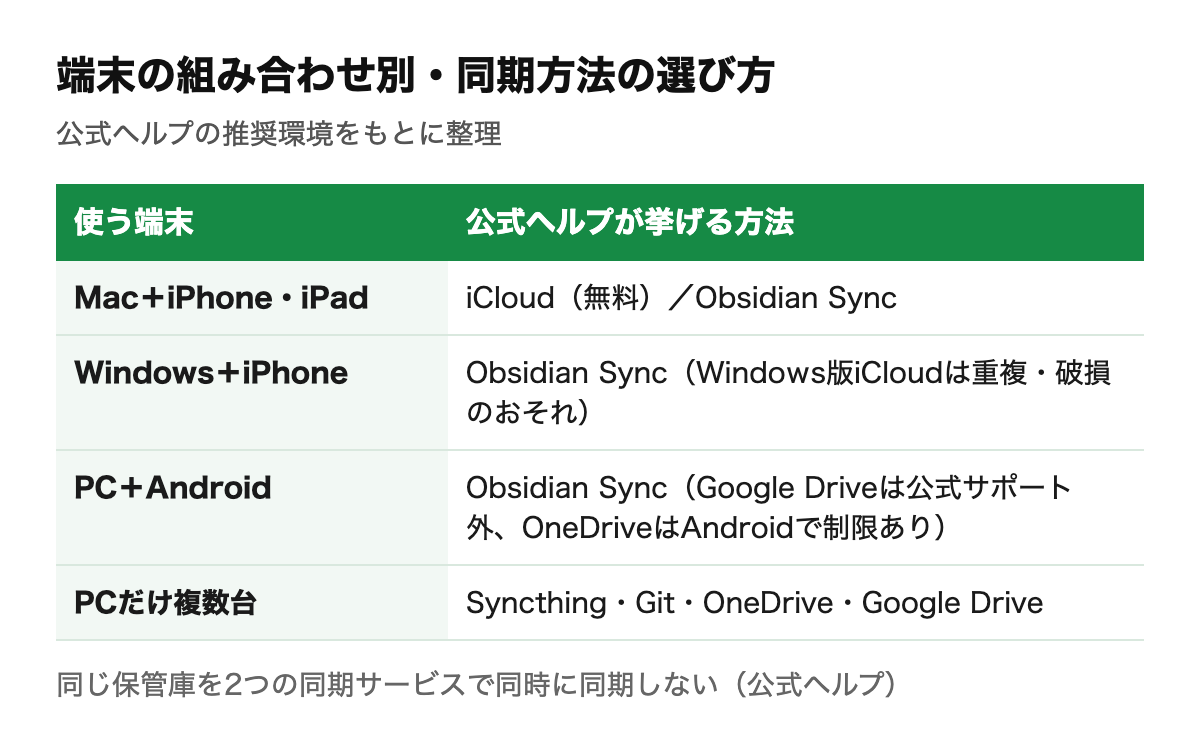
| 方法 | 公式ヘルプの推奨環境 | 注意点 |
|---|---|---|
| Obsidian Sync(公式・有料) | Windows・macOS・Linux・iOS・Android | 最も簡単で公式にサポートされる方法。エンドツーエンド暗号化と履歴付き |
| iCloud | macOS・iOS・iPadOS | Windows版のiCloud Driveでは重複や破損のおそれ。iPhoneでは「iCloud Drive/Obsidian/保管庫名」の場所に置く |
| OneDrive | Windows・macOS(Androidは制限あり) | iOSは公式サポート外。保管庫フォルダは「このデバイス上に常に保持する」にする |
| Google Drive | Windows・macOS・Android | Obsidianの保管庫の同期としては公式サポート外の扱い。iOSでは非対応 |
| Syncthing | Windows・macOS・Linux | クラウドを使わず端末同士で直接同期。少なくとも1台が常に起動していると安定 |
| Git | Windows・macOS・Linux | 自動では同期されない。push・pullを手で行う |
Obsidian Syncを使う場合の手順は次のとおり(Set up Obsidian Sync)。
- アカウントを作り、アカウント画面からSyncを契約する。
- Obsidianの設定 →「一般」→「アカウント」でログインする。
- 設定 →「コアプラグイン」で「同期(Sync)」をオンにする。
- 設定 →「同期」→「リモート保管庫」の「選択」から「新しい保管庫を作成」を選び、名前・サーバーの地域・暗号化パスワードを決める。
- 「接続」を押す。すぐには同期を始めず、同期する設定項目やファイルの種類を確認してから開始する。
- 2台目以降の端末でも同じアカウントでログインし、同じリモート保管庫に接続する。
暗号化パスワードは絶対に控えておく:公式ヘルプによると、エンドツーエンド暗号化(初期設定)のパスワードを忘れると、データは暗号化されたまま使えなくなり、Obsidian側でもパスワードやデータを復元できない(Security and privacy)。パスワード管理ツールなどに保存しておきたい。
5. バックアップ——同期はバックアップではない
同期を設定しても、バックアップは別に必要だ。公式ヘルプは「Syncing is not a backup(同期はバックアップではない)」と明記している。同期は全端末を同じ状態にする仕組みなので、1台でノートを消せば他の端末からも消える。バックアップは別の場所への一方向のコピーで、壊れたときに戻すためのものだ(Back up your Obsidian files)。
- パソコン全体のバックアップ:MacはTime Machine、WindowsはOneDriveか外付けドライブへのバックアップ、Linuxはrsyncなど。
- コミュニティプラグイン:公式ヘルプは推奨はしないとしたうえで、利用者が多いものとして「Obsidian Git」(Gitのリポジトリにコミットする)と「Local Backup」(指定フォルダにコピーを作る)を挙げている。
- どの端末で取るか:複数台で同期している場合は、いちばんよく使う1台をバックアップ用の「主な端末」と決める。
なおObsidianには「ファイル復元(File recovery)」というコアプラグインもあるが、公式ヘルプは、復元できる量に限りがあり、端末ごとに保存される仕組みなので、本格的なバックアップの代わりにはならないとしている。
6. コミュニティプラグインの入れ方と注意点
コミュニティプラグインとは、Obsidianの利用者が作って公開している拡張機能のことだ。AIとの連携やカレンダー表示など、本体にない機能はたいていここで追加する。ただし最初は「制限モード(Restricted mode)」がオンになっていて、外部のコードは動かない(Plugin security)。
- 設定 →「コミュニティプラグイン」を開き、「コミュニティプラグインを有効化」を選ぶ(制限モードがオフになる)。
- 「閲覧(Browse)」を押し、名前・作者・説明で検索する。
- 入れたいプラグインを選んで「インストール」を押す。
- 「有効化(Enable)」を押す。後から「インストール済みプラグイン」の一覧でオン・オフもできる。
- 更新は自動では行われない。「更新を確認」から手動で更新する。
出典:Community plugins(2026年11月7日確認)。公式ヘルプは、技術的な制約からプラグインに権限の制限をかけられないと説明している。つまりコミュニティプラグインは、パソコン上のファイルへのアクセス、インターネットへの接続、追加プログラムのインストールができてしまう。Obsidianはすべてのプラグインの各バージョンを自動でスキャンし、結果をプラグインのページに「安全性スコアカード」として表示しているが、機密情報を扱う場合は独自に監査することを勧めている(Plugin security)。AI系のプラグインの比較と、データの送り先の違いはObsidianのAIプラグイン比較で扱っている。
7. つまずきやすい点・エラーと対処
iPhoneでiCloudの保管庫が同期されない
保存場所がずれている可能性が高い。公式ヘルプは、iPhone/iPadでは保管庫を「iCloud Drive/Obsidian/保管庫名」に置くよう求めている。「ファイル」アプリ →「ブラウズ」→「iCloud Drive」で、Obsidianのアイコンが付いたフォルダの中にあるかを確認する。アイコンのない同名のフォルダは別物だ。新しく作る場合は、iPhoneのObsidianで保管庫を作るときに「iCloudに保存」をオンにする。
ノートが消えた・開くのが遅い(iCloud・OneDrive)
クラウド側がファイルを端末から外している(オフロード)可能性がある。macOS 15以降はiCloud DriveのObsidianフォルダを右クリックして「ダウンロードしたままにする」、macOS 14以前は「Macストレージを最適化」をオフにする(iCloud全体に効く点に注意)。OneDriveは保管庫フォルダを「このデバイス上に常に保持する」にし、ファイルオンデマンドを使わない(Sync your notes across devices)。
同じノートが重複した・内容がおかしくなった
同じ保管庫を2つの同期サービスで同時に同期していないかを確認する。公式ヘルプは、たとえばObsidian SyncとiCloudを同時に使うと競合や破損のおそれがあるとしている。iCloudなどのフォルダにある保管庫をObsidian Syncに移す場合は、公式の移行手順(Switch to Obsidian Sync)を先に読む。
Obsidian Syncで「容量超過」になった
設定 →「同期」の「Vault size over limit(容量超過)」の横にある「最大のファイルを表示」で大きいファイルを確認して削除し、同期が終わってから「Prune(整理)」を押す。履歴と添付ファイルも容量に数えられ、添付ファイルは最大2週間履歴に残る(Plans and storage limits)。
プラグインが一覧に出てこない・インストールできない
制限モードがオンのままになっていないかを確認する。設定 →「コミュニティプラグイン」で「コミュニティプラグインを有効化」を選ぶと、閲覧とインストールができるようになる。
Linuxで起動しない
Snap版はダウンロードしたファイルを snap install obsidian_<version>_<arch>.snap --dangerous --classic で入れる。ChromebookでAppImage版を使う場合、libnss3-devパッケージがないと「libnss3.so」が読み込めないエラーが出ることがある(Download and install Obsidian)。
Markdownファイルを直接開けない
保管庫の外にある個別のMarkdownファイルを開く機能は、2026年10月5日公開のv1.14で追加された。公式の更新履歴によると、この機能には最新のインストーラーが必要で、アプリ内の更新だけでは足りず、ダウンロードページから入れ直す必要がある(Obsidian Changelog)。
8. 欠点・制限事項(わからないこと)
- 本体にAI機能はない。公式ヘルプのコアプラグイン一覧(2026年11月7日確認)に、AIによる要約やチャットの機能は含まれていない。AIを使うにはコミュニティプラグインか外部ツールとの連携が必要になる。
- 無料で全端末を確実に同期する公式の方法はない。Windows・Mac・Linux・iPhone・Androidのすべてで公式にサポートされる同期はObsidian Sync(有料)だけだ。
- 同期の容量に上限がある。Sync Standardは合計1GB・1ファイル5MBまで。画像やPDFを多く貼るなら、Plusにするか添付ファイルを同期の対象から外す必要がある。
- プラグインの安全性は自己責任になる部分がある。権限を絞る仕組みがなく、手動の審査は人気・注目・通報のあったプラグインが中心だ。
- 日本円の料金表示や国内の請求条件は公式に記載がない。料金ページは米ドル表示で、日本の消費税の扱いは確認できなかった。
- 日本語の公式ヘルプの網羅度はわからない。本記事は英語版の公式ヘルプを基準にしている。
9. よくある質問
Q. Obsidianは無料で使える?
A. 使える。本体の機能はすべて無料で、アカウント登録も不要だ。有料なのは同期のObsidian Sync(年払いで月4ドルから)、公開のObsidian Publish、任意の支援ライセンスだけだ。
Q. 仕事で使う場合は商用ライセンスが必要?
A. 必要ない。公式の料金ページは、商用ライセンスの購入は義務ではないと答えている。組織で使う場合は、独立した開発を支えるために購入を勧めるとしている。
Q. スマホとパソコンで同じノートを使うには?
A. 同期の設定が必要だ。MacとiPhoneの組み合わせならiCloudかObsidian Sync、WindowsとiPhoneやAndroidの組み合わせならObsidian Syncが公式ヘルプの推奨になる。同じ保管庫を2つの同期サービスで同時に同期しないことが大切だ。
Q. Obsidian Syncを使えばバックアップはいらない?
A. いる。公式ヘルプは同期はバックアップではないと明記している。同期は全端末を同じ状態にするため、削除や破損も広がる。パソコンのバックアップ機能や、Obsidian Git・Local Backupなどのプラグインで別にコピーを取る。
Q. NotionやEvernoteのデータを移せる?
A. 移せる。Obsidianの開発チームが手がけるImporterプラグインがあり、Notion・Evernote・Apple Notes・Google Keep・Microsoft OneNoteなどからの取り込みに対応している。
まとめ
Obsidianは、手元のフォルダにMarkdownでノートを保存する無料のメモアプリだ。始め方は、ダウンロード、保管庫の作成、日本語化、ノートとリンクの作成、同期とバックアップの決定の5ステップ。複数の端末で使うなら、Apple製品だけならiCloud、WindowsやAndroidが混ざるならObsidian Syncが公式ヘルプの推奨になる。同期とは別にバックアップを取り、コミュニティプラグインは必要なものから少しずつ入れるのが安全だ。
今すぐできるアクション:
- 今日:Obsidianを入れて保管庫を1つ作り、言語を日本語にする。新規ノートと添付ファイルの保存フォルダ、「内部リンクを自動更新」をオンにする設定まで済ませる。
- 今週:使う端末の組み合わせから同期方法を決めて設定する(Obsidian Syncなら暗号化パスワードを保管)。あわせてパソコンのバックアップか、バックアップ用のプラグインを1つ設定する。
- 来月:デイリーノートとテンプレートで記録の型を作り、ノートが増えてきたらAIプラグインやAIとの連携を検討する。
本記事の内容は、2026年11月7日にObsidian公式サイト・公式ヘルプ・更新履歴で確認したもの。料金・機能・画面の表記は変わることがある。最新の情報は本文中のリンク先で確認できる。
関連記事
- ObsidianとAIを連携する方法|MCP・ノート検索・記憶の仕組みと設定の確認
- Obsidian AIプラグイン比較|Copilot・Smart Connectionsの使い方
- Obsidian MCPとは?Claude Code・Cursorからつなぐ設定方法と安全設定
- Obsidianは危険?情報漏洩のリスクとClaudeの学習利用を公式情報で検証
- Obsidianで議事録を管理する方法|テンプレート・Notta連携4ルート
- NotebookLMとObsidianの連携方法|手動5ステップ・引用保存・同期の注意点
- NotebookLMの使い方|音声解説・動画解説・共有の手順
出典
- Obsidian「Pricing」/「Obsidian Sync」/「Download」(2026年11月7日確認)
- Obsidian「Changelog」(v1.15:2026年11月2日、v1.14:2026年10月5日)
- Obsidian公式ヘルプ(すべて2026年11月7日確認):Download and install Obsidian/Create a vault/Create your first note/Link notes/Language settings/Settings/Core plugins/Daily notes/Templates/Sync your notes across devices/Set up Obsidian Sync/Plans and storage limits/Security and privacy/Back up your Obsidian files/Community plugins/Plugin security/Import notes
- 公式ヘルプの原稿:GitHub obsidianmd/obsidian-help
この記事を書いた人
Obsidian・NotebookLMを業務で使う前の「使い分け・情報ルール」を相談できます
マーケティング・制作の業務にAIツールを入れるときの、Obsidian・NotebookLM・Claudeなどの使い分け、AIに渡してよい資料と情報の取り扱いルールの整理について、ご相談をお受けします。まずは無料でご相談ください。
運営:株式会社LIFRELL
