
ComfyUIはMacでも使える。公式の動作条件は、Apple Silicon(M1以降)とmacOS 13(Ventura)以降で、いちばん簡単なのは公式アプリ「Comfy Desktop」を入れる方法だ。Pythonの準備はアプリが行い、GPUはApple純正のMetal(PyTorchのMPS)で使われる。メモリは最低8GB、推奨16GB。一方で、公式ドキュメントは、大きなオープンモデルはMacのGPUでは実用的な速さで動かないとして、Macの利用者にはクラウドの利用を勧める場面もある。本記事では、公式ドキュメントとGitHubで確認できたことだけで、Macでの導入手順・つまずきやすい点・重いモデルの逃がし方を整理する。
この記事の前提:仕様はすべて2026年11月7日に、ComfyUI公式ドキュメント(docs.comfy.org)とGitHub(Comfy-Org/ComfyUI、Comfy-Org/Comfy-Desktop)で確認した。確認時点の最新版は、ComfyUIがv0.44.0(2026年11月4日公開)、Comfy Desktopがv1.1.9(2026年11月6日公開)。手順は公式ドキュメントの記載で、Mac上での生成速度の数字は公式に示されていないため載せていない。
この記事でわかること
- MacでComfyUIを動かす条件と、3つの方法の選び方(図解)
- Comfy Desktopの導入手順と、初回の「開けない」への対処
- ターミナルでの手動インストールと、MPSが効いているかの確かめ方
- 遅い・黒い画像・起動しないときの確認表と、重いモデルの扱い
- データの保存場所と、完全に削除する手順
 執筆:佐藤 祐介(株式会社LIFRELL 代表取締役/業界歴15年・マーケティング支援 累計500社以上)
1. MacでComfyUIは使えるか:動作条件
Apple Silicon(M1以降)のMacなら、公式にサポートされている。ComfyUIのREADMEは、Apple Silicon(M1、M2、M3、M4)のMacに最近のmacOSで入れられると書いている(GitHub:Comfy-Org/ComfyUI)。公式アプリのComfy Desktopの条件は次のとおりだ。
| 項目 | Comfy Desktop(macOS)の条件 |
|---|---|
| OS | macOS 13(Ventura)以降 |
| チップ | Apple Silicon(M1以降) |
| メモリ | 8GB以上(16GB推奨) |
| ディスク | 1つのインストールにつき4.85GB以上(モデルは別に必要) |
| 権限 | 最初のインストールに管理者権限が必要 |
出典:Comfy Desktop for macOS、Comfy Desktop FAQ、Comfy Desktop Overview。Intel製のMacについては、公式の動作条件に記載がない。
MacでGPUが使われる仕組みは、PyTorchのMPS(Metal Performance Shaders)だ。MPSとは、AppleのグラフィックスAPI「Metal」を使ってGPUで計算させるPyTorchの機能のこと。公式によると、ComfyUIはApple製の機械学習フレームワーク「MLX」は使っておらず、MPSで動く(System Requirements)。
2. 3つの方法の選び方
初めてならComfy Desktop、Pythonの環境を自分で管理したいなら手動インストール、重いモデルを使うならComfy Cloudを選ぶ。
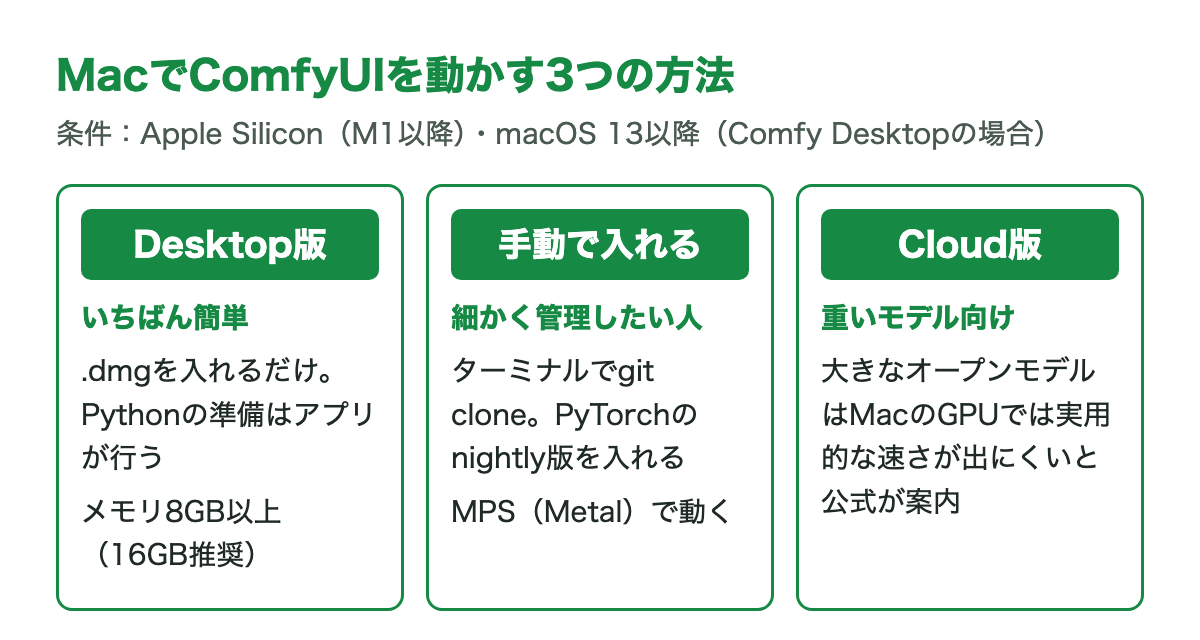
| 方法 | 向いている人 | 注意点 |
|---|---|---|
| Comfy Desktop | 初めての人、ターミナルを使いたくない人 | ComfyUIの安定版を使う(設定で最新版にも切り替えられる) |
| 手動インストール | 最新の更新をすぐ使いたい人、環境を細かく管理したい人 | PyTorchのnightly版(開発版)を入れる必要がある |
| Comfy Cloud | 大きなモデルや動画生成を使いたい人 | 有料プランあり。料金はComfy Cloudの料金・使い方で解説 |
なお、Windows向けのPortable版はMacにはない。Portable版は公式に「Windowsのみ」とされている(System Requirements)。
3. Comfy Desktopで始める手順
.dmgを開いてアプリをApplicationsに入れ、最初の起動で出る警告を許可すれば使える。公式ドキュメントの手順は次のとおり(Comfy Desktop for macOS)。
- 公式のダウンロードページ(comfy.org/download)を開く。使っているOSは自動で判定される。
- ダウンロードした
.dmgファイルを開く。 - 「Comfy Desktop」を「アプリケーション」フォルダにドラッグする。
- LaunchpadかSpotlightから起動する。
- 最初の起動でセキュリティの警告が出たら、「システム設定 → プライバシーとセキュリティ」で「このまま開く(Open Anyway)」を押す。
- アプリの画面でComfyUIのインスタンス(実行環境)を作り、起動する。
インスタンスの作り方、画面の日本語化、最初の1枚までの流れは、Windowsと共通なのでComfyUIのインストール方法で解説している。以前の「旧Desktop版」を使っていた場合は、新しいComfy Desktopが自動で見つけて取り込める。カスタムノード・ワークフロー・モデル・設定が引き継がれ、取り込む前に旧版の状態がバックアップされる。
Macでのキー操作:ComfyUIのショートカットにある Ctrl は、Macでは Cmd に置き換えて使える(README)。たとえば生成の実行は Cmd + Enter、ワークフローの保存は Cmd + S だ。
Comfy Desktopの更新
更新があると、画面上部に「Desktop Update Ready」ボタンが出る。押すと再起動して更新される。自分で確かめるときは、左上のメニュー →「Desktop Settings」→「Updates」→「Check for updates」を使う。自動更新のオン・オフも同じ画面で切り替えられる。ComfyUI本体の版は、インスタンスごとに「Manage → Update」で更新し、更新チャンネルは「Stable(既定)」と「Latest on GitHub」から選ぶ(Managing Installations)。
4. ターミナルで手動インストールする手順
手動で入れるときのMac特有の点は、PyTorchのnightly版を入れることだ。READMEは、Apple Siliconでは最新のPyTorch nightlyを入れるよう指示している。公式ドキュメントの手順(condaで環境を作る方法)をまとめる(Install ComfyUI Manually)。
- Miniconda(Pythonの環境を管理するツール)とGitを入れ、「ターミナル」を開く。
- condaでComfyUI用の環境を作って有効にする(Pythonの版は、公式の動作条件では3.13が推奨、依存関係で問題が出るときは3.12)。
- PyTorchのnightly版を入れる。
- ComfyUIを取得し、依存ライブラリを入れる。
python main.pyで起動し、ブラウザでhttp://127.0.0.1:8188を開く。
conda create -n comfyenv
conda activate comfyenv
conda install pytorch-nightly::pytorch torchvision torchaudio -c pytorch-nightly
git clone https://github.com/Comfy-Org/ComfyUI.git
cd ComfyUI
pip install -r requirements.txt
python main.py
更新するときは、ComfyUIのフォルダで git pull を実行し、同じconda環境で pip install -r requirements.txt をやり直す(環境を有効にし忘れると、パソコン全体のPythonに入ってしまうと公式が注意している)。ポート番号8188は起動オプションの初期値だ(Startup Flags)。公式のCLIツール「comfy-cli」で入れる方法もあり、comfy install を実行すると、Apple SiliconではPyTorchのnightly版(Metal/MPS対応)が入る(Get Started with Comfy CLI)。手動インストールではComfyUI Managerが無効なので、使う場合はComfyUI Managerの使い方の手順で有効にする。
MPSが効いているかを確かめる
公式ドキュメントは、次のコマンドでMPSが使えるかを確かめる方法を載せている。True と出ればGPUが使える状態だ。
python -c "import torch; print(torch.backends.mps.is_available())"False なら、PyTorchがMac用のものになっていないか、別の環境のPythonで実行している可能性がある。conda環境を有効にしてから、もう一度試す。
5. 遅い・動かないときの確認表
Macでのトラブルは「アプリが開けない」「GPUが使われていない」「画像が黒い」「メモリが足りない」の4つに分けて見る。
| 症状 | 確認すること・対処 | 出典 |
|---|---|---|
| 「壊れているため開けません(App is damaged)」と出る | 「システム設定 → プライバシーとセキュリティ」でアプリの実行を許可する。公式サイトからダウンロードしたものか確かめる | Troubleshooting |
| 動作が遅い(Desktop) | 公式は、プライバシー設定で「フルディスクアクセス」を許可するよう案内している | 同上 |
| アプリが落ちる | Macの「コンソール」アプリでクラッシュの記録を見る。ログは ~/Library/Logs/Comfy Desktop の app.log | 同上、macOS |
| 手動インストールで遅い | 4章のコマンドでMPSが True かを見る | System Requirements |
| MPSで不具合が出る | 公式は python main.py --cpu(CPUだけで動かす)を案内している。ただし非常に遅くなる | Troubleshooting |
| 画像が真っ黒になる | 起動オプションの一覧には、黒い画像が直るか試すための --force-upcast-attention がある。VAEをfp16で動かす --fp16-vae は黒い画像の原因になり得ると書かれている | Startup Flags |
| Desktopの画面が崩れる、ボタンが効かない | Comfy Desktopを終了し、公式リポジトリのリセット用スクリプト(reset-mac.sh)を使う。消す場所を一覧で示し、確認してから消す | macOS |
Comfy Desktopで起動オプションを付けるときは、インスタンスの「Manage → Startup Args」の「Startup Arguments」に入力する。変更は次の起動から反映される(Managing Installations)。赤いノード・モデル不足など、Mac以外でも起きるエラーはComfyUIエラーの直し方で扱っている。
リセット用スクリプトの注意:reset-mac.sh はアプリの設定・キャッシュ・ログを消す。インスタンス(~/ComfyUI-Installs)と共有モデル(~/ComfyUI-Shared)は残るが、インスタンスの一覧の記録も消えるため、次の起動で「Add Existing Instance」から登録し直すことがある。不具合を報告したいときは、先にログをコピーしておく(公式の注意書き)。
6. 重いモデル・動画生成はMacでどうするか
大きなオープンモデルは、MacではComfy Cloudに逃がすのが公式の考え方だ。公式ドキュメントのComfy MCP(AIエージェントからComfyUIを使う機能)のページには、Macでオープンモデルを動かすならクラウド接続を勧める、という注記がある。理由として、MiniMax H3やLTX-2.3のローカル版のような最近のオープンモデルは大きく、AppleのGPUでは実用的な速さで動かないと書かれている(Comfy MCP)。
実際の速さは機種・メモリ・モデルで大きく変わり、Mac別の目安は公式に示されていない。自分のMacで使えるかを判断するには、Comfy Desktopの「Performance Tests」が使える。左上のメニューから開き、インスタンスとワークフローを選ぶと、指定した回数だけ実行して最速・最遅・平均・中央値の時間を記録する(Performance Tests and Benchmarks)。
- まず手元のMacで、軽い画像生成のテンプレートを1つ動かし、Performance Testsで時間を測る。
- 使いたい動画モデルのワークフローで同じように測り、待てる時間かを判断する。
- 待てない場合は、そのワークフローだけComfy Cloudで動かす。ワークフローの受け渡し方はComfyUIワークフローの保存・読み込み方法で解説している。
ComfyUIには、外部の有料モデルをAPI経由で呼び出す「パートナーノード」もある(README)。この場合、計算は提供元のサーバーで行われるので、Macの性能はほとんど関係しない。動画モデルの使い方はComfyUIの使い方とWanの使い方で解説している。
カスタムノードの対応環境:カスタムノードの中には、NVIDIAのGPU(CUDA)を前提にしたものや、追加の専用パッケージを必要とするものがある。Macで使えるかは、入れる前にREADMEの対応環境で確かめる。
7. データの場所と、完全に削除する手順
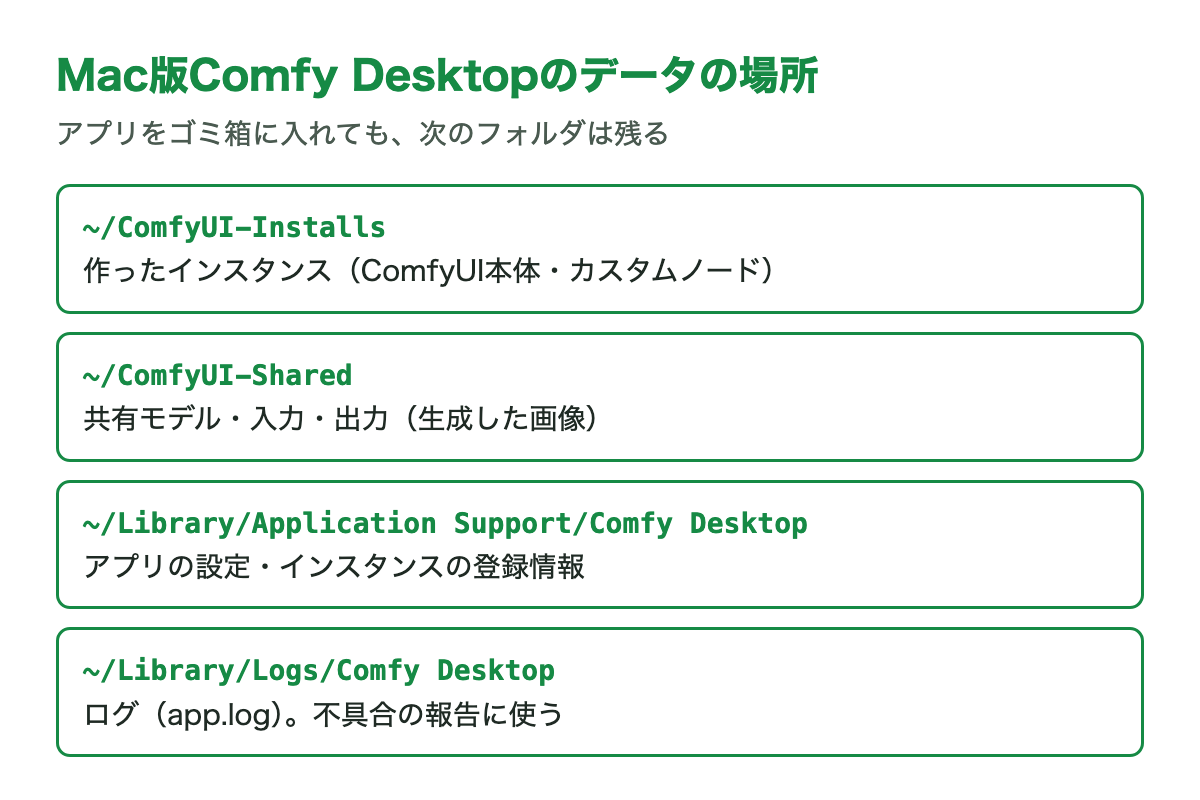
Comfy Desktopをゴミ箱に入れても、モデル・生成画像・インスタンスは消えない。容量を空けたいとき、完全に消したいときは、次の場所を確かめる(Comfy Desktop for macOS)。
| フォルダ | 中身 |
|---|---|
~/ComfyUI-Installs | 作ったインスタンス(ComfyUI本体・カスタムノード)。アプリの中からも削除できる |
~/ComfyUI-Shared | 共有のモデル置き場、入力・出力のフォルダ |
~/Library/Application Support/Comfy Desktop | アプリの設定とインスタンスの登録情報 |
~/Library/Logs/Comfy Desktop | ログ(app.log) |
モデルの細かい置き場所と、別の場所のモデルを読み込む方法はComfyUIモデルの置き場所・LoRAの使い方で解説している。
完全に削除する手順
- 「アプリケーション」フォルダでComfy Desktopを右クリックし、「ゴミ箱に入れる」を選ぶ。
~/Library/Application Support/Comfy Desktopを削除する。~/Library/Logs/Comfy Desktopを削除する。- インスタンスをアプリの中で削除するか、
~/ComfyUI-Installsを削除する(保存先を変えた場合はその場所も)。 - モデルが不要なら
~/ComfyUI-Sharedを削除する。
消す前に:公式は、これらのフォルダには個人のデータ(モデル・生成物・設定・インスタンス)が入っており、消すと元に戻せないと注意している。~/ComfyUI-Shared には生成した画像も入るので、必要なものは先に移す。Finderで ~/Library を開くには、「移動」メニューを Option キーを押しながら開く。
8. 欠点・制限事項(わからないこと)
- Macでの生成速度の目安は公式に示されていない。機種(M1〜M4以降)やメモリ量ごとの速さ、どの大きさのモデルまで実用的かは、自分で測る必要がある。
- Intel製のMacは公式の動作条件に記載がない。Comfy DesktopはApple Silicon(M1以降)が条件だ。
- 手動インストールはPyTorchの開発版に依存する。READMEがnightly版を指示しているため、更新の時期によって動作が変わることがある。
- 「フルディスクアクセス」で速くなる理由は公式に書かれていない。許可は個人データへのアクセス範囲を広げるため、必要性を考えてから行う。
9. よくある質問
MacBook AirでもComfyUIは使えますか?
Apple Silicon(M1以降)でmacOS 13以降なら、Comfy Desktopの公式の動作条件を満たす。メモリは最低8GB、推奨16GB。ただしMacの機種ごとの速さの目安は公式に示されていないので、Comfy DesktopのPerformance Testsで実際の時間を測って判断する。
Intel製のMacでも使えますか?
公式の動作条件にIntel製のMacの記載はない。Comfy DesktopはApple Silicon(M1以降)が条件だ。GPUなしで使う方法としては、ブラウザから使えるComfy Cloudがある。
ComfyUIはMacでMLXを使いますか?
使わない。公式によると、ComfyUIはApple SiliconのMacではPyTorchのMPS(Metal Performance Shaders)でGPUを使う。MLXはApple製の別の機械学習フレームワークで、ComfyUIの仕組みには使われていない。
Macで動画生成はできますか?
動画モデルのワークフローを動かすこと自体はできるが、公式ドキュメントは、大きなオープンモデルはAppleのGPUでは実用的な速さで動かないとして、Macではクラウドの利用を勧めている。手元で時間を測り、待てない場合はComfy Cloudやパートナーノードを使う。
Comfy Desktopを削除してもモデルが残っているのはなぜですか?
アプリを削除しても、インスタンス、共有モデル、設定、ログのフォルダは残る仕様だからだ。完全に消すには ~/Library/Application Support/Comfy Desktop、~/Library/Logs/Comfy Desktop、~/ComfyUI-Installs、~/ComfyUI-Shared を削除する。消すと元に戻せないので、生成した画像は先に移す。
まとめ
ComfyUIは、Apple Silicon(M1以降)とmacOS 13以降のMacなら公式に使える。最初はComfy Desktopを入れ、最初の起動の警告を許可し、インスタンスを作るだけでよい。GPUはMPSで使われ、手動インストールならコマンド1つで効いているかを確かめられる。ただし大きなオープンモデルや動画生成は、Macでは遅くなりやすいと公式も認めている。Performance Testsで自分のMacの速さを測り、待てないものだけComfy Cloudに逃がすのが現実的だ。
今すぐできるアクション:
- 今日:「このMacについて」でチップ(M1以降か)、macOSの版(13以降か)、メモリ量を確かめ、Comfy Desktopを入れて最初の1枚を出す。
- 今週:よく使う画像のワークフローと、使いたい動画のワークフローをPerformance Testsで測り、手元で回すものとクラウドに出すものを分ける。
- 来月:
~/ComfyUI-Sharedのモデルと生成物の容量を見直し、使わないモデルを整理する。重い作業が増えたらComfy Cloudの料金と比べる。
本記事の内容は、2026年11月7日にComfyUI公式ドキュメント(docs.comfy.org)とGitHub(Comfy-Org/ComfyUI、Comfy-Org/Comfy-Desktop)で確認したもの。ComfyUIとComfy Desktopは頻繁に更新され、動作条件・画面・フォルダの場所は変わることがある。フォルダの削除は元に戻せないため、各自の判断と責任で行ってほしい。最新の情報は本文中のリンク先で確認できる。
関連記事
- ComfyUIの使い方|インストール・日本語化・動画生成・商用利用・エラー対処
- ComfyUIのインストール方法|Desktop導入から最初の1枚・日本語化まで
- ComfyUIエラーの直し方|赤いノード・モデル不足・CUDA・メモリ不足の対処表
- ComfyUIモデルの置き場所・LoRAの使い方
- Comfy Cloudの料金・使い方|GPUなしで始める手順
- ComfyUI Managerの使い方|カスタムノードの入れ方と安全設定
- ComfyUIのimg2img・inpaintのやり方|マスクで部分修正
出典
- ComfyUI公式ドキュメント(すべて2026年11月7日確認):Comfy Desktop for macOS/Comfy Desktop Overview/Comfy Desktop FAQ/Managing Installations/Performance Tests and Benchmarks/System Requirements/Install ComfyUI Manually/Get Started with Comfy CLI/How to Troubleshoot and Solve ComfyUI Issues/Startup Flags/Comfy MCP
- GitHub:Comfy-Org/ComfyUI(README「Apple Mac silicon」、v0.44.0)/Comfy-Org/Comfy-Desktop(v1.1.9、reset-mac.sh)(2026年11月7日確認)
- ComfyUI公式ダウンロードページ
この記事を書いた人
生成AIを使った広告クリエイティブ制作の「進め方」を相談できます
ComfyUIなどの画像・動画生成AIを、広告バナーや動画、記事LPの制作にどう組み込むか。ツールの選び方、社内で回す手順、商用利用の確認の進め方まで、広告運用と制作の現場で使ってきた立場からご相談をお受けします。まずは無料でご相談ください。
運営:株式会社LIFRELL
