
ComfyUI Managerとは、ComfyUIの画面の中からカスタムノード(追加機能)を探して入れ、更新・無効化・削除までできる拡張機能のこと。Comfy Desktopでは最初から有効で、Portable版と手動インストールでは manager_requirements.txt を入れて --enable-manager を付けて起動すれば使える。新しい画面で入れられるのは公式レジストリに登録されたノードだけで、GitのURLからは入れられない。カスタムノードは第三者のプログラムなので、セキュリティレベルは推奨の「Standard」(設定ファイルでは normal)のまま使い、入れる前にREADMEと作者を確かめ、スナップショットで戻せる状態にしてから入れるのが安全な手順だ。
この記事の前提:仕様はすべて2026年11月7日に、ComfyUI公式ドキュメント(docs.comfy.org)とGitHub(Comfy-Org/ComfyUI、Comfy-Org/ComfyUI-Manager)で確認した。確認時点のComfyUIの最新リリースはv0.44.0(2026年11月4日公開)で、本体の manager_requirements.txt では comfyui_manager==4.2.2 が指定されている。手順は公式ドキュメントの記載で、画面の名前は今後の更新で変わることがある。
この記事でわかること
- ComfyUI Managerでできることと、インストール方法ごとの有効化の手順
- 新しい画面・旧画面でのカスタムノードの入れ方、不足ノードのまとめ入れ
- 「数字の版」と「nightly」の違い、レジストリにないノードの手動インストール
- セキュリティレベルの選び方(図解)と、入れる前の確認リスト
- 更新・無効化・削除・スナップショットでの戻し方、つまずいたときの対処
 執筆:佐藤 祐介(株式会社LIFRELL 代表取締役/業界歴15年・マーケティング支援 累計500社以上)
1. ComfyUI Managerとは
ComfyUI Managerは、カスタムノードを管理するための公式の拡張機能だ。カスタムノードとは、ComfyUIにない処理(高度な画像処理、色の調整、特定モデルの読み込みなど)を追加するプログラムのことで、多くは有志の開発者が作っている(公式:How to Install Custom Nodes)。
公式ドキュメントが挙げる主な機能は次の4つだ(ComfyUI-Manager Overview)。
| 機能 | できること |
|---|---|
| カスタムノードの管理 | インストール、更新、削除、無効化 |
| モデルの管理 | さまざまな配布元からモデルを入れて管理する |
| スナップショット | 今の導入状態を保存し、あとで元に戻す |
| 不足ノードの検出 | 読み込んだワークフローに足りないノードを見つけて入れる |
Managerが入れるノードの元が「Comfy Registry(レジストリ)」で、開発者がカスタムノードを登録・版管理する公開の一覧のこと。一度公開した版は変更できない(Comfy Registry)。
2. ComfyUI Managerを使える状態にする
Comfy Desktopなら何もしなくてよい。Portable版と手動インストールは、依存ライブラリを入れて --enable-manager を付けて起動する。以前のように custom_nodes へManagerを git clone する方法は、公式では従来の方法という扱いだ(ComfyUI-Manager Installation)。
| インストール方法 | Managerの状態 | やること |
|---|---|---|
| Comfy Desktop | インストールのたびに入り、--enable-manager 付きで起動する | なし。設定はインスタンスの「Manage → Startup Args」 |
| Windows Portable版 | 本体に組み込まれているが無効 | 依存ライブラリを入れ、--enable-manager を付けて起動 |
| 手動インストール | 本体に組み込まれているが無効 | 仮想環境で依存ライブラリを入れ、--enable-manager を付けて起動 |
Portable版(Windows)の手順
- Portable版のフォルダ(
ComfyUI_windows_portable)でターミナルを開く。 - 同梱のPythonでManagerの依存ライブラリを入れる。
--enable-managerを付けて起動する(起動用の .bat に書いておくと毎回付く)。
.\python_embeded\python.exe -m pip install -r ComfyUI\manager_requirements.txt
.\python_embeded\python.exe -s ComfyUI\main.py --windows-standalone-build --enable-manager
手動インストールの手順
- ComfyUIの仮想環境を有効にする(Windowsは
venv\Scripts\activate、Mac・Linuxはsource venv/bin/activate)。 - ComfyUIのフォルダで
pip install -r manager_requirements.txtを実行する。 python main.py --enable-managerで起動する。
起動オプションと、新しい画面・旧画面の切り替え
| オプション | 意味 |
|---|---|
--enable-manager | Managerを有効にする |
--enable-manager-legacy-ui | 新しい画面の代わりに旧画面(レガシーUI)を使う |
Comfy Desktopで旧画面に切り替えるときは「Server Settings → UI Settings → Use legacy manager interface」を使う(公式)。旧画面は、ネット上の古い解説記事と同じ「Install Nodes」から入るメニューなので、慣れている人には旧画面のほうが迷いにくい。
3. カスタムノードの入れ方
新しい画面では、ノードのカードを選んで「Install」を押し、再起動するだけだ。入れたい版を選ぶこともできる。
新しい画面(Desktopの既定)での手順
- ComfyUIの画面からManagerを開く。左に絞り込み(インストール済み、ワークフロー内のノード、不足ノード、更新できるノードなど)、上に検索欄、右に詳細欄がある。
- 検索欄でノード名を探す。検索の種類は「Node Pack(ノードのまとまり)」と「Node(個別のノード)」をフィルターで切り替えられる。
- 入れたいカードを選び、右の詳細欄で説明・リポジトリ・含まれるノードを確かめる。
- 「Install」を押す。特定の版を入れたいときは「Version」で版を選ぶ。
- ComfyUIを再起動し、起動ログに
import failedが出ていないか確かめる。
出典:Custom nodes (new UI)。新しい画面はレジストリに登録されたノードしか入れられず、GitのURLから入れる機能はない。公式は理由を「ComfyUIの利用環境の安全性と安定性のため」と説明している。
旧画面(レガシーUI)での手順
上部メニューの「Manager」→「Install Nodes」でノードを探して「Install」を押し、版を選んで「Select」で決める(公式は「latest」があればそれを選ぶよう案内)。依存ライブラリの導入が終わると再起動を促されるので、再起動して import failed が出ていないか確かめる(legacy UI)。
他人のワークフローで足りないノードをまとめて入れる
配布されたワークフロー(JSONや画像)を読み込んで足りないノードがあると、Managerが案内を出す。新しい画面では「Install All」でまとめて入れるか、「Open Manager」で中身を確かめてから入れる。旧画面では「Install Missing Custom Nodes」から一覧を開く。ワークフローの読み込み方そのものはComfyUIワークフローの保存・読み込み方法で解説している。
「Install All」を押す前に:一覧に出たノードの名前と作者を一度見ておく。他人のワークフローは、見たことのないノードを含んでいることがある。
不足ノードが一覧に出てこない理由として、公式は次の3つを挙げている。①作者がレジストリに登録していない、②オープンソースではない(特定のプラットフォーム限定など)、③作者が版を変えてそのノードを消した。また、足りないのがComfyUI本体のノード(コアノード)の場合は、ComfyUI自体が古いことが原因なので、本体を更新する。
「数字の版」と「nightly」の違い
| 版の表示 | 中身 | 使い分け |
|---|---|---|
| 数字(例:1.2.0) | 作者がレジストリに公開した版。安定版にあたる | 通常はこちら |
| nightly | 作者がGitHubに上げた最新のコード。開発版にあたり、公式は「通常はセキュリティスキャンされていない」と説明 | 不具合修正をすぐ試したいときだけ |
公式ドキュメントによると、ComfyUIの初期のセキュリティ設定では、nightly版を直接入れることはできない(公式)。設定を緩めれば入れられるが、その分だけ危険も増える。
4. レジストリにないノードを手動で入れる
Managerで見つからないノードは、custom_nodes フォルダに git clone して依存ライブラリを入れる。ただし公式は、この方法に「Installation risks(導入の危険)」があると明記している。
公式の比較では、Managerは依存ライブラリまで自動で処理するのに対し、Git cloneは依存ライブラリが手作業で、ZIPは版管理もできないため非推奨とされている(How to Install Custom Nodes)。
Git cloneでの手順
- GitHubのノードのページで「Code」を押し、HTTPSのURLをコピーする。
- ターミナルで
ComfyUI/custom_nodesに移動する。 git clone [コピーしたURL]を実行する。- 依存ライブラリをComfyUIの環境に入れる(パソコン全体のPythonに入れない)。
- ComfyUIを再起動してブラウザを再読み込みし、起動ログに
import failedがないか確かめる。
# Portable版(Windows)
python_embeded\python.exe -m pip install -r ComfyUI\custom_nodes\[ノードのフォルダ]\requirements.txt

# 手動インストール(仮想環境を有効にしてから)
cd [ノードのフォルダ]
pip install -r requirements.txt手動で入れる前に必ず確認:手動インストールは、Managerの安全確認を通らない。requirements.txt に見慣れないパッケージがないか、コードが極端に難読化されていないかを見てから入れる。中身を判断できないノードは入れないのが無難だ。
5. カスタムノードの安全性とセキュリティレベル
カスタムノードは自分のパソコンの上でPythonのプログラムとして動く。入れる=その作者のプログラムを実行する、ということだ。公式ドキュメントも、①信頼できる作者で多くの人が使っているものだけを入れる、②機能を理解してから入れる、③無名で怪しいものは入れない、と警告している(公式)。
実際に、報道によると2024年6月、「ComfyUI_LLMVISION」というカスタムノードにキーロガー(入力を盗み取るプログラム)が仕込まれていたことが発覚した(GIGAZINE、2024年6月11日)。ComfyUI本体の欠陥ではなく、カスタムノードという仕組みの性質による危険だ。
レジストリでの安全確認
公式によると、レジストリに登録されたノードは、独自のpipパッケージや任意のシステム呼び出しなどの悪意ある動きがないかスキャンされ、確認を通ったノードにはManagerの画面で確認済みの印が付く(Comfy Registry)。登録の基準では、次の3つが禁止されている(Registry Standards)。
eval・execの使用(任意のコードを実行できてしまうため)- 実行中に subprocess で pip install すること(依存ライブラリはManagerが入れる)
- コードの難読化(中身を確かめられず、悪意がある可能性が高いため)
ただし、スキャンで何を検出できるかの詳しい範囲は公開されていない。確認済みの印は「入れてよいかを考える材料の1つ」であって、安全の保証ではないと考えるべきだ。
Comfy Desktopのセキュリティレベル
Comfy Desktopでは、インスタンスの「Manage → Startup Args」の「Manager Security Level」で、Managerが入れてよいノードの範囲を4段階で選ぶ。設定は次の起動から反映される(Managing Installations)。
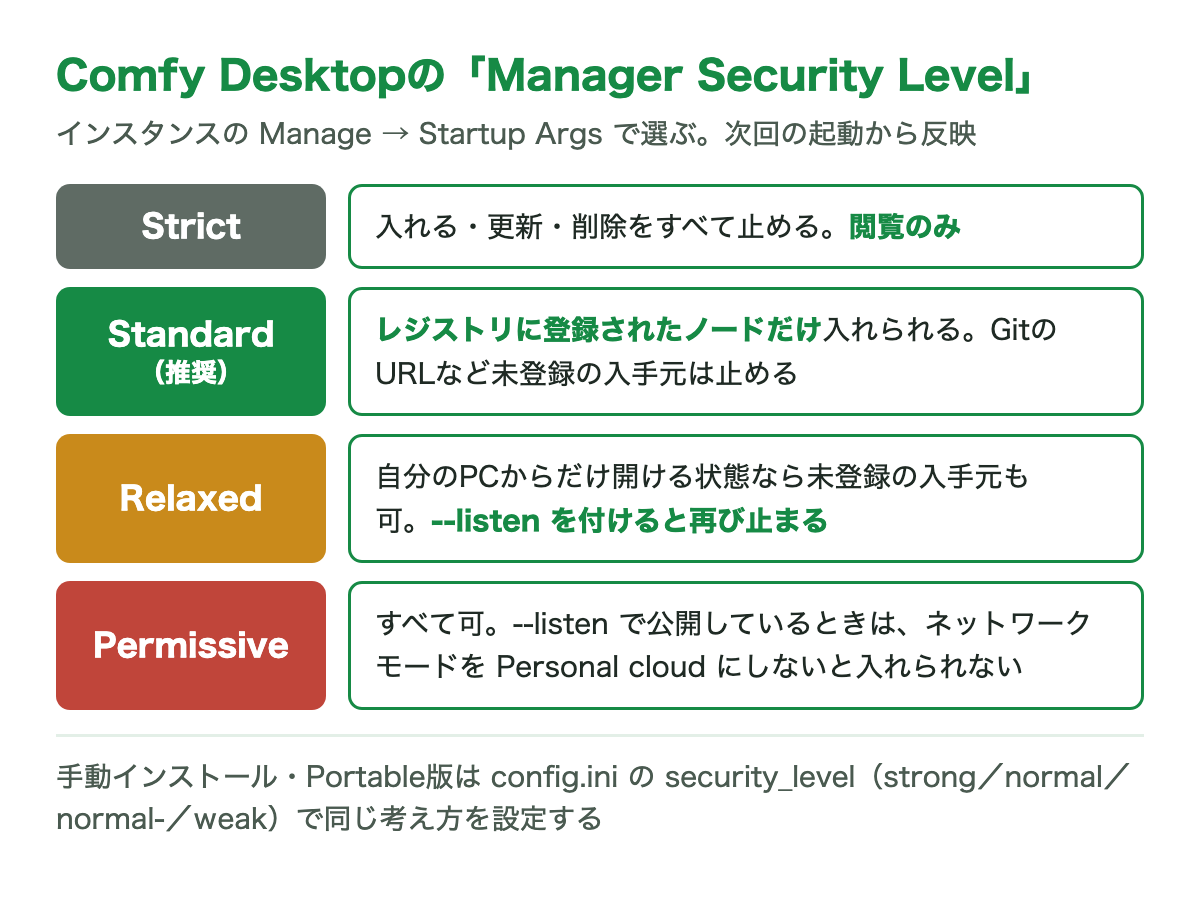
| レベル | 許可される範囲 |
|---|---|
| Strict | 導入・更新・削除をすべて止める。Managerは閲覧のみ |
| Standard(推奨) | レジストリ登録ノードを許可。GitのURLなど未登録の入手元は止める |
| Relaxed | Standardに加え、ComfyUIをこのパソコンからだけ開ける状態なら未登録の入手元も許可。--listen を付けると再び止まる |
| Permissive | すべて許可。--listen で公開している場合は、ネットワークモードを「Personal cloud」にしないと導入できない |
Portable版・手動インストールのセキュリティレベル(config.ini)
Desktop以外では、Managerの設定ファイル config.ini で決める。場所はComfyUI v0.3.76以降なら ComfyUI/user/__manager/config.ini、それより前は ComfyUI/user/default/ComfyUI-Manager/config.ini だ(ComfyUI-Manager Configuration)。設定を変えたら、ComfyUIの再起動で反映される。
ここで注意したいのは、公式ドキュメントとManager本体のREADMEで、説明が食い違っている点だ。ComfyUI v0.44.0が指定するManager 4.2.2のREADMEとコードでは、次のようになっている(ComfyUI-Manager 4.2.2 README)。
| 設定 | 初期値 | 決めること |
|---|---|---|
security_level | normal | 削除・更新、レジストリのノードの導入、スナップショットの復元、ComfyUIの版の切り替えなどを許すかどうか(strong/normal/normal-/weak) |
allow_git_url_install | false | GitのURLからの導入と、既定チャンネルにないノードの導入を許すかどうか |
allow_pip_install | false | Managerからの任意のpip installを許すかどうか |
GitのURLとpip installは2026年に security_level の管理から外れ、専用の2つの設定で決まるようになった(CHANGELOG)。security_level = weak にしても、これらの設定が false なら許可されない。さらに true にしても、ComfyUIを自分のパソコンからだけ開ける状態(ループバック)か、ネットワークモードが personal_cloud のときにしか有効にならない(4.2.2のコードでも同じ条件を確認)。
一方、docs.comfy.org のトラブル対応ページは、GitのURLやnightly版を入れたいときは security_level = weak にするよう案内したままだ(ComfyUI Manager Troubleshooting、2026年11月7日確認)。手元のManagerの版によって正しい設定が変わるので、エラーが出たら先にManagerの版を確かめる。どちらの場合も、必要なノードを入れたら設定を元に戻す運用が安全だ。
# Manager 4.2.2 で、GitのURLからの導入を一時的に許す例(config.ini の [default])
[default]
security_level = normal
allow_git_url_install = true
# 入れ終わったら false に戻し、ComfyUIを再起動する
--listen で外から開けるときは特に注意
--listen とは、ComfyUIを同じネットワークの他の端末から開けるようにする起動オプションのこと。初期値は 127.0.0.1(自分のパソコンからだけ)で、値を付けずに --listen とすると全てのネットワークで待ち受ける(Startup Flags)。Desktopでは、ネットワークモードが既定の「Public」のまま --listen を付けると、どのセキュリティレベルでもノードの導入が止まる。理由は公式に明記されていないが、外から開けるComfyUIは他人にノードを入れられる入口になり得るためと考えられる。
入れる前の確認リスト
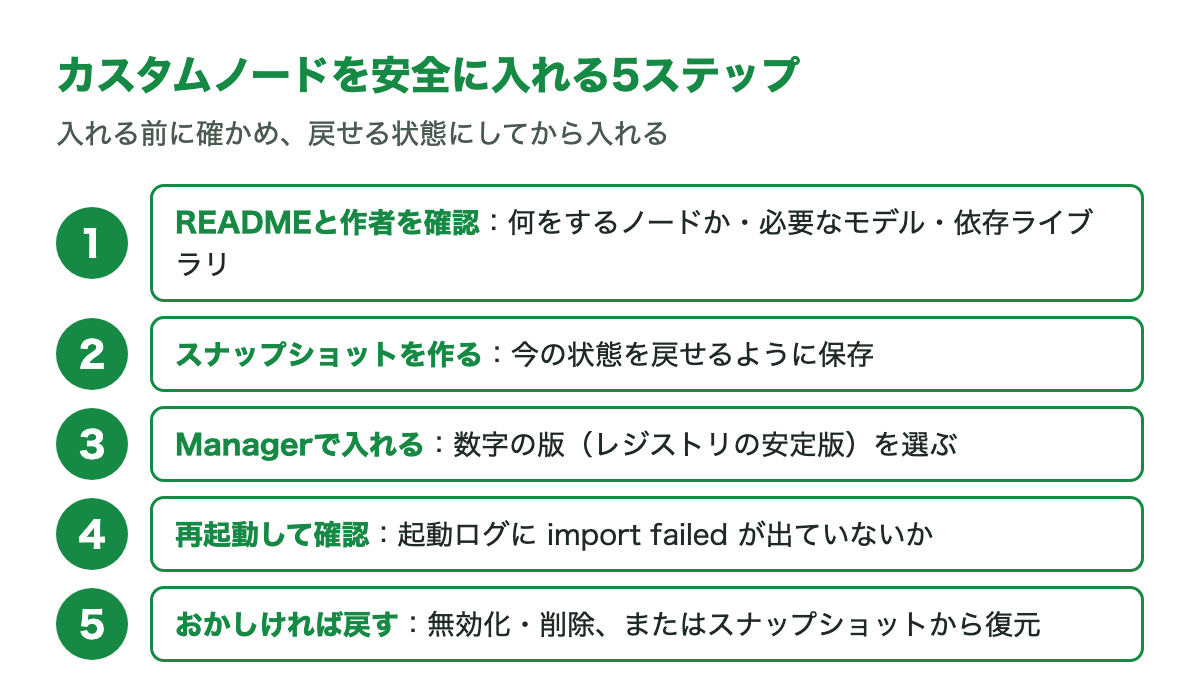
手順は図2のとおりで、①READMEで機能・必要なモデル・依存ライブラリを確かめ、②作者とリポジトリが有名なノードの名前をまねた別物でないかを見て(レジストリの基準でも、フォークには元と明確に違う名前が求められている)、③スナップショットを作り、④数字の版を入れ、⑤起動ログに import failed が出ていないかを見る。
6. 更新・無効化・削除と、スナップショットで戻す方法
カスタムノードの更新・削除はManagerからできる。ただし削除しても依存ライブラリは残るので、確実に元に戻すにはスナップショットを使う。
| やりたいこと | 新しい画面 | 旧画面 |
|---|---|---|
| 更新 | 「Update available」で絞り込み、版を選んで「Update」 | 「Update」で絞り込み、「Update」 |
| 削除 | ノードを選び、右の詳細欄で「Uninstall」 | 「Installed」で絞り込み、右クリック →「Uninstall」 |
無効化の画面ごとの操作手順は公式ドキュメントに記載がない。すべてを一度に止めたいときは、起動オプション --disable-all-custom-nodes を使う。
公式の旧画面の説明には「ノードを削除しても、そのノードが入れた依存ライブラリは削除されない」とある(公式)。入れ替わったライブラリの版はそのまま残る。
Comfy Desktopのスナップショット
Comfy Desktopのスナップショットは、ComfyUIの版、すべてのカスタムノードの版(またはコミット)、pipで入っているパッケージの一覧を記録する。起動・再起動・更新の前後・復元のあとに自動で作られ、自動作成分はインストールごとに最大200件まで保持される(Comfy Desktop Snapshots)。
- インスタンスのカードの「⋮」→「Manage」→「Snapshots」タブを開く。
- 新しいノードを入れる前に「Create Snapshot」を押し、ラベル(例:「○○ノード導入前」)を付けて保存する。
- 不具合が出たら、戻したいスナップショットを開き、「What restoring this would change」で変わる内容を確かめる。
- 「Restore」を押して確定する。ComfyUIが動いていれば自動で止まり、復元後に起動し直す。
手動で作ったスナップショットは自動削除の対象外だ。また、ComfyUI本体の更新前にもスナップショットが自動で作られるので、更新でノードが壊れたときもここから戻せる(Managing Installations)。
Portable版・手動インストールのスナップショット
旧画面の「Snapshot Manager」で「Save snapshot」を押すと保存される。「Update All」を使ったときも自動で保存される。戻すときはスナップショットを選んで「Restore」を押し、反映は次回の起動時になる。公式は、Gitで管理されていないカスタムノード(ZIPで入れたものなど)は完全には戻せないと注意している(公式)。
Manager自体の更新
DesktopではアプリとともにManagerも新しくなる。Portable版と手動インストールでは、本体を更新してもManagerが古いまま残ることがあるため、本体の更新後に pip install -r manager_requirements.txt をもう一度実行する(公式)。本体の更新手順はComfyUIのインストール方法にまとめている。
7. つまずきやすい点と対処
ほとんどは「セキュリティレベルで止められている」「Managerが有効になっていない」「依存ライブラリがぶつかっている」のどれかだ。
| 症状 | 原因 | 対処 |
|---|---|---|
| 画面にManagerのボタンがない | Portable版・手動インストールで --enable-manager を付けていない | 2章の手順で依存ライブラリを入れ、起動オプションを付ける |
| 「This action is not allowed with this security level configuration」 | セキュリティ設定で操作が止められている(GitのURL、nightly版など) | 本当に必要か確かめてから一時的に設定を変え、入れたら戻す。Manager 4.2.2ではGitのURLは allow_git_url_install で決まる(5章) |
| GitのURLから入れるメニューがない | 新しい画面はレジストリのノードだけ対応 | 4章の手動インストールで入れる |
| ノードを入れたらComfyUIが起動しない | カスタムノードの不具合 | --disable-all-custom-nodes で起動し、半分ずつ有効にして原因を探す。スナップショットで戻す |
赤いノード・依存ライブラリのぶつかり合い・SSLのエラーなど、エラー別の詳しい直し方はComfyUIエラーの直し方で解説している。公式のトラブル対応では、まずすべてのカスタムノードを止めて起動し、問題が消えるかを見る方法が基本になっている(Troubleshooting Custom Node Issues)。
8. 欠点・制限事項(わからないこと)
- レジストリのスキャンの範囲は公開されていない。確認済みの印が付いていても、悪意のあるコードが絶対にないとは言えない。
- Desktopの4段階と config.ini の設定の正確な対応表は公式に記載なし。本記事ではそれぞれの公式の説明をそのまま載せた。
- 公式ドキュメントとManagerのREADMEが食い違っている。GitのURLからの導入の許し方は、docs.comfy.org では security_level、Manager 4.2.2のREADMEでは allow_git_url_install と書かれている。nightly版を許す条件は、4.2.2のREADMEに明記がない。
- 画面の操作名は更新で変わりやすい。ComfyUIのリリースは1週間余りの間隔で出ており(v0.43.0が2026年10月27日、v0.44.0が11月4日)、画面の文言が本記事と違うことがある。
9. よくある質問
ComfyUI Managerは別にインストールする必要がありますか?
Comfy Desktopでは不要で、インストールのたびに自動で入り有効な状態で起動する。Portable版と手動インストールでは本体に組み込まれているが無効なので、manager_requirements.txt を入れて --enable-manager を付けて起動する。
新しいManagerの画面でGitのURLから入れられないのはなぜですか?
公式は、ComfyUIの利用環境の安全性と安定性のため、新しい画面ではGit経由の導入に対応していないと説明している。レジストリにないノードは custom_nodes フォルダに git clone して入れるが、Managerの安全確認を通らないので中身を確かめてから入れる。
nightly版のカスタムノードは入れても大丈夫ですか?
nightlyは作者がGitHubに上げた最新のコードで、公式は通常セキュリティスキャンされていない開発版だと説明している。初期のセキュリティ設定では直接入れられない。不具合の修正をすぐ試したいなど理由がある場合だけにし、入れる前にスナップショットを作っておくのが安全だ。
カスタムノードを削除すれば元の状態に戻りますか?
完全には戻らない。公式によると、ノードを削除しても、そのノードが入れた依存ライブラリは残る。確実に戻すには、入れる前に作ったスナップショットから復元する。
安全なカスタムノードを見分ける方法はありますか?
確実に見分ける方法はない。目安は、レジストリに登録され確認済みの印があること、数字の版であること、作者とリポジトリがはっきりしていて多くの人が使っていること、READMEで機能と依存ライブラリが説明されていること。
まとめ
ComfyUI Managerは、Comfy Desktopなら最初から使え、Portable版と手動インストールでも manager_requirements.txt と --enable-manager で有効になる。カスタムノードは第三者のプログラムなので、セキュリティレベルは推奨のStandard(normal)のまま、数字の版を選び、入れる前にスナップショットを作る。この3つを守れば、壊れても戻せる。
今すぐできるアクション:
- 今日:自分の環境でManagerが有効かを確かめ、セキュリティレベルが Standard(config.ini なら normal)になっているかを見る。
weakや Permissive になっていたら戻す。 - 今週:今の状態のスナップショットを1つ作り、ラベルを付けて残す。入っているカスタムノードの一覧を見て、使っていないものを無効化する。
- 来月:新しいノードを入れるときの手順(README確認 → スナップショット → 導入 → ログ確認)をチームで共有し、配布されたワークフローを開く前に必ず不足ノードの中身を確かめる運用にする。
本記事の内容は、2026年11月7日にComfyUI公式ドキュメント(docs.comfy.org)とGitHub(Comfy-Org/ComfyUI、Comfy-Org/ComfyUI-Manager)で確認したもの。ComfyUIとManagerは頻繁に更新され、画面の名前や設定項目、セキュリティレベルの仕様は変わることがある。カスタムノードの安全性を保証するものではなく、導入は各自の判断と責任で行ってほしい。最新の情報は本文中のリンク先で確認できる。
関連記事
- ComfyUIの使い方|インストール・日本語化・動画生成・商用利用・エラー対処
- ComfyUIのインストール方法|Desktop導入から最初の1枚・日本語化まで
- ComfyUIエラーの直し方|赤いノード・モデル不足・CUDA・メモリ不足の対処表
- ComfyUIモデルの置き場所・LoRAの使い方
- ComfyUIワークフローの保存・読み込み方法
- ComfyUIをMacで使う方法|M1以降の導入手順と注意点
- ComfyUIのimg2img・inpaintのやり方|マスクで部分修正
出典
- ComfyUI公式ドキュメント(すべて2026年11月7日確認):ComfyUI-Manager Overview/ComfyUI-Manager Installation/Custom nodes (new UI)/Managing custom nodes (legacy UI)/ComfyUI-Manager Configuration/ComfyUI Manager Troubleshooting/How to Install Custom Nodes in ComfyUI/Comfy Registry/Registry Node Quality and Security Standards/Managing Installations(Comfy Desktop)/Comfy Desktop Snapshots/Startup Flags/Troubleshooting Custom Node Issues
- GitHub:Comfy-Org/ComfyUI(README、v0.44.0リリース、manager_requirements.txt)/Comfy-Org/ComfyUI-Manager(2026年11月7日確認)
- GIGAZINE「画像生成ソフトウェア『ComfyUI』のノードにキーロガーが仕込まれていたことが発覚」(2024年6月11日、報道)
この記事を書いた人
生成AIを使った広告クリエイティブ制作の「進め方」を相談できます
ComfyUIなどの画像・動画生成AIを、広告バナーや動画、記事LPの制作にどう組み込むか。ツールの選び方、社内で回す手順、商用利用の確認の進め方まで、広告運用と制作の現場で使ってきた立場からご相談をお受けします。まずは無料でご相談ください。
運営:株式会社LIFRELL
